LP構築機能とは
目次
LP構築機能とは
オンクラスのLP構築機能を使用すると、コース販売用のランディングページを簡単に作成できます。直感的な操作で、プロフェッショナルなLPを短時間で構築し、受講生を増やすことができます。
主な機能
・豊富なセクションタイプ:2列・3列レイアウト、価格表示、CTAボタンなど多様なセクションを用意
・リアルタイムプレビュー:編集中の内容を即座に確認できます
・決済リンクの設置:UnivaPay・テレコムクレジットの決済リンクを設置できます
LP公開の前提条件
LPを公開するためには、以下の条件を満たす必要があります。
- 外部決済会社との契約:UnivaPayまたはテレコムクレジットとご契約が必要です
・オンクラスご契約者限定のUnivaPay特別プランがございます
・外部決済会社との契約には、審査期間に約3週間〜4週間のお時間を要します
・契約手続きと並行してLPの作成を進めると効率的です - 決済リンクの設定:各決済サービスの管理画面から取得した決済リンクをLPに設定する必要があります
・決済リンクが設定されていない場合、LPを公開することはできません - 決済会社のLP内容審査・承認:決済会社によるLP内容の審査と承認を経て、公開が可能となります
関連マニュアル:
LP構築画面へのアクセス
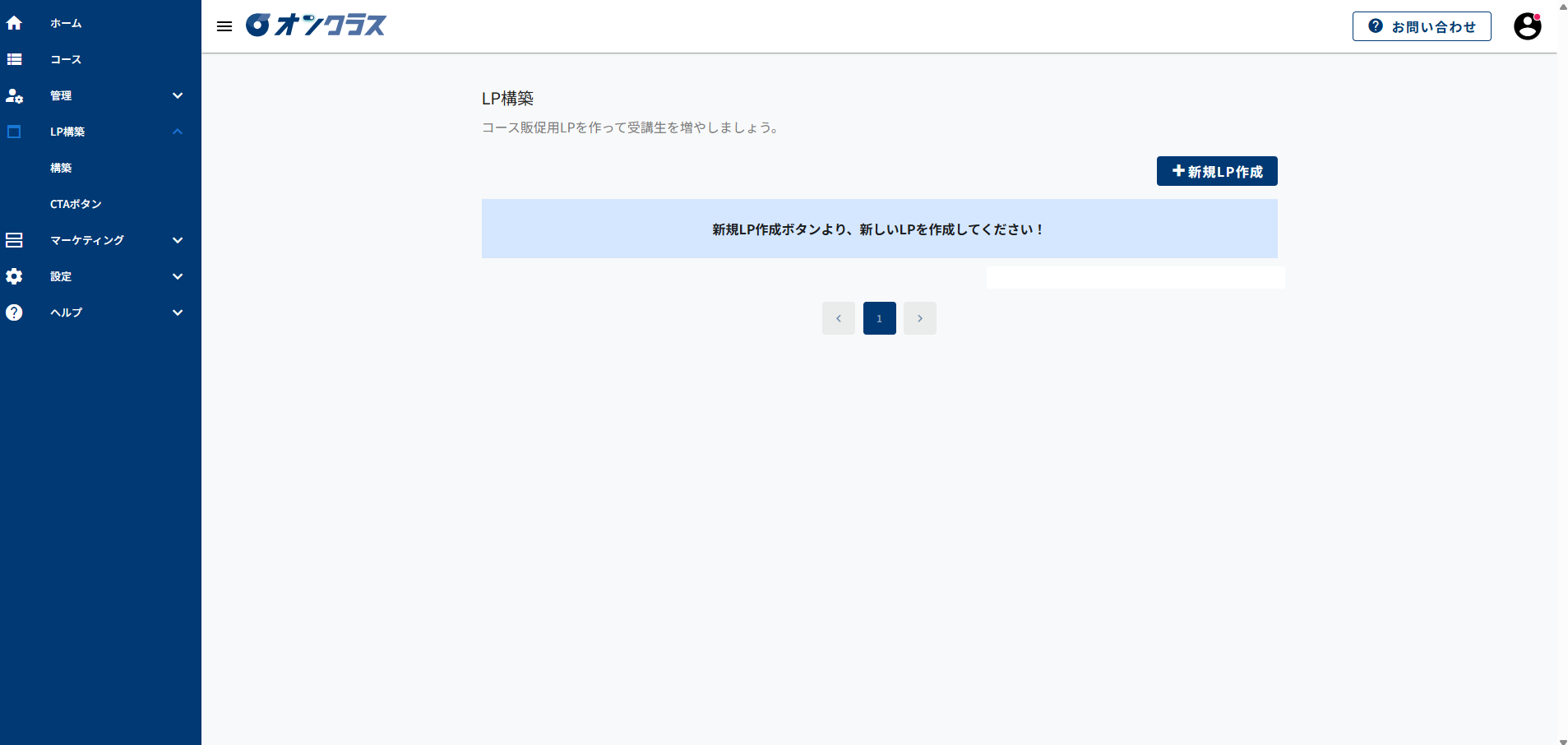
- 左側メニューから「LP構築」をクリック
- 「構築」タブを選択
LP構築の基本フロー
LPの作成から公開までは、以下の流れで進めます。
- 新規LP作成:LP名、対象コース、テンプレート、決済リンク、価格設定を行います
- ファーストビュー設定:ページ最上部のメインビジュアルを作成します
- セクション追加:コンテンツエリアに必要なセクションを追加・編集します
- フッター設定:利用規約やプライバシーポリシーなどを配置します
- プレビュー確認:実際の表示を確認し、必要に応じて調整します
- 公開:問題がなければLPを公開します
LP一覧画面
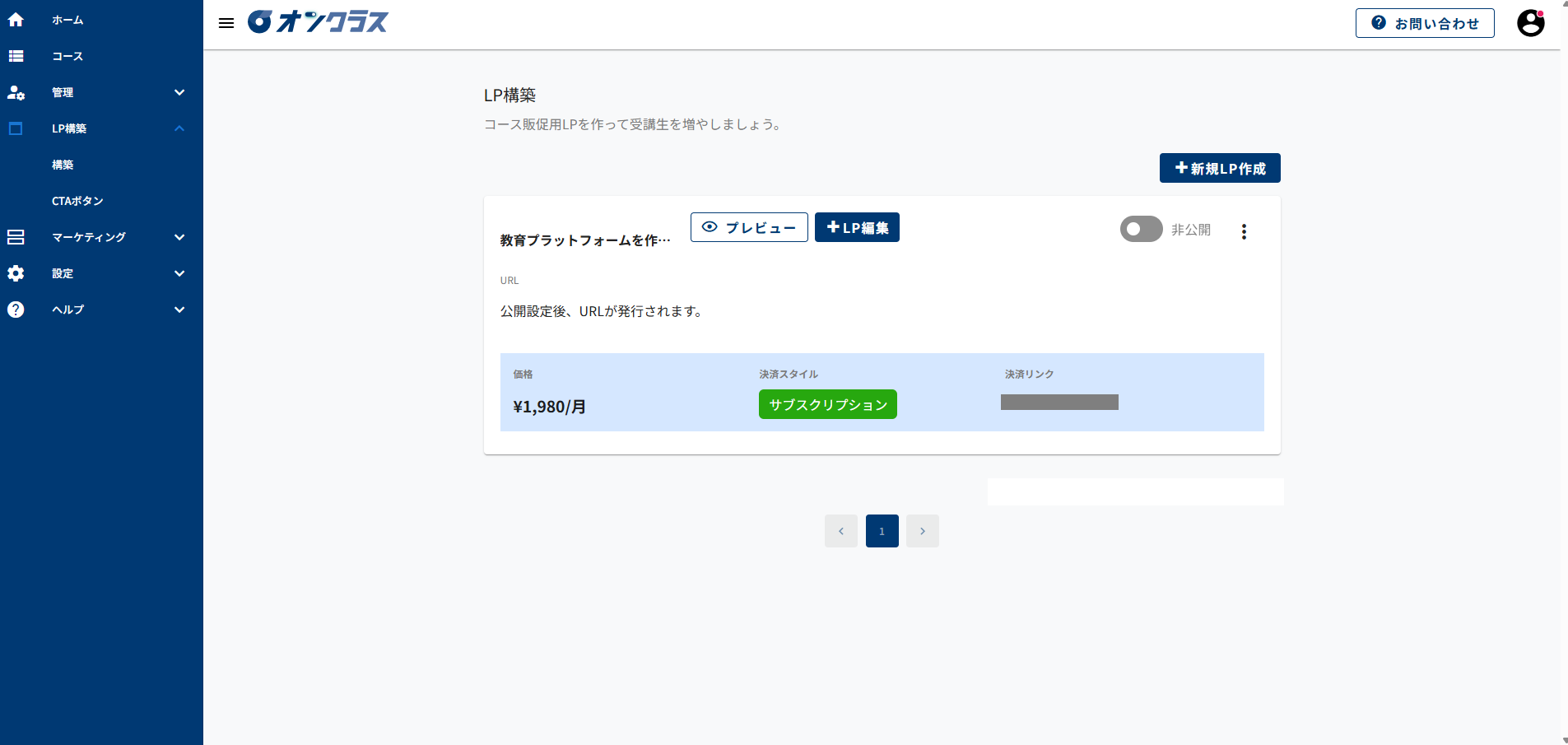
LP一覧では、作成したすべてのLPを管理できます。各LPには以下の情報が表示されます。
| 項目 | 説明 |
|---|---|
| LP名 | 管理用のLP名称 |
| URL | 公開後のLPアドレス(公開前は「公開設定後、URLが発行されます」と表示) |
| 価格 | 設定された料金 |
| 決済スタイル | サブスクリプション/買い切りのバッジ表示 |
| 決済リンク | UnivaPay/テレコムクレジットへのリンク |
| 公開状態 | 公開/非公開のトグルスイッチ |
よく使う操作
・「+ 新規LP作成」:新しいLPを作成します
・「プレビュー」:作成中のLPを確認します
・「+ LP編集」:既存のLPを編集します
・メニュー(…):コピー/削除などの操作
詳細マニュアル
各機能の詳しい使い方は、以下のページをご覧ください。
| カテゴリ | マニュアル名 | 説明 | 詳細 |
|---|---|---|---|
| 作成・管理 | 新規LP作成 | LPの基本設定 | 詳細はこちら |
| コンテンツ編集 | セクション管理 | 8種類のセクションタイプと使い方 | 詳細はこちら |
| コンテンツ編集 | CTAボタン管理 | 行動喚起ボタンの作成と管理 | 詳細はこちら |
注意事項
- コース価格は100円以上で設定してください
- 決済リンクは正確に入力してください(UnivaPay/テレコムクレジット)
- ファーストビューやセクションを削除すると復元できません
- 公開前に必ずプレビューで内容を確認してください