LP構築_新規LP作成
目次
新規LP作成機能
新規LP作成機能では、コース販売用のランディングページを作成します。LP名、対象コース、テンプレート、価格設定を行い、編集画面でコンテンツを構築していきます。
新規LP作成の手順
1. 新規作成を開始する
- LP構築画面で「+ 新規LP作成」ボタンをクリックします。
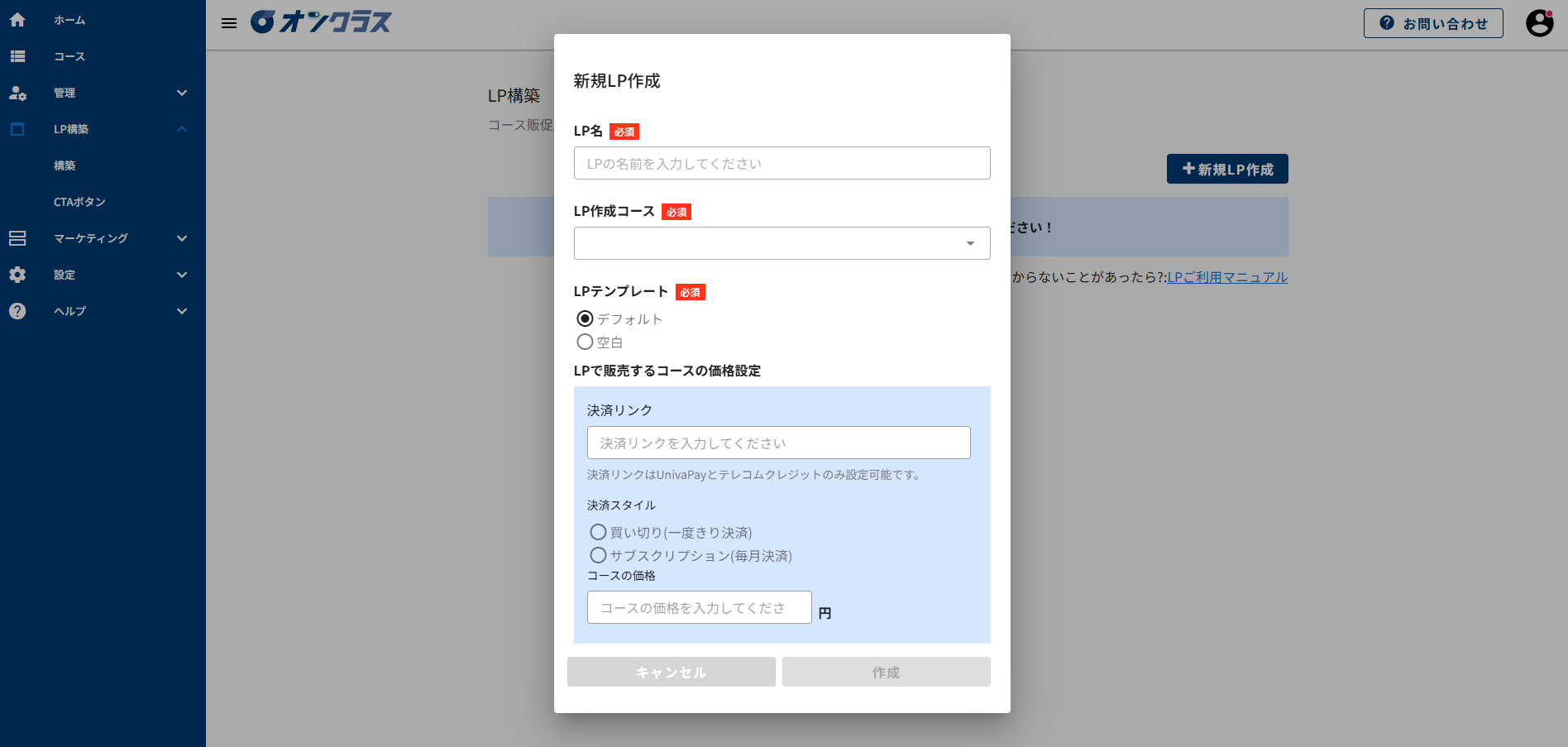
- 「新規LP作成」ダイアログが表示されます。
2. 基本情報を入力する
以下の項目は必須入力です。すべて入力しないと作成ボタンが有効になりません。
- LP名(必須):管理用のLP名を入力します。
・例:「教育プラットフォームを作りたい」「Webデザイン講座LP」
・後から編集可能です
・受講生には表示されません - LP作成コース(必須):ドロップダウンから販売するコースを選択します。
・作成済みのコースのみ選択可能です
・コースが表示されない場合は、先にコースを作成してください
3. テンプレートを選択する
LPの初期レイアウトを2種類から選択できます。
- デフォルト:あらかじめ設定されたレイアウトで作成
・ファーストビュー、複数のセクション、フッターが配置済み
・すぐに編集を開始できます
・初めての方におすすめ - 空白:何も配置されていない状態から作成
・完全にオリジナルのレイアウトを構築できます
・自由度が高く、経験者向け
4. 価格設定を行う
コースの販売価格と決済方法を設定します。
決済リンク
UnivaPayとテレコムクレジットの決済リンクを入力します。決済リンクは各決済サービスの管理画面から取得できます。
重要:LPを公開するためには、外部決済会社(UnivaPayまたはテレコムクレジット)との契約と、決済リンクの設定が必要です。決済リンクが設定されていない場合、LPを公開することはできません。
決済リンクはUnivaPay・テレコムクレジットのみ設定可能です
外部決済会社との契約には、審査期間に約3週間〜4週間のお時間を要します。契約手続きと並行してLPの作成を進めると効率的です。
オンクラスご契約者限定のUnivaPay特別プランがございます。オンクラス経由でUnivaPayをご契約いただくと、通常プランよりもお得にご利用できます(初期費用0円、月額費用0円~、クレジットカード決済手数料3.0%~)。
決済スタイル
2種類の決済方法から選択します。
- 買い切り(一度きり決済)
・一回限りの支払いでコースを購入
・単発講座や買い切り型コンテンツに適しています
・「コースの価格」欄に販売価格を入力 - サブスクリプション(毎月決済)
・月額課金でコースを提供
・継続的なサポートや定期更新コンテンツに適しています
・「月額」料金を入力
・入力欄の横に「月額」と表示されます
コースの価格
選択した決済スタイルに応じて、料金を入力します。
- 最低価格:100円以上を設定してください
- 最高価格:10万円未満(99,999円まで)
- 価格が範囲外の場合、エラーメッセージが表示されます
5. LPを作成する
- すべての項目を入力後、「作成」ボタンをクリックします。
- LP編集画面に自動的に移動します。
- 編集画面でファーストビュー、セクション、フッターを追加・編集します。