配信シナリオを作成・編集する
配信シナリオとは、LINE公式アカウントをお友だち追加してくれたユーザーに対し、あらかじめ設定した条件に沿って自動でメッセージを配信することができる機能です。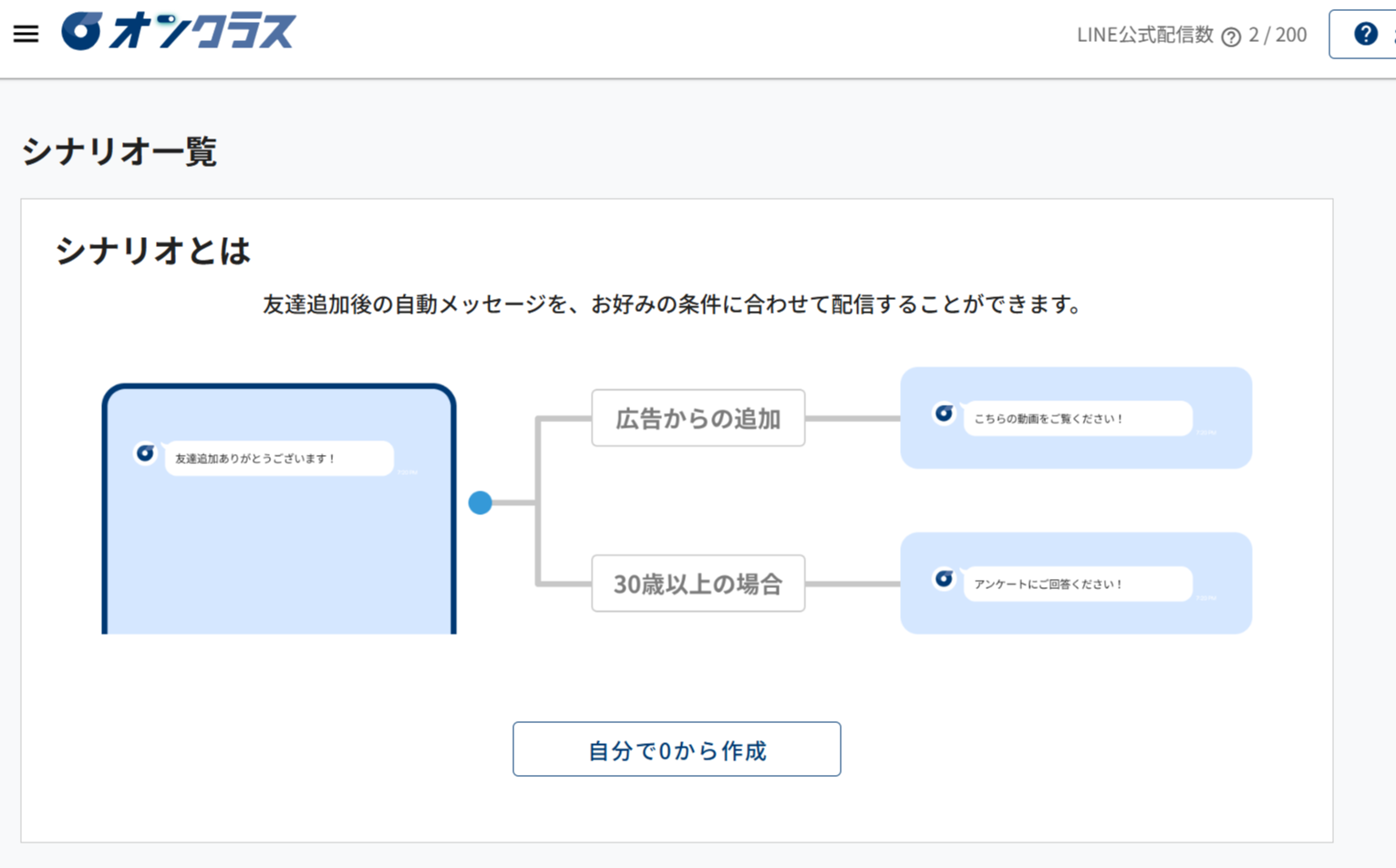
目次
シナリオを作成する
1. シナリオ情報の設定
設定方法を動画で確認する場合はこちら↓
設定方法をテキストで確認する場合はこちらをクリックしてください。
- 左側のメニューから、マーケティング>マーケティング用公式LINE連携の順にクリックし、マーケティング用公式LINE連携のアカウント一覧画面を表示します。
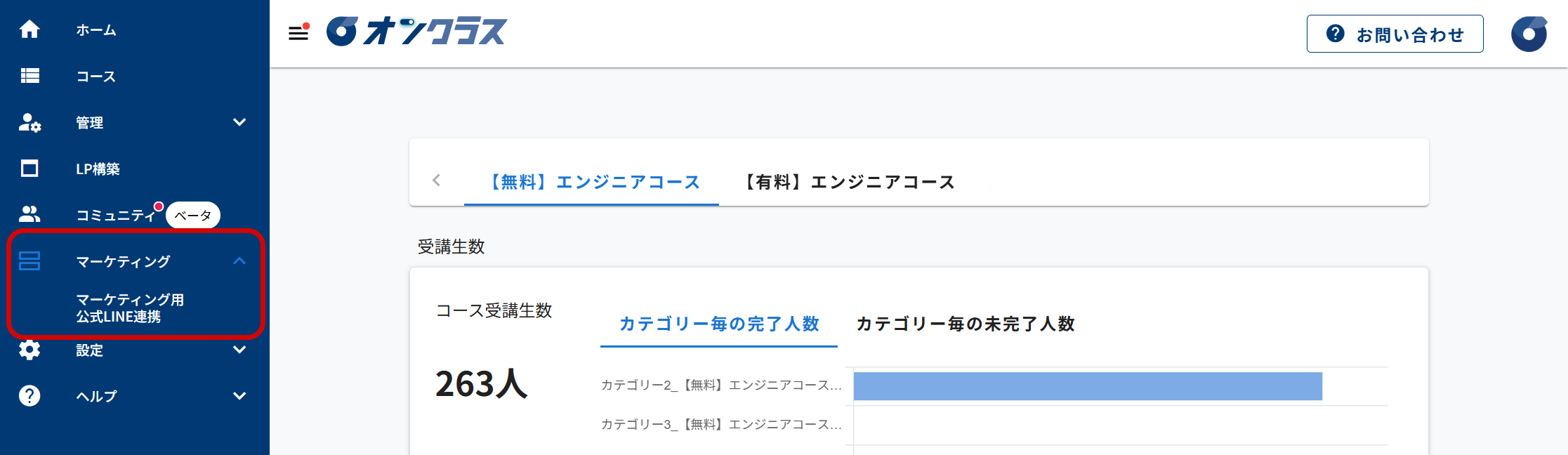
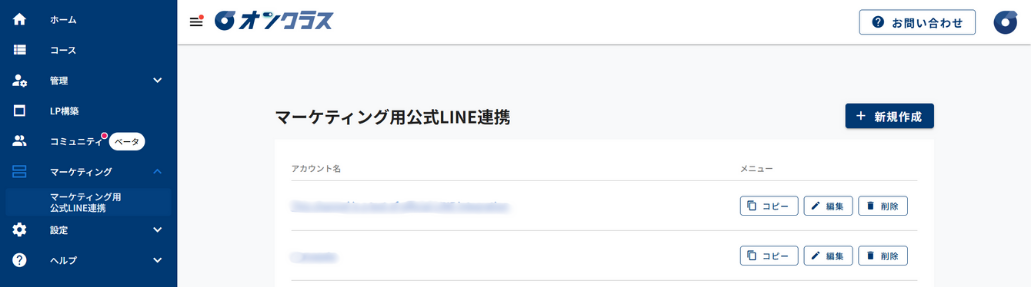
- シナリオを作成したいアカウントをクリックします。
- 左側のメニューから、「シナリオ」をクリックします。
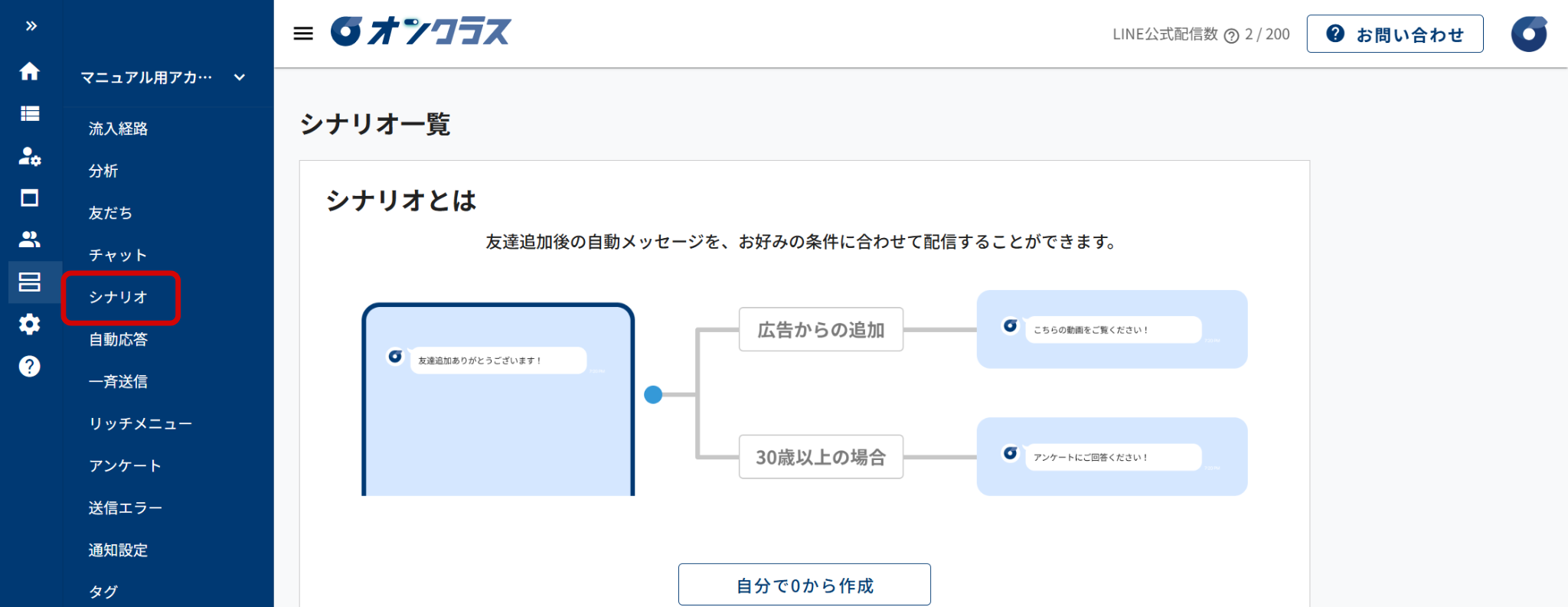
- 「自分で0から作成」をクリックします。
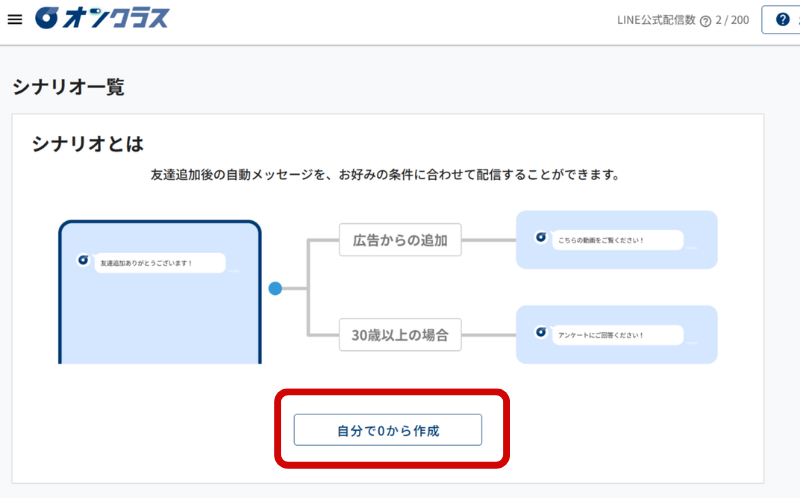
※既に作成したシナリオがある場合は、作成済みのシナリオ一覧が表示されます。「+シナリオ新規作成」ボタンをクリックすると、新しくシナリオを作成することができます。 - シナリオ名を入力します。
※シナリオ名は後から編集することができます。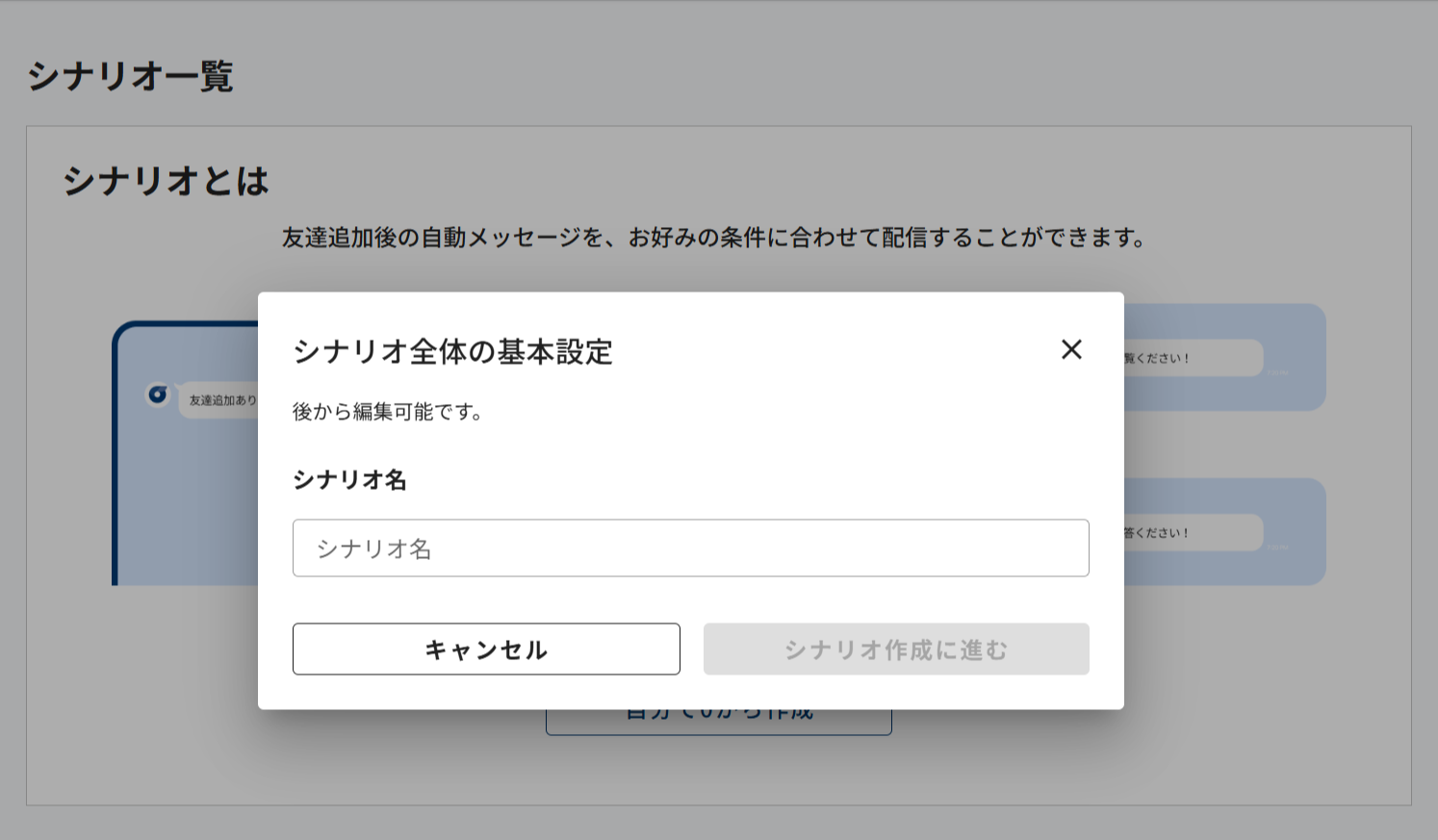
- 「シナリオ作成に進む」をクリックします。
- シナリオ編集画面が表示されます。シナリオ編集画面は「基本設定」タブと「シナリオ設定」タブで構成されています。
■基本設定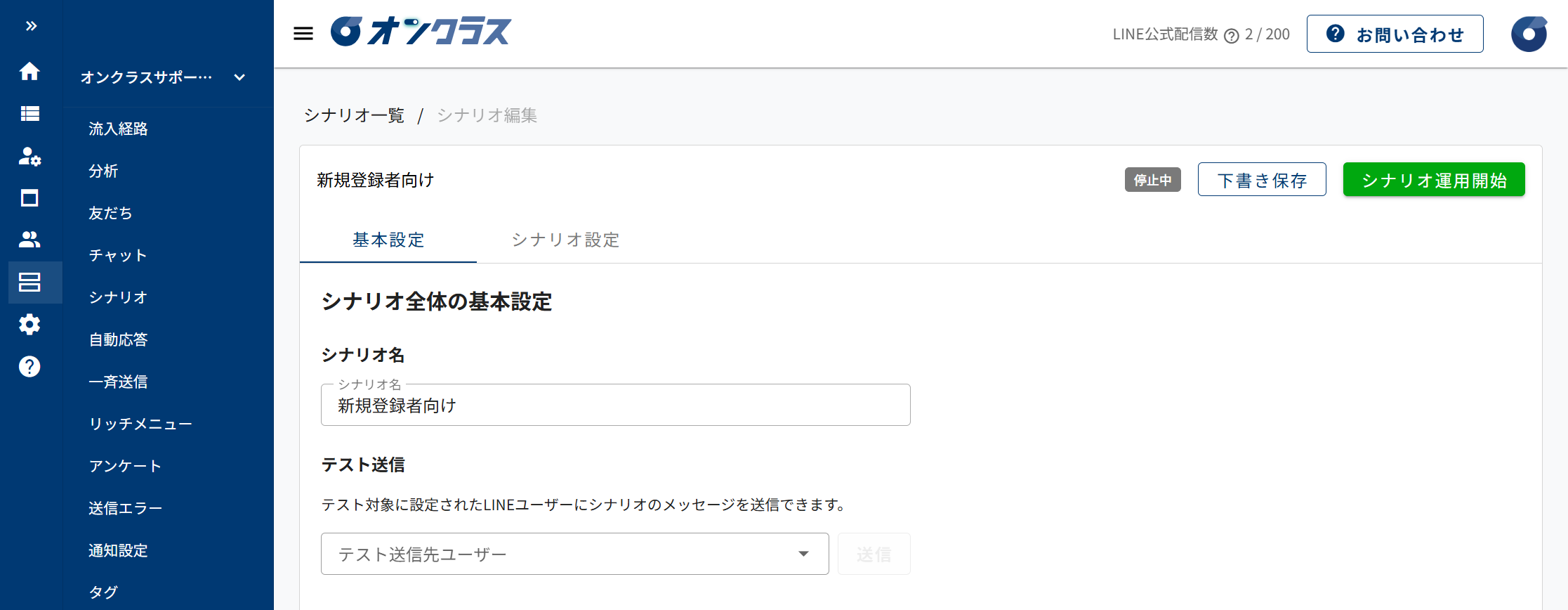
シナリオ名:シナリオの名称を入力します。
テスト送信:シナリオをテスト配信するLINEユーザー※を選択します。
※テスト配信するLINEユーザーは、友だち一覧画面で設定できます。左側のメニューで「友だち」をクリックし、友だち一覧画面でテスト配信したいLINEユーザーの「︙」をクリックして「詳細を見る」を選択します。友だちの詳細画面で、「テスト対象にする」ボタンをクリックすると、そのユーザーはテスト配信対象の候補になります。
■シナリオ設定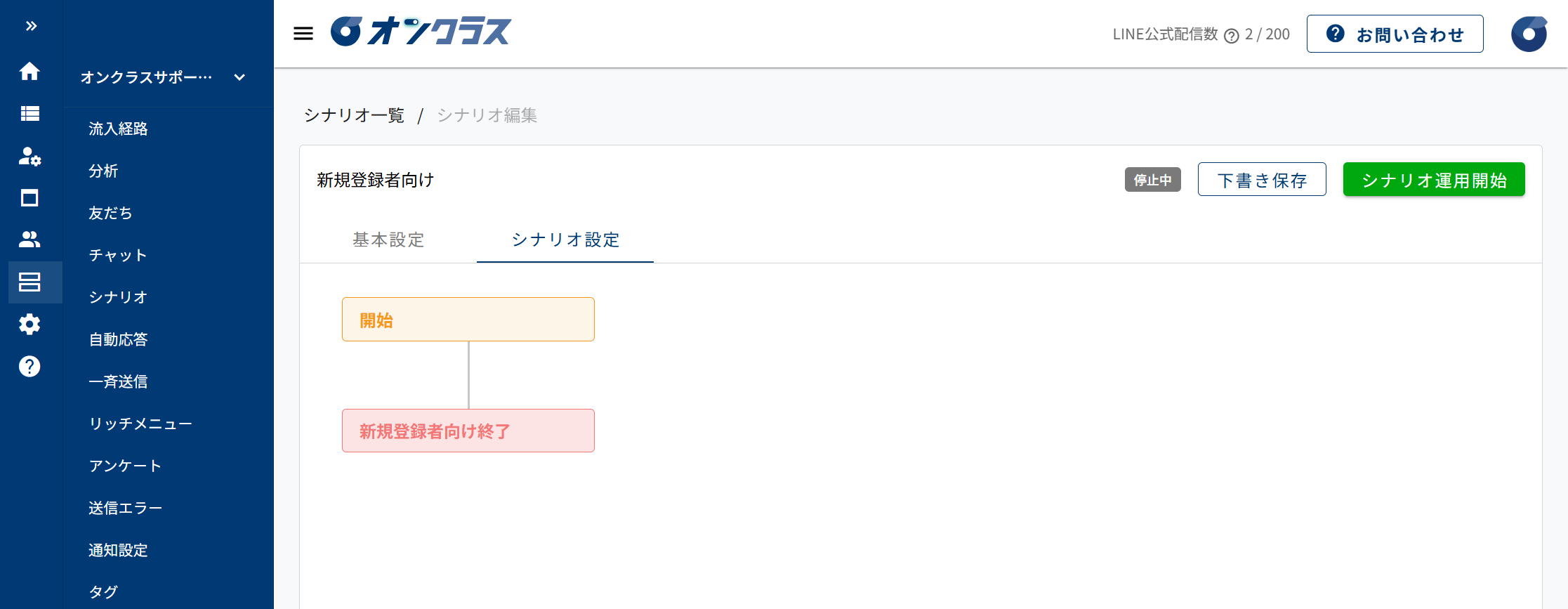
メッセージの配信フローを構築します。詳しい操作方法は、「配信シナリオの構築」を参照してください。
2. 配信シナリオの構築
2-1. 開始ブロックの設定
シナリオの一番初めのブロックです。シナリオ開始時の条件を設定します。
設定方法を動画で確認する場合はこちら↓
設定方法をテキストで確認する場合はこちらをクリックしてください。
開始ブロック設定画面の詳細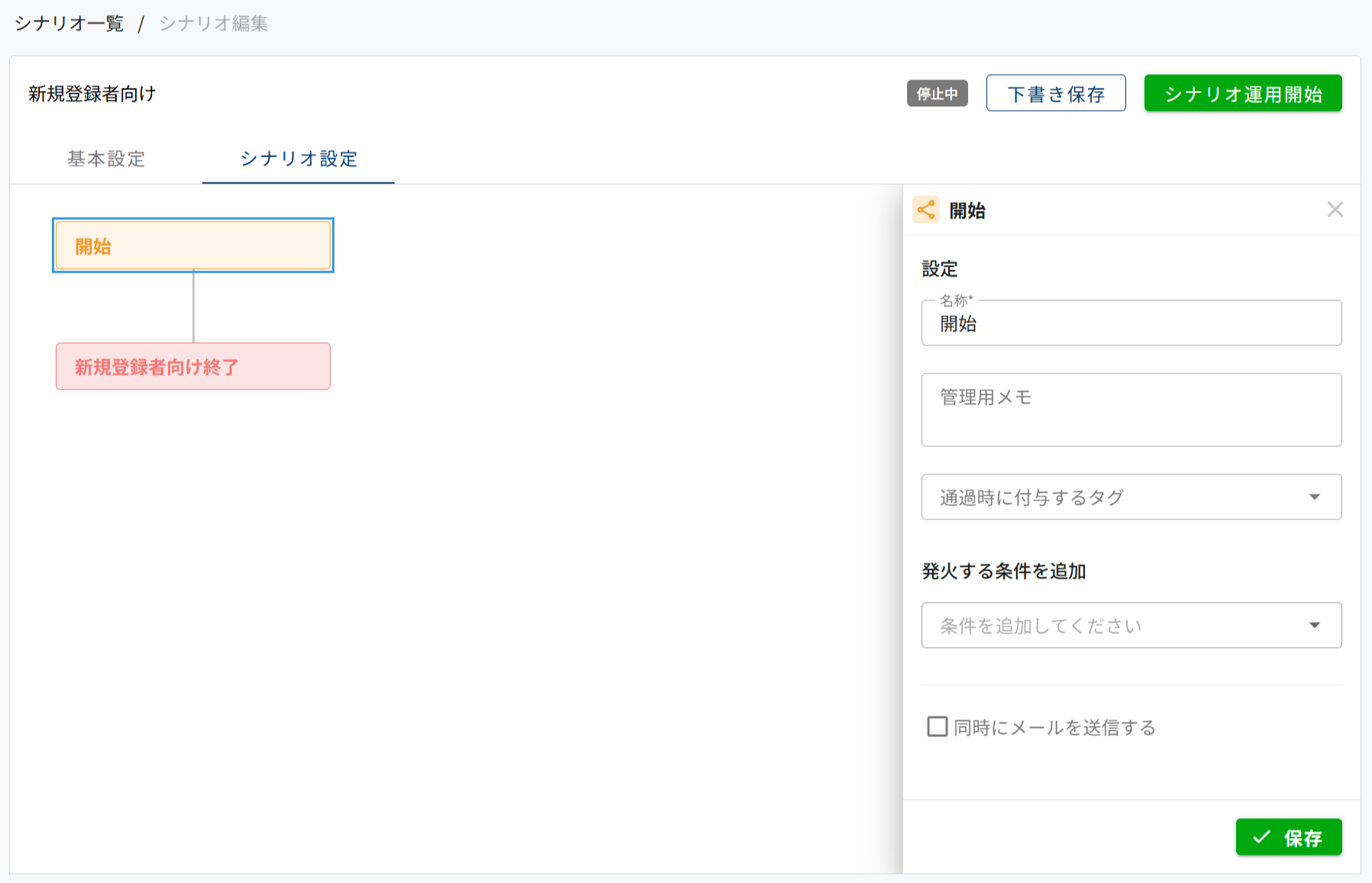
| 設定項目 | 説明 |
|---|---|
| 名前 | このブロックの名称です。 (終了ブロックであることがわかるような名称を推奨します)。 |
| 管理用メモ | このブロックの管理用メモです。 |
| 通過時に付与するタグ | このブロックを通過するユーザーに対して、タグを付与します。 タグは、左側のメニューで「タグ」をクリックして表示されるタグの設定画面で設定できます。詳しい設定方法は、タグの設定・管理を参照してください。 |
| 発火する条件を追加 | このシナリオを開始する条件を設定することができます。 条件は、以下から選択します。 ・流入経路 指定した流入経路からのアクセスがあった場合にこのシナリオを開始します。流入経路は、左側のメニューで「流入経路」をクリックして表示される流入経路の設定画面で設定できます。詳しい設定方法は、流入経路の設定・管理を参照してください。 ・コンテンツ操作・終了 すでに作成したシナリオがある場合、特定のシナリオを指定するとそのシナリオが終了している場合にこのシナリオを開始します。 |
| 同時にメールを送信する | このブロックに到達したタイミングでお友だちユーザーに対してメールを送信する場合はチェックをつけます。 チェックをつけると、メールの件名とメッセージの入力欄が表示されるので、件名とメッセージを入力します。 |
2-2. ブロックの追加と各ブロックの設定
開始ブロックと終了ブロックをつなぐ直線にカーソルを持っていくと、「+」マークが表示されます。「+」をクリックして追加するブロックの種類を選択します。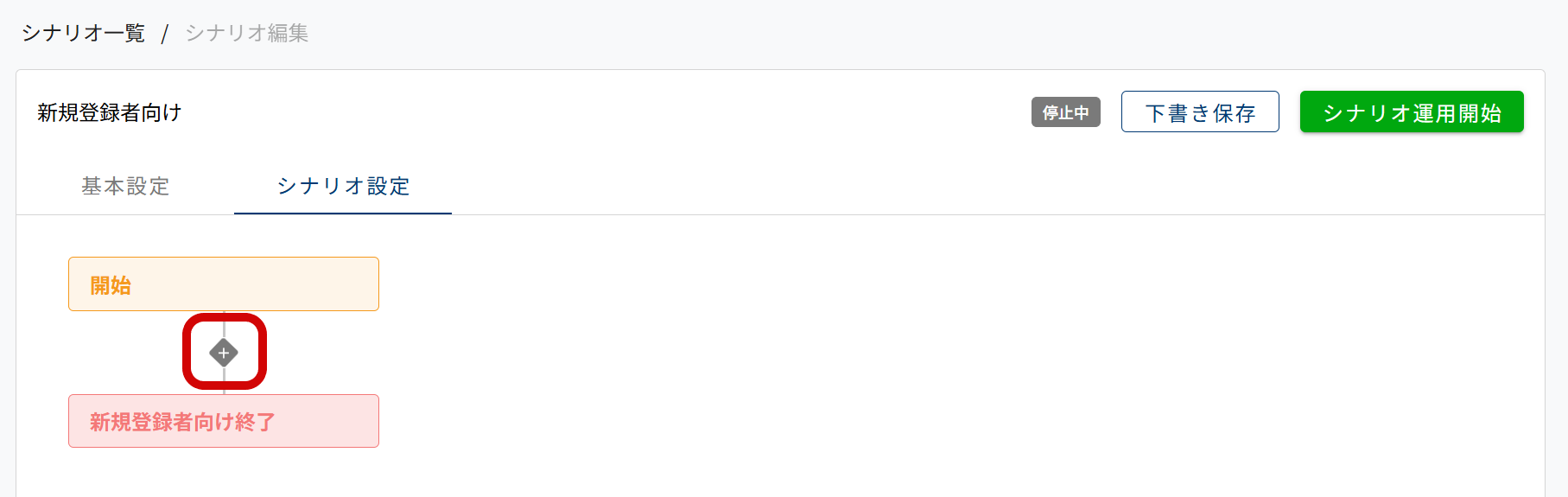
各ブロックの詳細と設定方法は以下を確認してください。
2-3. 終了ブロックの設定
シナリオの一番最後のブロックです。このブロックを以ってシナリオを終了します。このシナリオが終了したお友だちユーザーに対してタグを付与することもできます。
設定方法を動画で確認する場合はこちら↓
設定方法をテキストで確認する場合はこちらをクリックしてください。
終了ブロック設定画面の詳細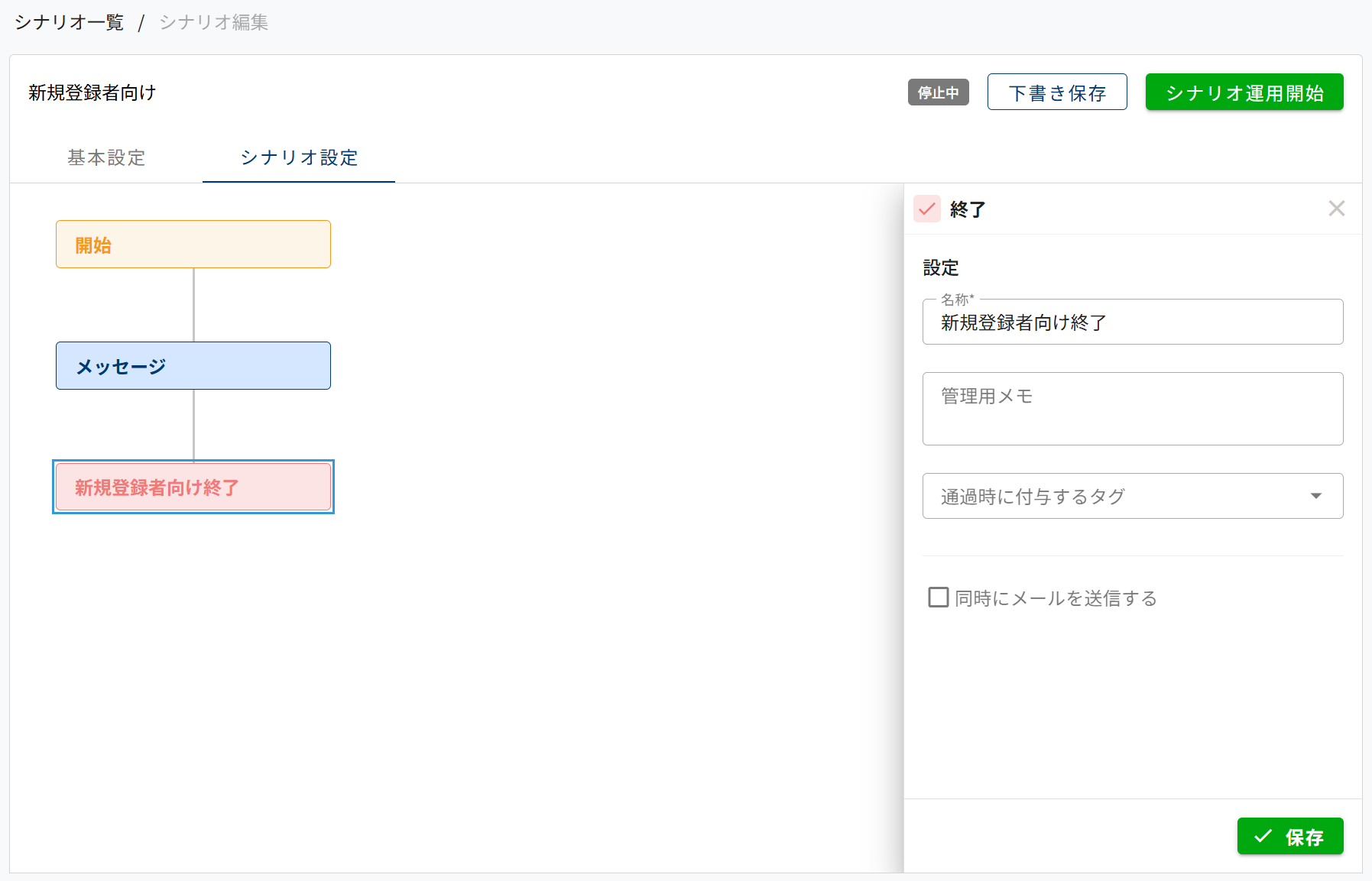
| 設定項目 | 説明 |
|---|---|
| 名前 | このブロックの名称です。 (終了ブロックであることがわかるような名称を推奨します)。 |
| 管理用メモ | このブロックの管理用メモです。 |
| 通過時に付与するタグ | このブロックを通過するユーザーに対して、タグを付与します。 タグは、左側のメニューで「タグ」をクリックして表示されるタグの設定画面で設定できます。詳しい設定方法は、タグの設定・管理を参照してください。 |
| 同時にメールを送信する | このブロックに到達したタイミングでお友だちユーザーに対してメールを送信する場合はチェックをつけます。 チェックをつけると、メールの件名とメッセージの入力欄が表示されるので、件名とメッセージを入力します。 |
2-4. シナリオの保存と運用
構築したシナリオを下書き保存する場合は、シナリオ編集画面の右上に表示されている「下書き保存」をクリックします。運用を開始する場合は、「シナリオ運用開始」をクリックします。
シナリオをテスト配信する
シナリオ編集画面で、「基本設定」タブを選択すると、「テスト送信」という項目が表示されます。シナリオをテスト配信するLINEユーザー※を選択し、「送信」をクリックするとシナリオがテスト配信されます。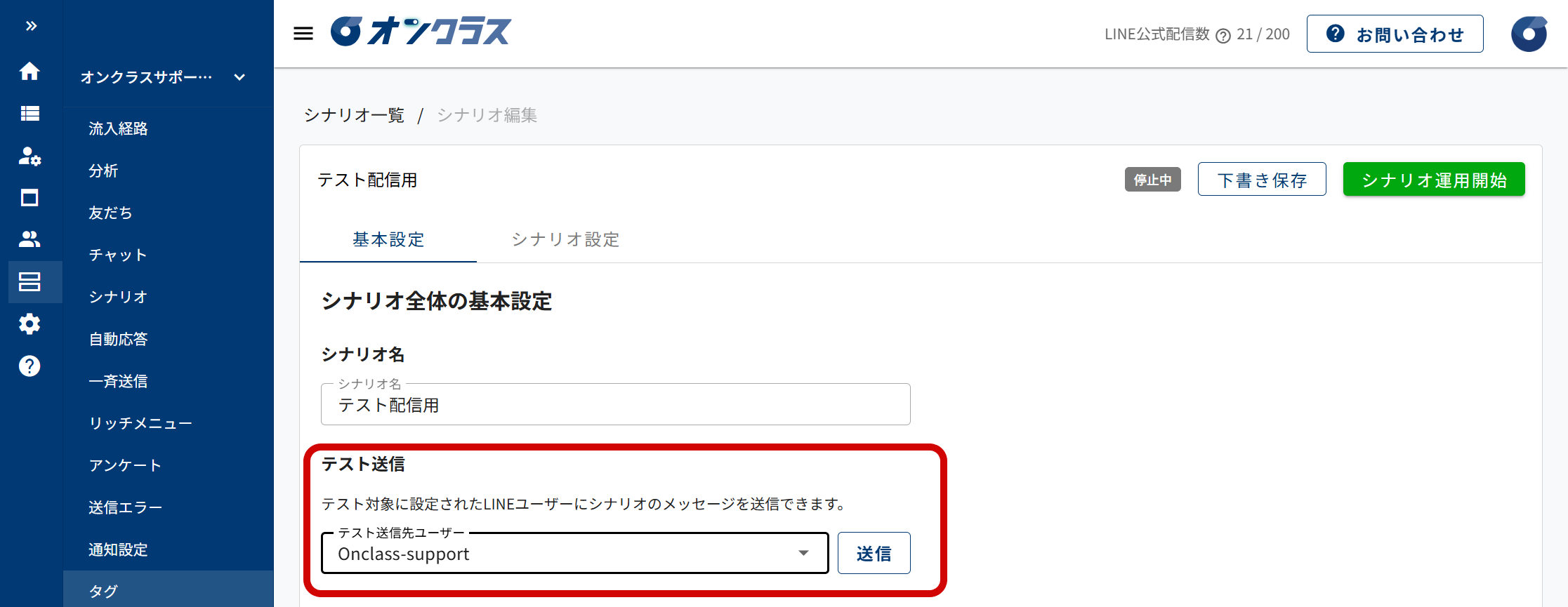
※テスト配信するLINEユーザーは、友だち一覧画面で設定できます。
左側のメニューで「友だち」をクリックし、友だち一覧画面でテスト配信したいLINEユーザーの「︙」をクリックして「詳細を見る」を選択します。友だちの詳細画面で、「テスト対象にする」ボタンをクリックすると、そのユーザーはテスト配信対象の候補になります。
解説動画
シナリオの運用状況を確認する
シナリオ一覧画面の「ステータス」欄で、シナリオの運用状況を確認できます。
運用中:シナリオが運用中(配信中)です。
停止中:シナリオの運用は停止しています。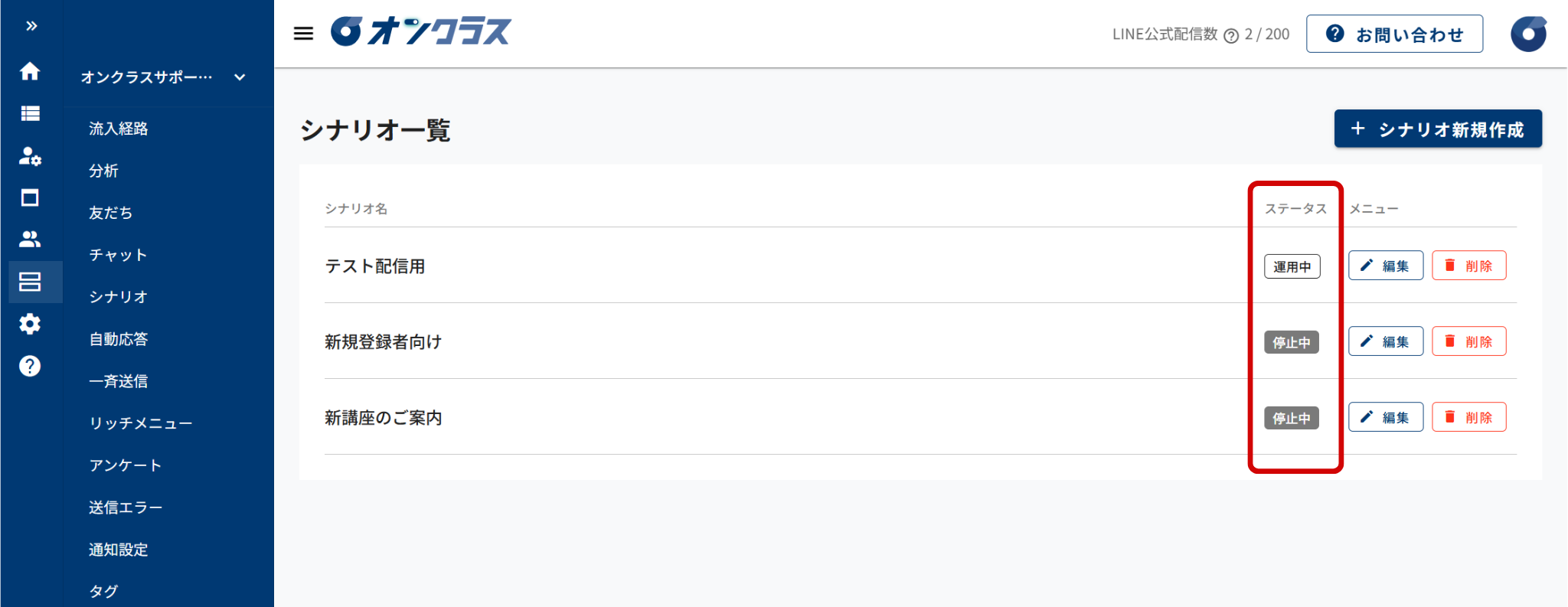
運用中のシナリオを停止する場合
運用中のシナリオを停止する場合は、停止したいシナリオ名をクリックしてシナリオ編集画面を開き、「下書き保存」をクリックします。その後、「ステータス」欄で、「停止中」と表示されていることを確認してください。
解説動画
シナリオを編集する
シナリオ一覧画面で、編集したいシナリオの「編集」をクリックするとシナリオ編集画面が表示されます。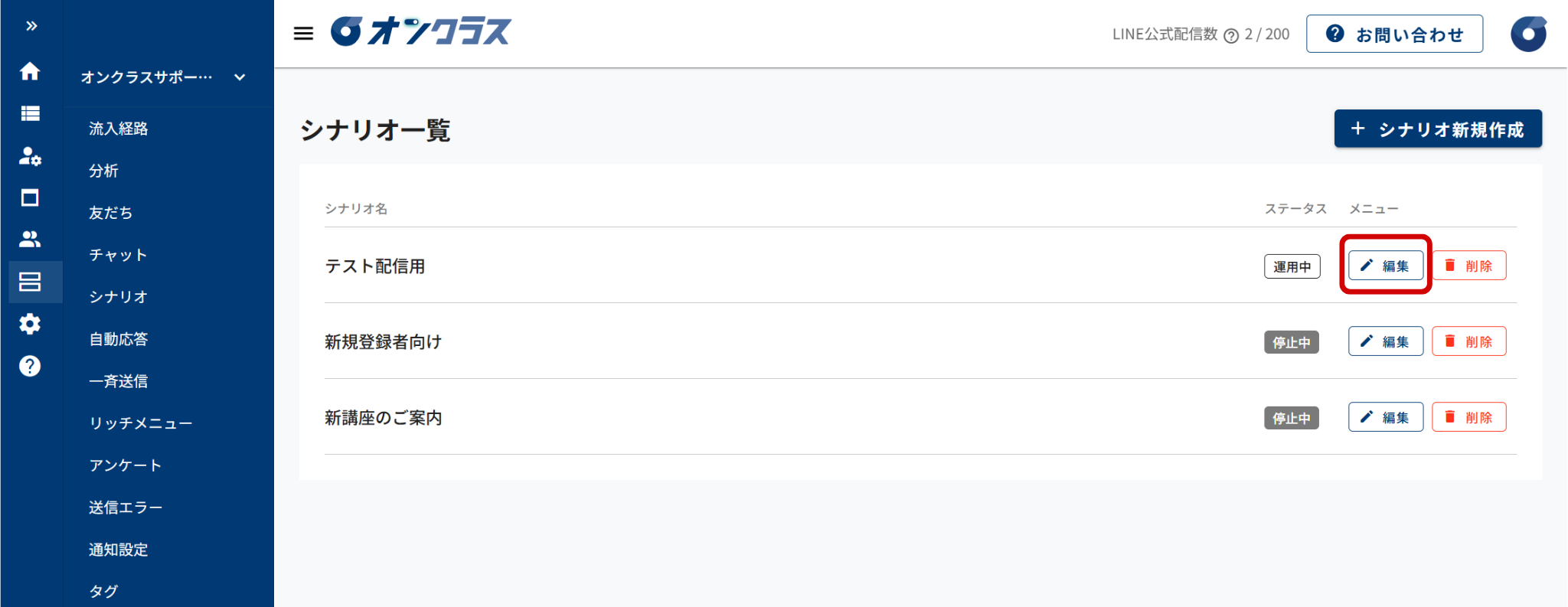
シナリオを削除する
シナリオ一覧画面で、削除したいシナリオの「削除」をクリックすると確認画面が表示されます。削除する場合は「削除」をクリックして削除します。
※削除したシナリオは復元できないため注意してください。