UnivaPay決済サービスと連携する
UnivaPay決済サービスと決済連携設定を行うと、講師の方が所有されているUnivaPayアカウントの顧客データをオンクラスの講座へ紐付けし、受講生登録を自動で行うことができます。
目次
UnivaPayと連携したときに、受講生がオンクラスで講座を受講開始するまでの流れ
受講生の方がUnivaPayにて講座料金を決済
↓
受講生の方にオンクラスへのアカウント本登録用メールが送付される
↓
受講生の方がメール内に記載の認証リンクを開き認証が完了すると、購入した講座の受講を開始できる
 受講生の方がサブスクリプション(定期課金)型商品を購入された場合は、次回決済日が講座の受講期限となります。次回決済日に決済が確認できない場合は自動的に講座の閲覧権限が取り消され、受講生の方は講座を閲覧することができなくなります。
 UnivaPayへのお申し込み方法と注意事項
オンクラスご契約者限定 UnivaPay特別プランのご案内
オンクラス経由でUnivaPayをご契約いただくと、通常プランよりもお得にご利用できます。ぜひご検討ください。
・初期費用0円、月額費用も0円~
・クレジットカード決済手数料3.0%~(通常は3.2%~)
UnivaPay導入のメリット
- アカウント凍結リスクが低い
UnivaPayは国内系決済代行サービス会社であり、事前に審査を行っているため、海外の決済代行サービス会社に比べてアカウント凍結のリスクが低いという強みがあります。これにより、決済サービスが突然停止する、資金の引き出しができなくなるなどの不安を軽減し、安定した事業運営をすることができます。
- 決済手数料が安い
オンクラス経由でご契約いただくと、クレジットカード決済手数料が通常3.2%~のところ、3.0%~からご利用可能です。また、海外系決済代行サービス会社よりも安価に設定されています。決済手数料を抑えられることで、収益性をより高めることができます。
- 分割決済対応※で高額な商品も取り扱い可能
一括購入が難しいお客様には分割決済を選択することができるため、購入時の負担を軽減するとともに、売上は販売者へ一括入金されるため資金面でのご心配を最小限に抑えることができます。
※分割決済に対応するためには審査が必要です。分割決済に関する詳しい内容は、以下UnivaPay公式ブログをご確認ください。
UnivaPay公式ブログ:UnivaPayの「一括入金型の分割機能」とは?
- 充実したサポート体制と導入のしやすさ
導入にあたり審査費用は一切かかりません。審査、アカウント発行、接続などをUnivaPayサポート窓口の専門スタッフにサポートしていただけます。また、平日9:00~21:00まで電話での有人対応を行っているため、システムや契約に関するあらゆる疑問や悩みを気軽に相談できるのも、国内系決済代行サービス会社のメリットです。
お申し込みについて
お申し込みに関するご注意事項
・本特別プランは、オンクラスをご契約いただいた方にのみ適用されます。
・お申し込みはご契約をお約束するものではなく、審査に通らない可能性もありますことをあらかじめご了承ください。
・既にUnivaPayの決済サービスをご契約いただいている方の切り替え、プランなどの詳細につきましては、UnivaPay担当者へお問い合わせください。
・必要書類や審査時のポイントなどについては、UnivaPay Web申し込みガイドをご確認ください。
UnivaPay Web申し込みガイド
オンクラスのご契約者様でUnivaPayのご利用を希望される方は、以下専用申し込みページよりお申し込みをお願いいたします。
※審査期間に約3週間〜4週間のお時間を要しますため、ご希望の方はお早目にお申し込みください。
オンクラスご契約者限定 UnivaPay特別プランお申し込みはこちらから
お申し込みフォームの入力方法については、以下動画でも説明しています。
UnivaPay連携機能の設定方法
UnivaPayのアカウントをお持ちでない場合は、設定前にUnivaPayアカウントを取得してください。 1. UnivaPayへのログインと初期設定
ログイン方法および初期設定については、以下UnivaPay公式ブログをご確認ください。
UnivaPayで最初にやること(ログイン&初期設定)【動画付き】
2. UnivaPay管理画面で連携に必要な設定と情報を取得する
- UnivaPay新システム管理画面にログインします。
- 左側のメニューから「店舗」を選択し、店舗名をクリックします。
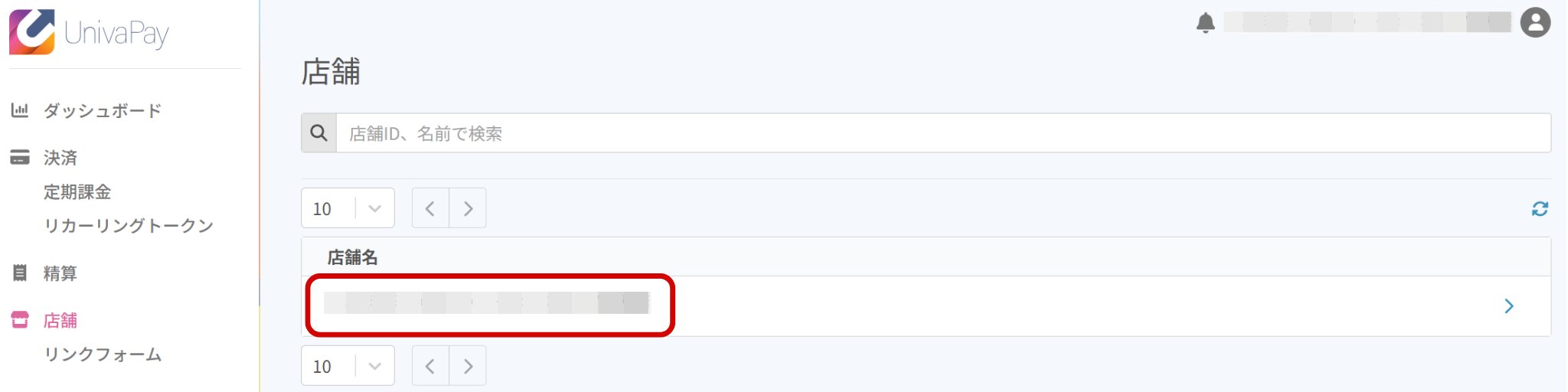
- 表示された画面にある「店舗ID」をコピーしてメモなどに記録しておきます。

- 左側のメニューから「アプリトークン」を選択します。
- 表示された画面で、「新規作成」ボタンをクリックします。
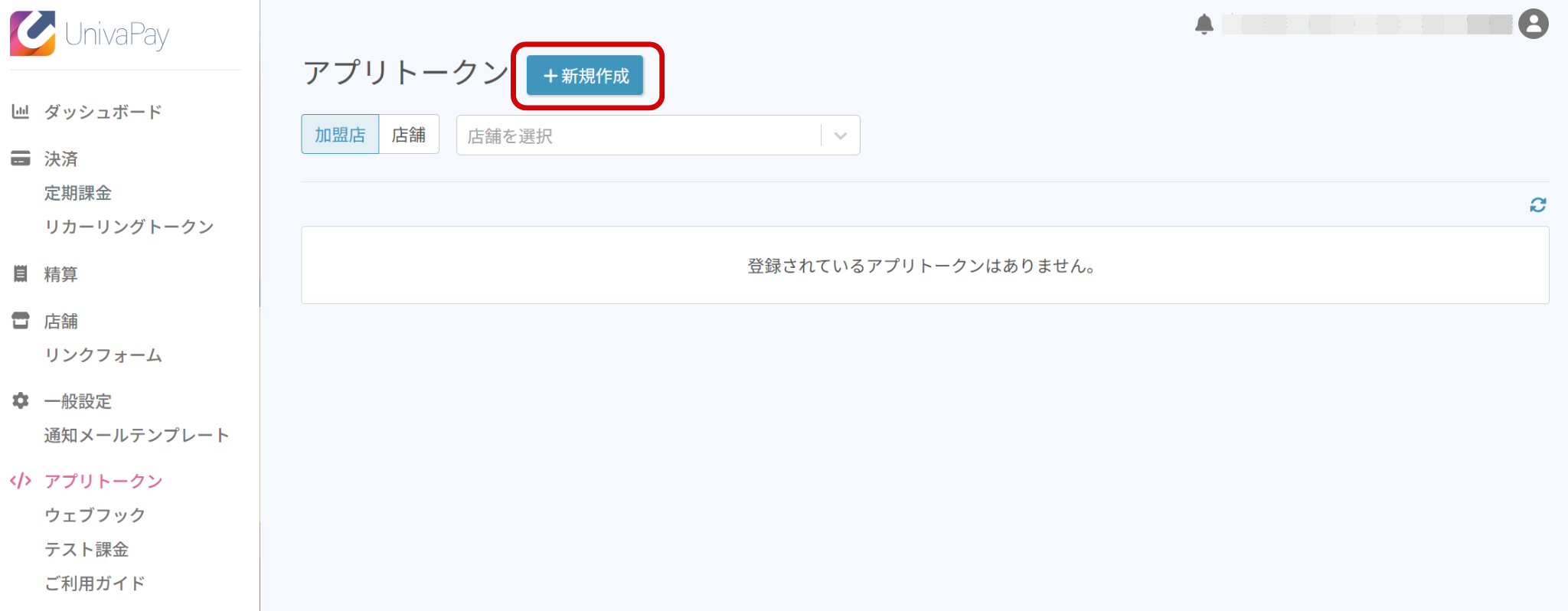
- アプリトークンの追加画面で次の情報を設定します。
①「利用店舗を指定する」にチェックを入れる
②「店舗」を指定
③モードを「本番」に設定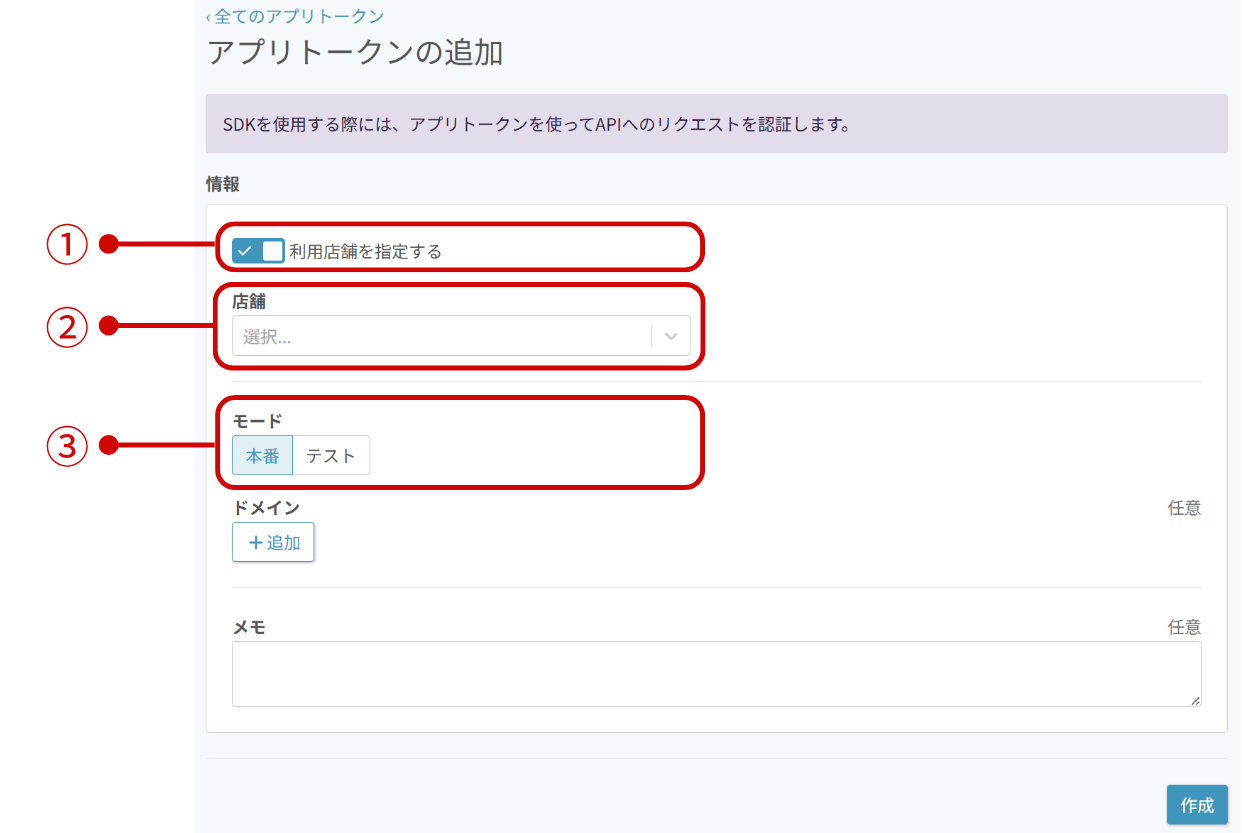
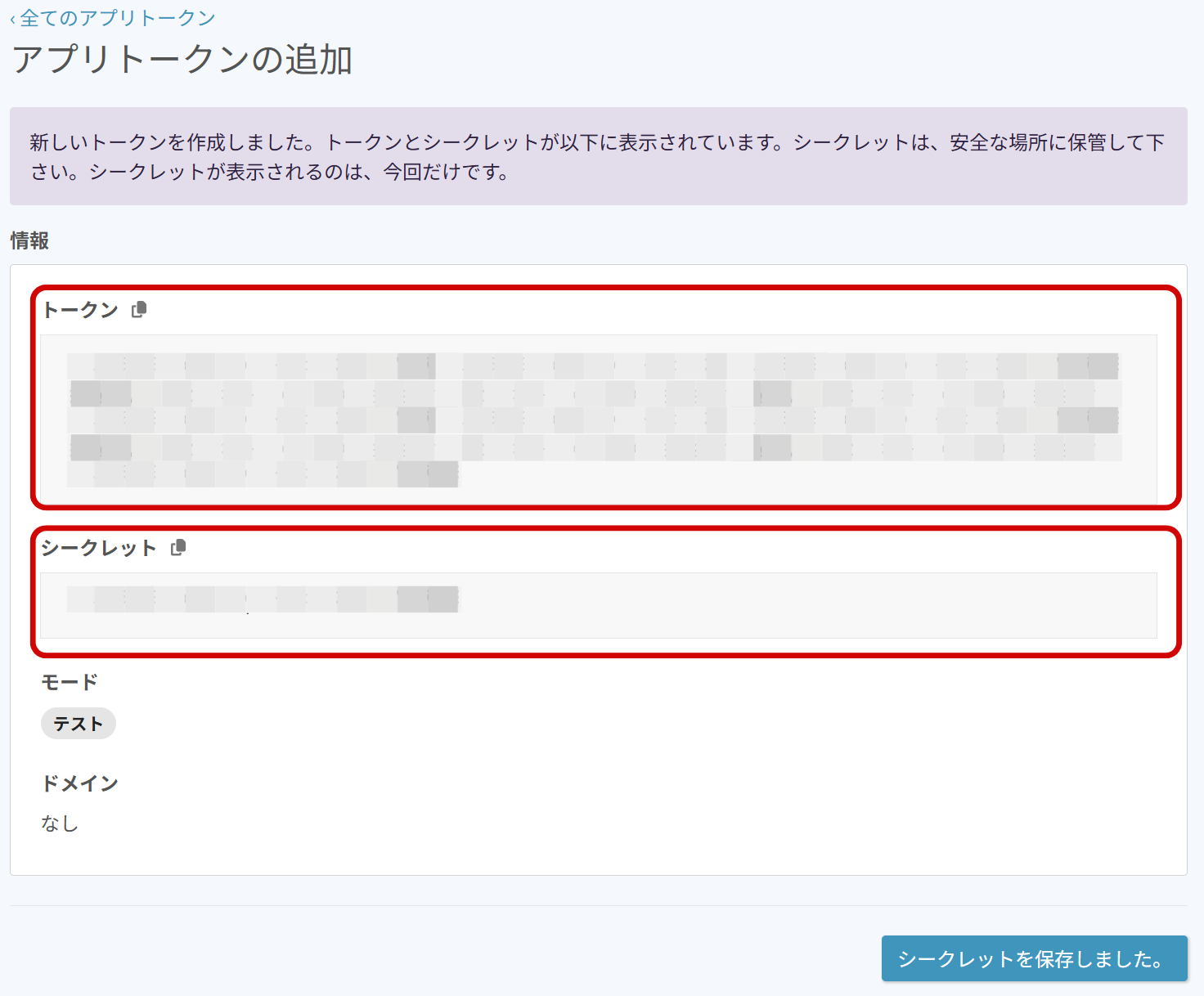
- 「作成」ボタンをクリックしてトークンを作成します。
- 表示された「トークン」と「シークレット」をコピーしてメモなどに記録しておきます。
3. オンクラスの管理者画面で連携に必要な設定と情報を取得する
- オンクラスの管理者画面にログインします。
- 左側のメニューから「設定」を選択し、「決済連携設定」をクリックします。
- UnivaPayの管理画面で取得した「店舗ID」、「トークン」、「シークレット」を入力し、
「保存」ボタンをクリックします。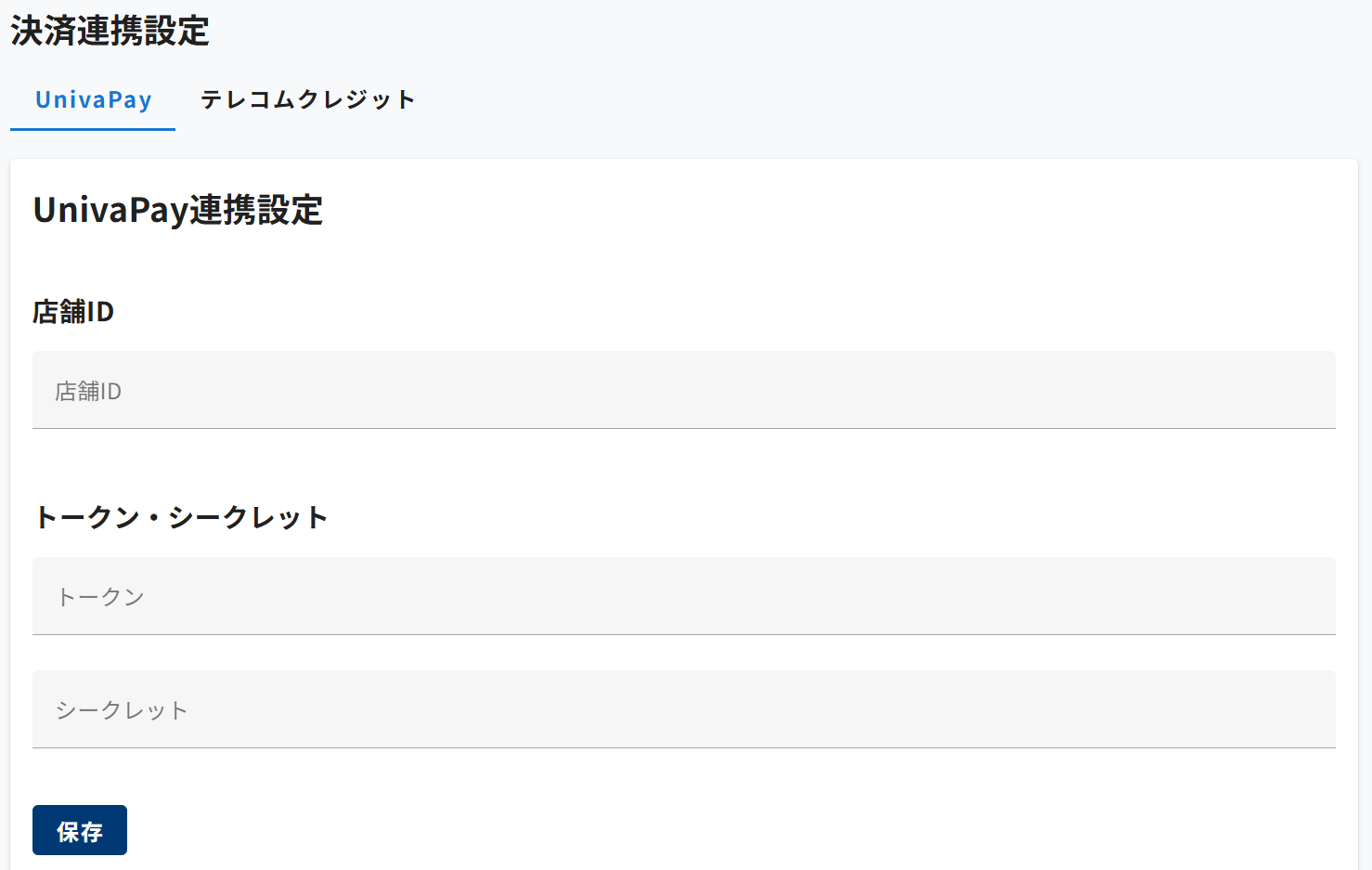
- 「ウェブフックURL」が表示されるので、コピーしてメモなどに記録しておきます。

- UnivaPayにて販売する講座のコース名にチェックを入れ、「バンドルキーを発行する」ボタンをクリックします。
※複数のコースがあり、コースごとにそれぞれ販売する場合は、各コースそれぞれバンドルキーの発行が必要です。
例:Aコース、Bコース、Cコースがあり、それぞれ販売する場合、Aコースにのみチェックを入れバンドルキーを発行します。その後、Aコースの操作と同様、Bコースのみ、Cコースのみにチェックを入れ、それぞれバンドルキーを発行します。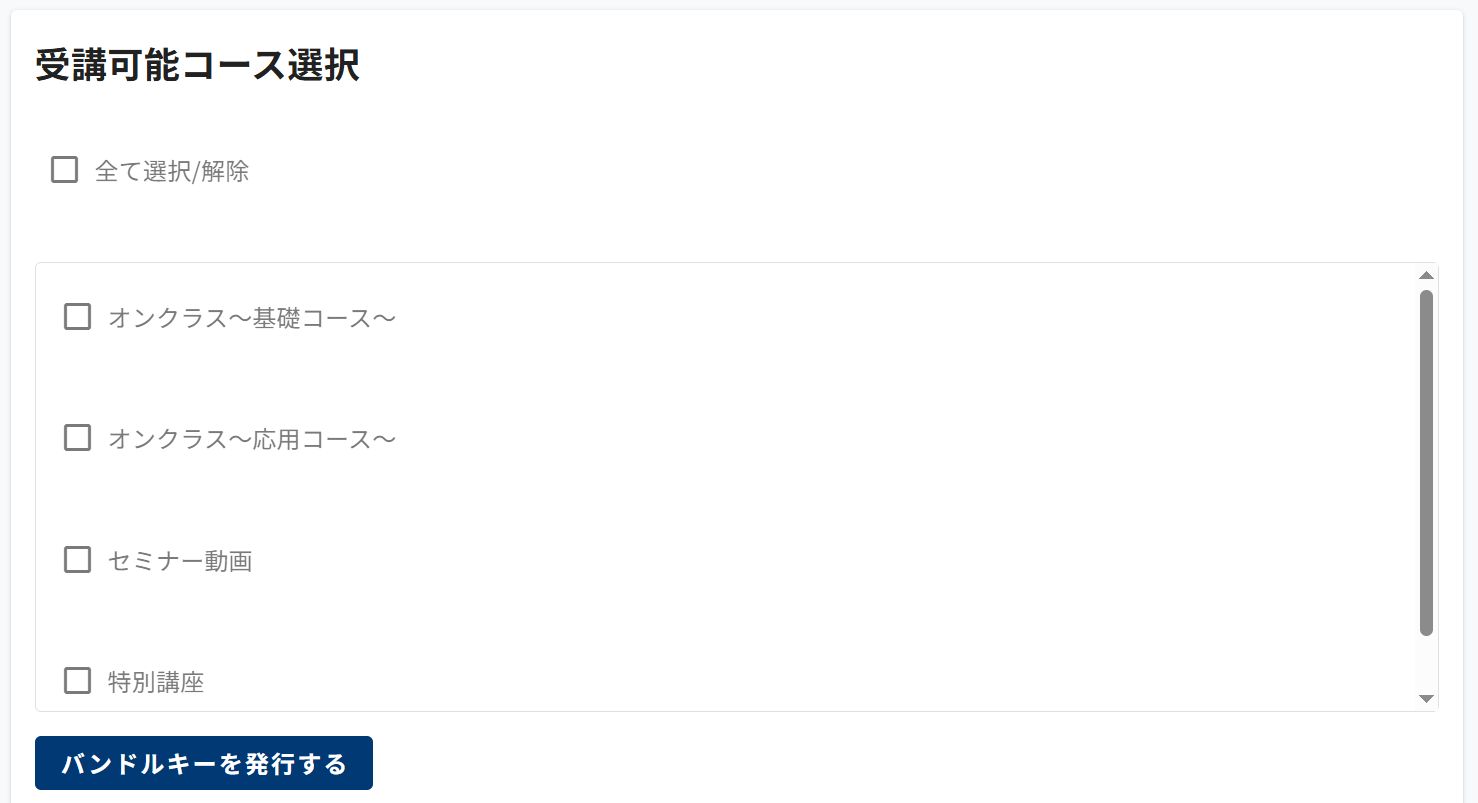
- バンドルキーが発行されるので、コピーしてメモなどに記録しておきます。

4. UnivaPay管理画面でウェブフックを設定する
- UnivaPay新システム管理画面にログインします。
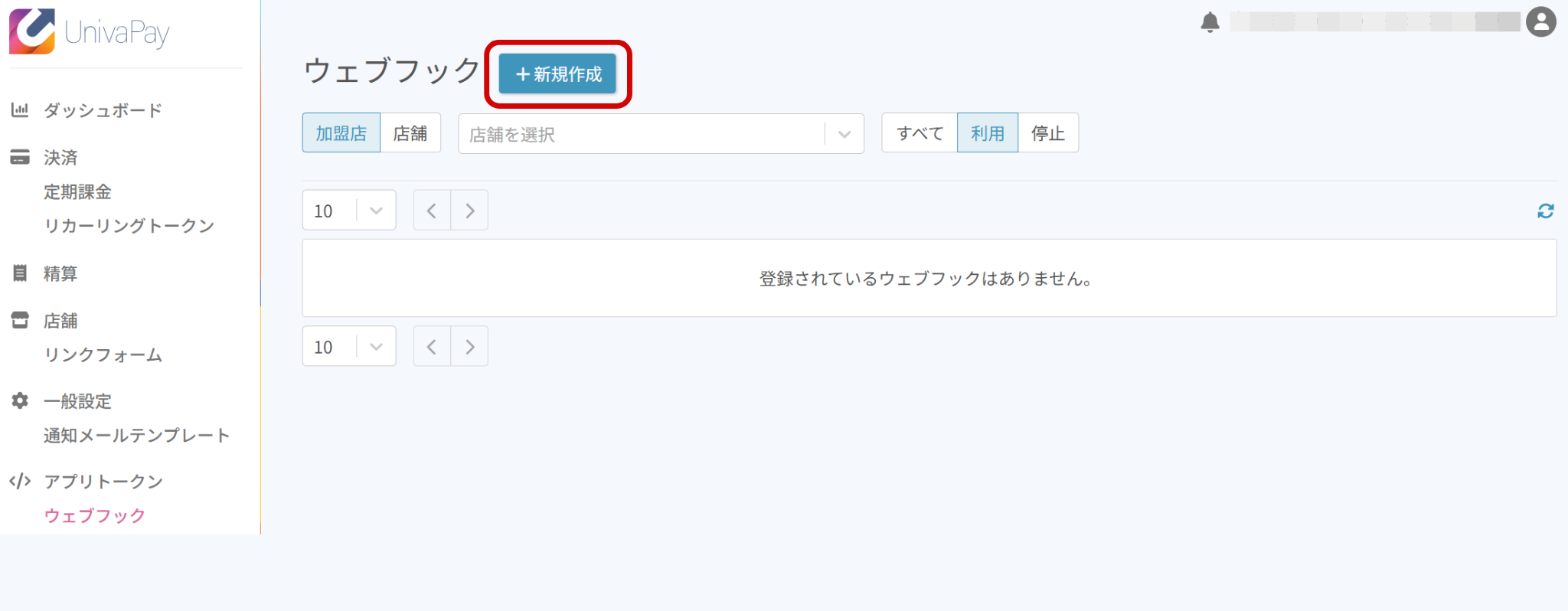
- 左側のメニューから「ウェブフック」を選択します。
- 表示された画面で、「新規作成」ボタンをクリックします。
- ウェブフックの追加画面で次の情報を設定します。
①「URL」にオンクラスの管理者画面で取得した「ウェブフックURL」を入力
②「利用店舗を指定する」にチェックを入れる
③「店舗」を指定
④「トリガー」のチェックボックスにすべてチェックを入れる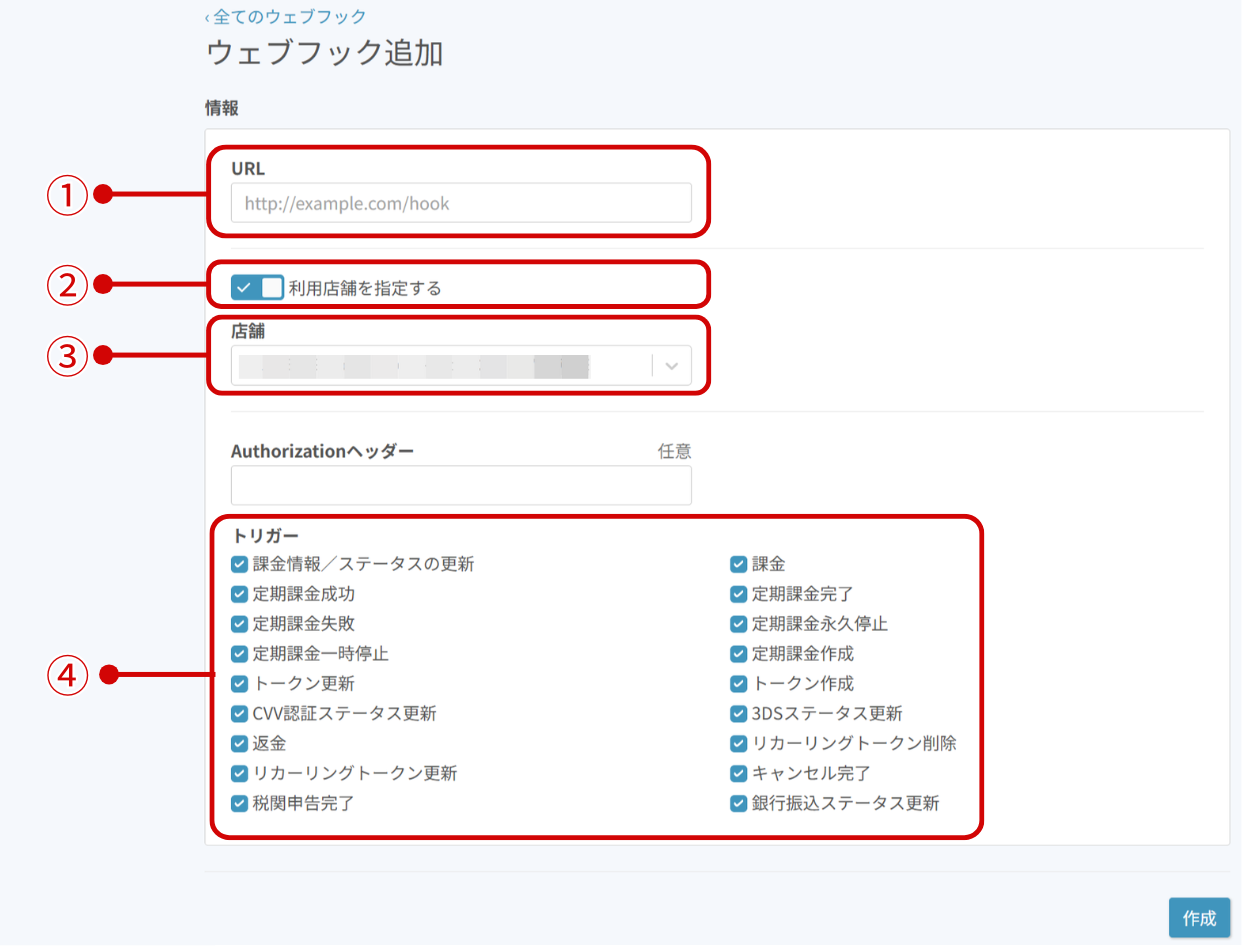
- 「作成」ボタンをクリックしてウェブフックを作成します。
5. UnivaPay決済用のリンクフォームを作成する
買い切り型商品の場合とサブスクリプション(定期課金)型商品の場合で設定が異なります。
買い切り型商品の場合
- UnivaPay新システム管理画面にログインします。
- 左側のメニューから「リンクフォーム」を選択します。
- 表示された画面で「新規作成」ボタンをクリックします。
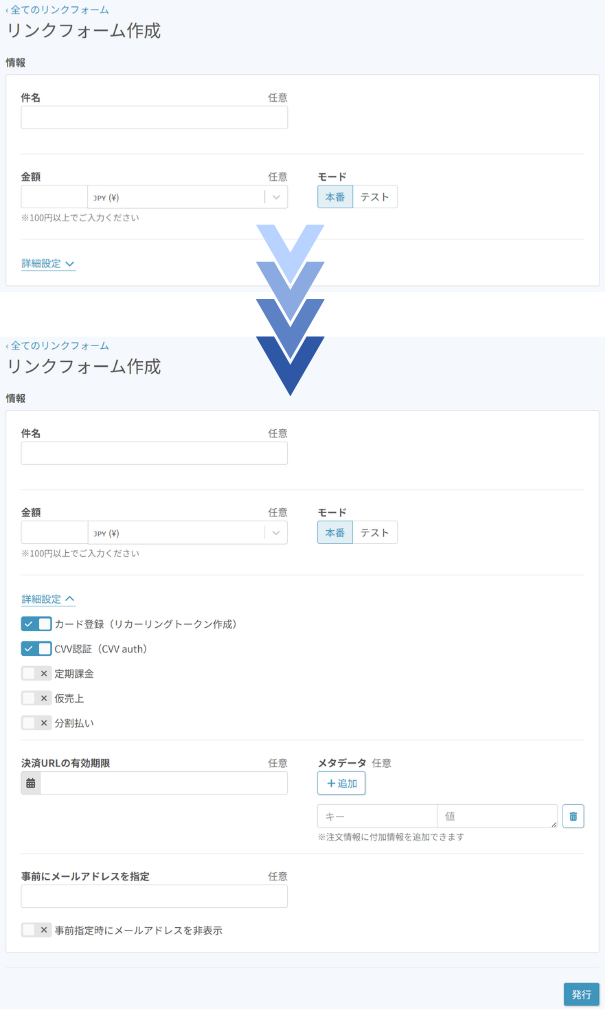
- リンクフォーム作成画面で次の情報を設定します。
・「件名」に講座名やコース名を入力
・「金額」を入力
・「モード」を「本番」に設定 - 「詳細設定」をクリックし、「CVV認証(CVV auth)」にチェックを入れます。
- メタデータ欄の「追加」ボタンをクリックし、メタデータ入力欄を追加します。
- キーに「item_id」と入力します。
- 値にオンクラスの管理者画面で発行したバンドルキー※を入力します。
※複数コースがあり、コースごとに販売する場合は、各コースそれぞれバンドルキーの発行が必要です。 - 「発行」ボタンをクリックして、決済用リンクフォームを発行します。
- 決済用のQRコードとリンクが表示されます。
サブスクリプション(定期課金)型商品の場合
- UnivaPay新システム管理画面にログインします。
- 左側のメニューから「リンクフォーム」を選択します。
- 表示された画面で「新規作成」ボタンをクリックします。
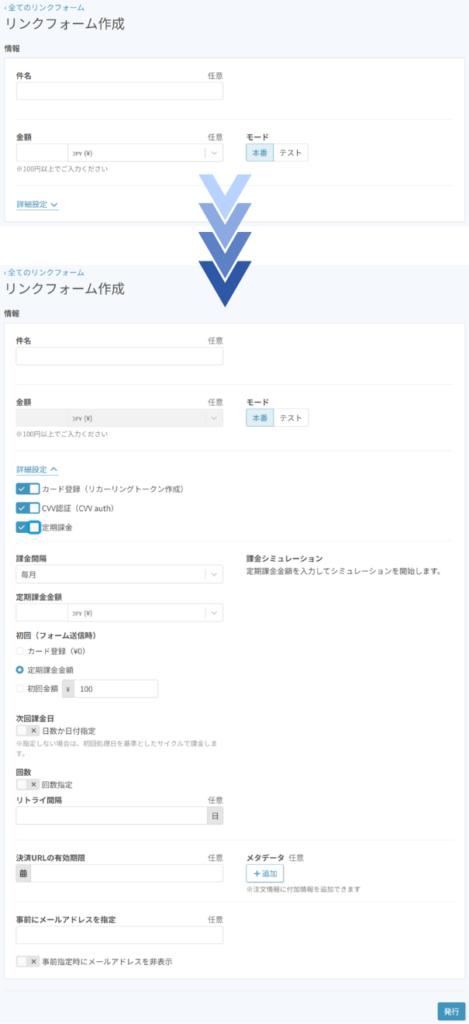
- リンクフォーム作成画面が表示されるので、「件名」に講座名やコース名を入力します。
- 「モード」を「本番」に設定します。
- 「詳細設定」を開き、「CVV認証(CVV auth)」と「定期課金」にチェックを入れます。
- 「課金間隔」を指定し、「定期課金金額」を入力します。
- メタデータ欄の「追加」ボタンをクリックし、メタデータ入力欄を追加します。
- キーに「item_id」と入力します。
- 値にオンクラスの管理者画面で発行したバンドルキー※を入力します。
※複数コースがあり、コースごとに販売する場合は、各コースそれぞれバンドルキーの発行が必要です。 - 「発行」ボタンをクリックして、決済用リンクフォームを発行します。
- 決済用のQRコードとリンクが表示されます。
UnivaPay決済サービス連携に関するよくあるお問い合わせ
受講生がUnivaPayにてサブスクリプション(定期課金)型講座の料金を決済をした際、間違ったメールアドレスを入力してしまい、オンクラスへのアカウント本登録用メールが届きません。どのように対応したら良いですか?
正しいメールアドレスにてオンクラスへ登録できるように、決済用リンクフォームを作成し、再登録の作業が必要です。以下の手順で対応してください。
- UnivaPayの管理画面にログインし、左側のメニューから「リンクフォーム」を選択します。
- 表示された画面で「新規作成」ボタンをクリックします。
- リンクフォーム作成画面で、「件名」に講座名やコース名を、「金額」に定期課金金額を入力します。
- モードを「本番」に設定します。
- 「詳細設定」をクリックして開き、「カード登録」、「CVV認証(CVV auth)」、「定期課金」にチェックを入れます。
- 「課金間隔」で定期決済する間隔を指定し、「定期課金金額」に定期決済料金を入力します。
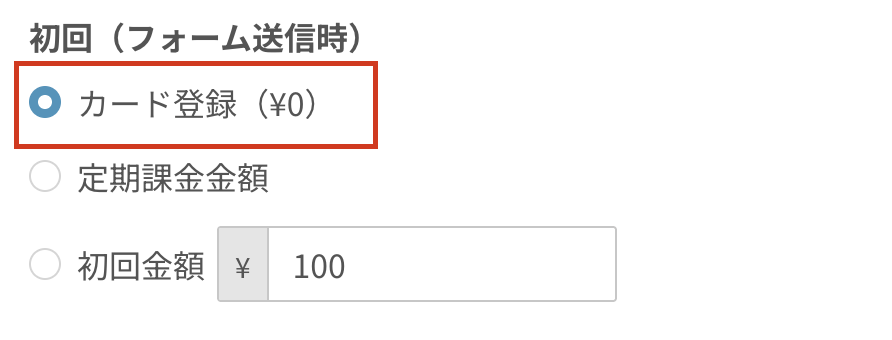
- 「初回(フォーム送信時)」の欄で、「カード登録」を指定します。
- 「次回課金日」の欄で、「日数か日付指定」にチェックを入れます。
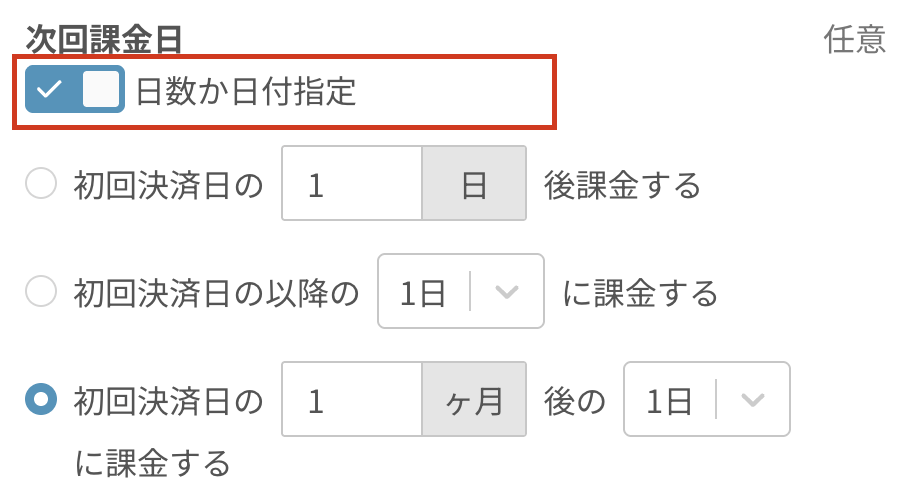
- 「初回決済日の◯ヶ月後の◯日に課金する」を選択し、次回決済予定日を入力します。
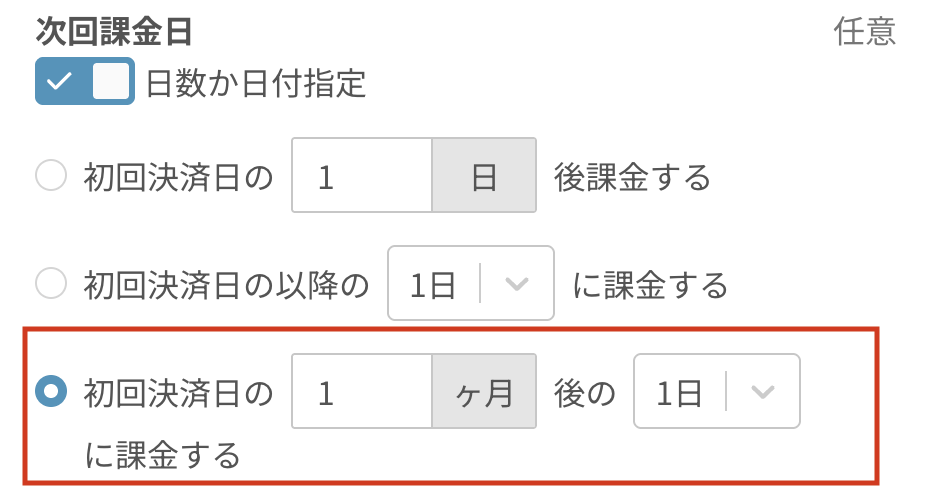
例:誤ったメールアドレスにて決済した日が3月10日で、定期課金間隔が毎月の場合
◯ヶ月後には、「1」を、◯日には、誤ったメールアドレスを入力し決裁した日である「10」を入力します。 - メタデータ欄の「追加」ボタンをクリックし、メタデータ入力欄を追加します。
- 「キー」に「item_id」と入力します。
- 「値」へ、この決済リンクフォームで決済するコースのバンドルキー※を入力します。バンドルキーは、オンクラスの管理画面で発行します。
- 「発行」ボタンをクリックして、決済用リンクフォームを発行します。
- 決済用のQRコードとリンクが表示されるので、対象の受講生の方へ送付し、この決済フォームにて正しいメールアドレスを入力して決済するよう依頼します。
この時、対象の受講生の方には、今回の手続きでは受講料金の決済は発生せず、お支払いカードの登録および正しいメールアドレスの登録と次回以降の定期課金決済の設定のみであることをお伝えしてください。 - 決済用リンクフォームでの決済(登録)が完了すると、正しいメールアドレス宛てにオンクラスの本登録用メールが送信され、受講生の方が本登録を完了すると、受講を開始することができます。
※受講生の方がオンクラスへログインできることを確認したら、誤ったメールアドレスで登録された受講生情報を削除してもかまいません。その際、正しいメールアドレス宛てにUnivaPayでの定期決済が停止された旨のメールが届きますが、これは、「誤ったメールアドレスで登録された定期決済の停止についてのお知らせ」であり、正しいメールアドレスで登録された定期決済には影響しません。