テレコムクレジット決済サービスと連携する
テレコムクレジット決済サービスとの連携設定をすると、講師の方が所有されているテレコムクレジットアカウントにて、受講生の方が講座料金を決済した後、顧客データがオンクラスの講座へ連携され、受講生登録を自動で行うことができます。
目次
テレコムクレジットと連携したときに、受講生がオンクラスで講座を受講開始するまでの流れ
受講生の方がテレコムクレジット決済サービスの決済画面にて講座料金を決済
↓
受講生の方にオンクラスへのアカウント本登録用メールが送付される
↓
受講生の方がメール内に記載の認証リンクを開き認証が完了すると、購入した講座の受講を開始できる
連携前の事前準備
決済連携機能を利用いただくためには、事前にテレコムクレジット社への決済代行サービス利用申し込みが必要です。以下テレコムクレジット社公式Webサイトのお問い合わせ窓口より、お申し込みまたは資料請求のお問い合わせをお願いいたします。
テレコムクレジット決済システムの導入に関する専用窓口
https://www.telecomcredit.co.jp/contact/?from=home-header
※お問い合わせをする際、「お問い合わせ詳細」の欄へオンクラスとの決済連携を検討している旨を記載いただきますと、必要な手順の案内を受けることができます。
既にテレコムクレジット社のサービスをご利用されている場合は、担当者の方へオンクラスとの決済連携を設定したい旨をご相談ください。
テレコムクレジット連携機能の設定方法
設定方法は、販売商品(講座)が買い切りタイプの場合とサブスクリプションタイプ(定期決済)の場合で異なります。販売商品のタイプに合わせて設定してください。
買い切りタイプの場合
1. テレコムクレジット社発行「クレジット決済システム設定依頼書」の提出
- テレコムクレジット社より発行された、「クレジット決済システム設定依頼書」が手元にあることを確認します。
- オンクラスの管理者画面にログインします。
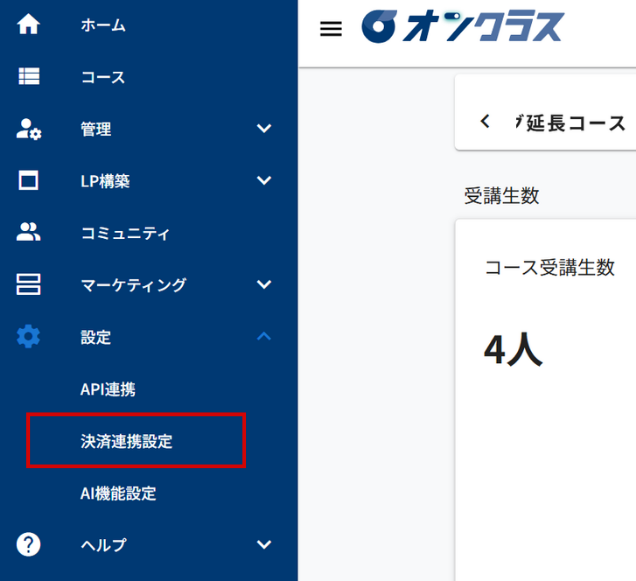
- 左側のメニューから「設定」>「決済連携設定」の順にクリックします。
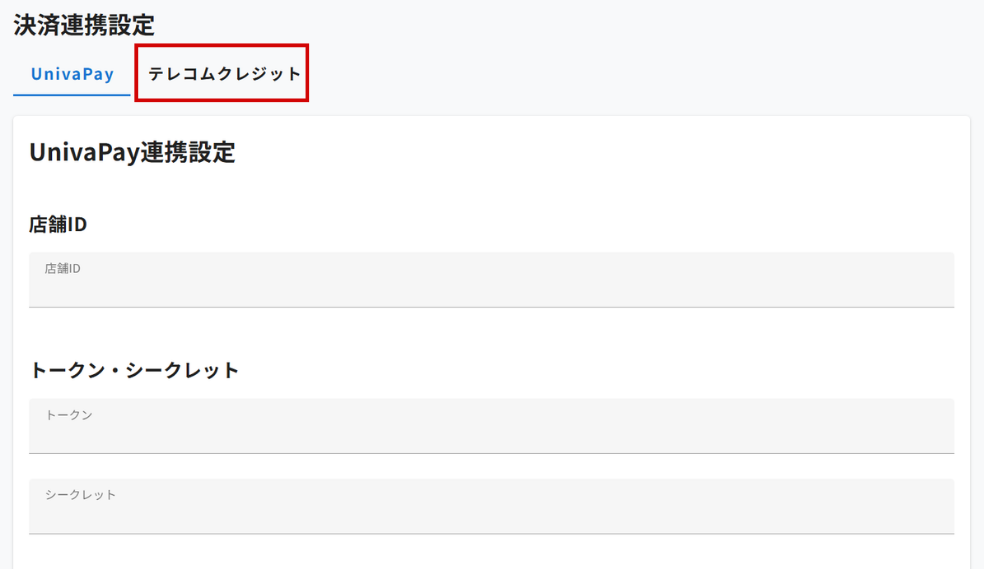
- 表示された画面で、「テレコムクレジット」のタブをクリックします。
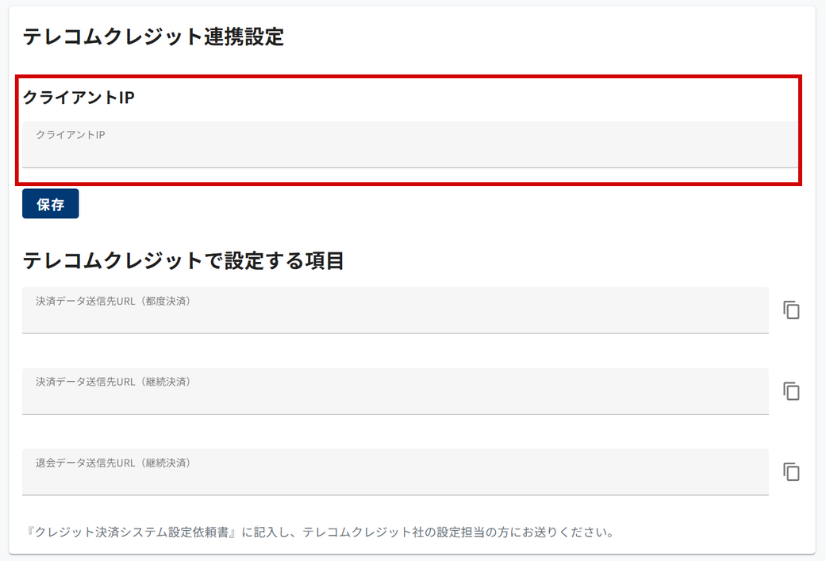
- クライアントIPの欄に、「クレジット決済システム設定依頼書」に記載されているクライアントIPを入力し、「保存」ボタンをクリックします。
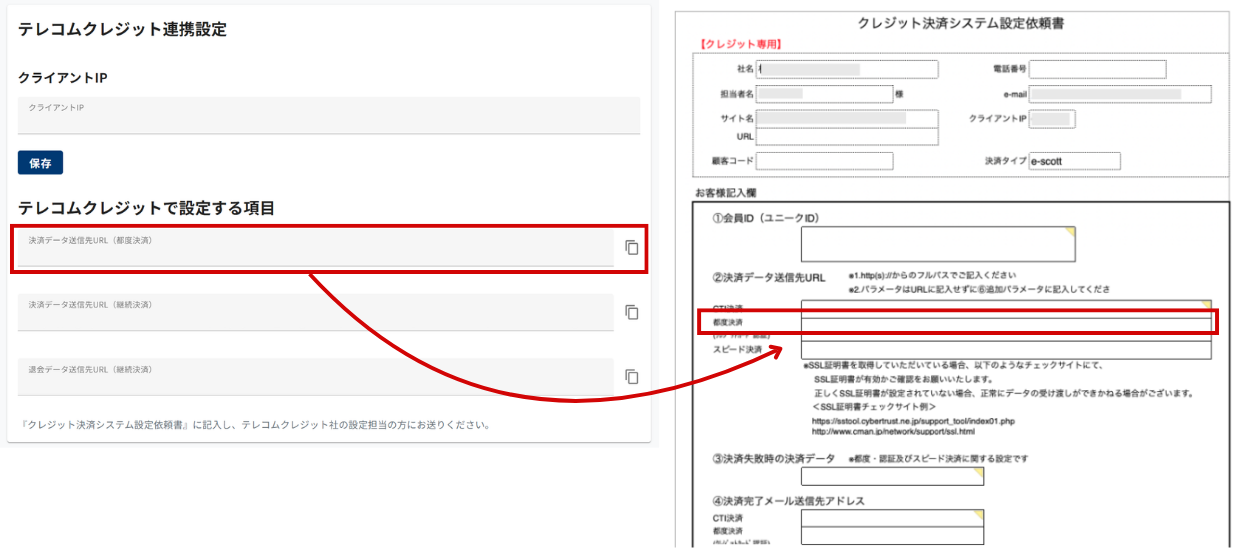
- 「決済データ送信先URL(都度決済)」に表示されているURLを、「クレジット決済システム設定依頼書」にある、「都度決済(クレジットカード認証)」の欄へ入力します。
- 「クレジット決済システム設定依頼書」の⑦金種設定にて、販売価格を入力します。
- その他の必要事項を記入し、「クレジット決済システム設定依頼書」をテレコムクレジット社のご担当者へ提出します。
※買い切りタイプの場合、「継続決済」の設定は不要です。
2. 決済URLの発行
- テレコムクレジット社での設定が完了したことを確認します。
- オンクラスの管理画面で決済連携の設定画面を表示し、バンドルキーを発行するコースにチェックを入れ、「バンドルキーを発行する」ボタンをクリックします。
※すべてのコースを選択した状態でバンドルキーを発行すると、そのバンドルキーをもとに料金を決済した際、すべてのコースへ閲覧権限が付与されてしまいます。複数コースがあり、それぞれ単品で販売する場合は、1つのコースにつき1つのバンドルキーを発行してください。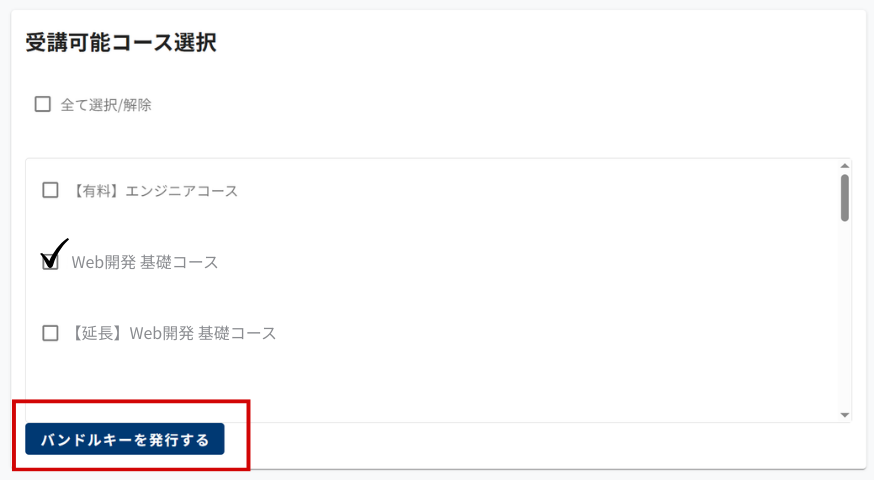
- 表示されている決済URLの、“money=●●●●”部分に、販売価格を入力します。
例:販売価格10,000円の場合→money=10000
※“money=●●●●”部分には、「クレジット決済システム設定依頼書」の⑦金種設定で入力した販売価格のみ指定できます。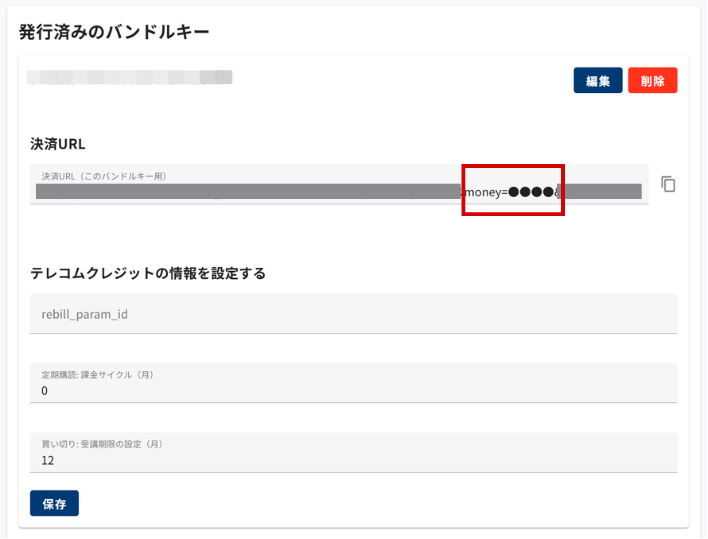
- 受講期限を入力し、「保存」ボタンをクリックします。
例:受講期限が受講開始から1年間の場合→12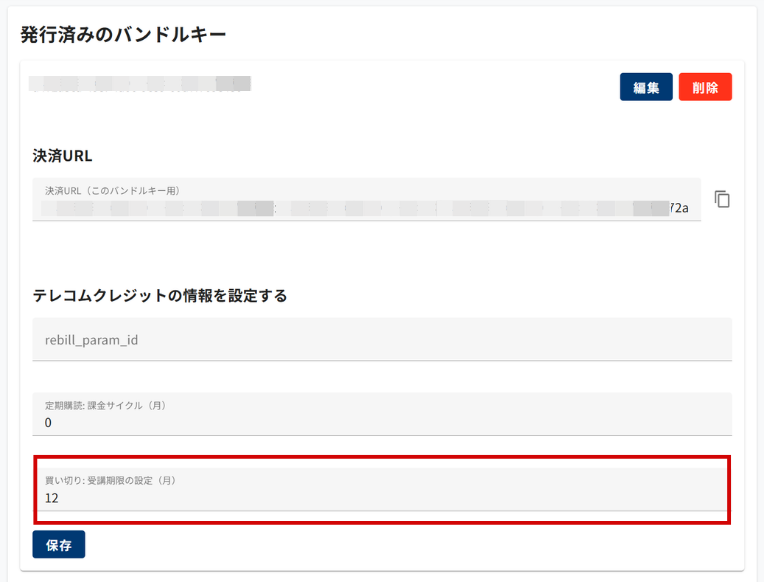
- 設定した決済URLを購入ページや商品LPに設置すると、受講生がそのURLへアクセスした際に決済ページが表示されます。
受講生が決済ページで支払いを完了すると、オンクラスに受講生として登録され、対象コースの閲覧権限が自動的に付与されます。
サブスクリプションタイプの場合
1. テレコムクレジット社発行「クレジット決済システム設定依頼書」の提出
- テレコムクレジット社より発行された、「クレジット決済システム設定依頼書」が手元にあることを確認します。
- オンクラスの管理者画面にログインします。
- 左側のメニューから「設定」>「決済連携設定」の順にクリックします。
- 表示された画面で、「テレコムクレジット」のタブをクリックします。
- クライアントIPの欄に、「クレジット決済システム設定依頼書」に記載されているクライアントIPを入力し、「保存」ボタンをクリックします。
- 「決済データ送信先URL(継続決済)」に表示されているURLを、「クレジット決済システム設定依頼書」にある、追加設定(継続決済)シートの、「決済データ送信先URL」の欄へ入力します。
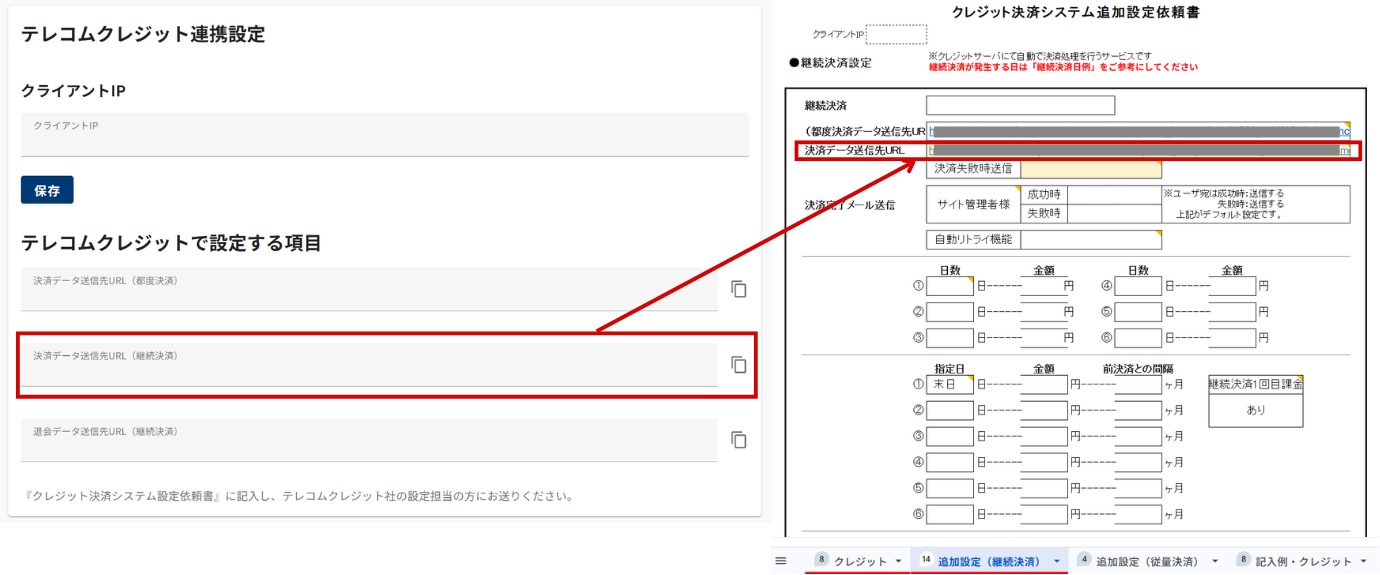
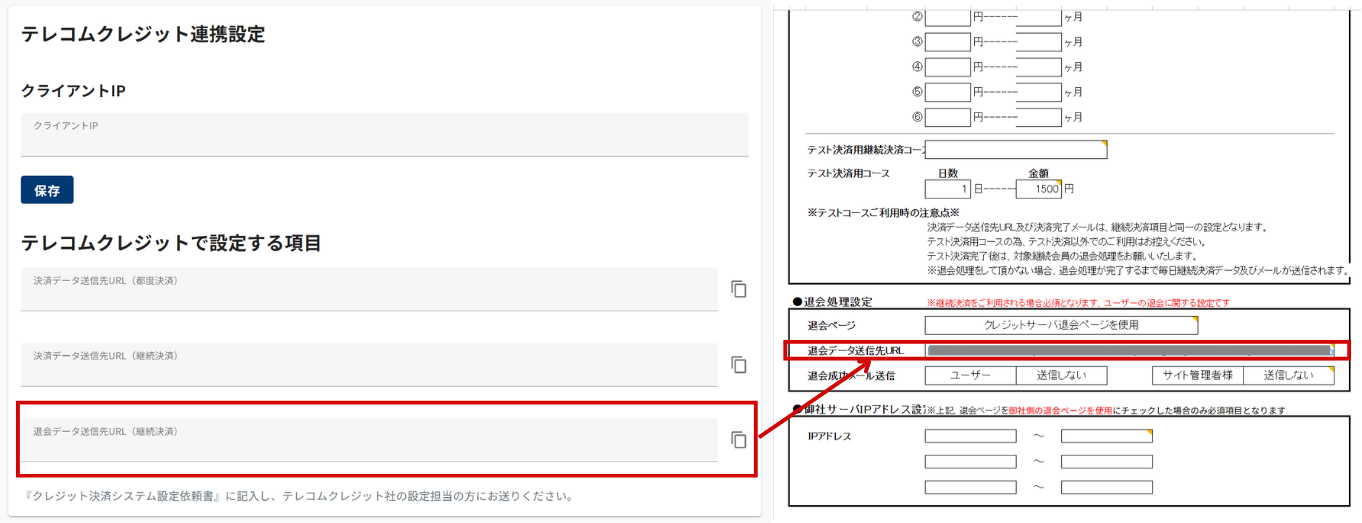
- 「退会データ送信先URL(継続決済)」に表示されているURLを、「クレジット決済システム設定依頼書」にある、追加設定(継続決済)シートの、「退会データ送信先URL」の欄へ入力します。
- 「クレジット決済システム設定依頼書」の「⑦金種設定」にて、サブスクリプション料金を入力します。
- 「クレジット決済システム設定依頼書」にある、追加設定(継続決済)シートへ、定期決済のサイクル(日数)と決済料金を入力します。
- その他の必要事項を記入し、「クレジット決済システム設定依頼書」をテレコムクレジット社のご担当者へ提出します。
2. 決済URLの発行
- テレコムクレジット社での設定が完了したことを確認します。
- オンクラスの管理画面で決済連携の設定画面を表示し、バンドルキーを発行するコースにチェックを入れ、「バンドルキーを発行する」ボタンをクリックします。
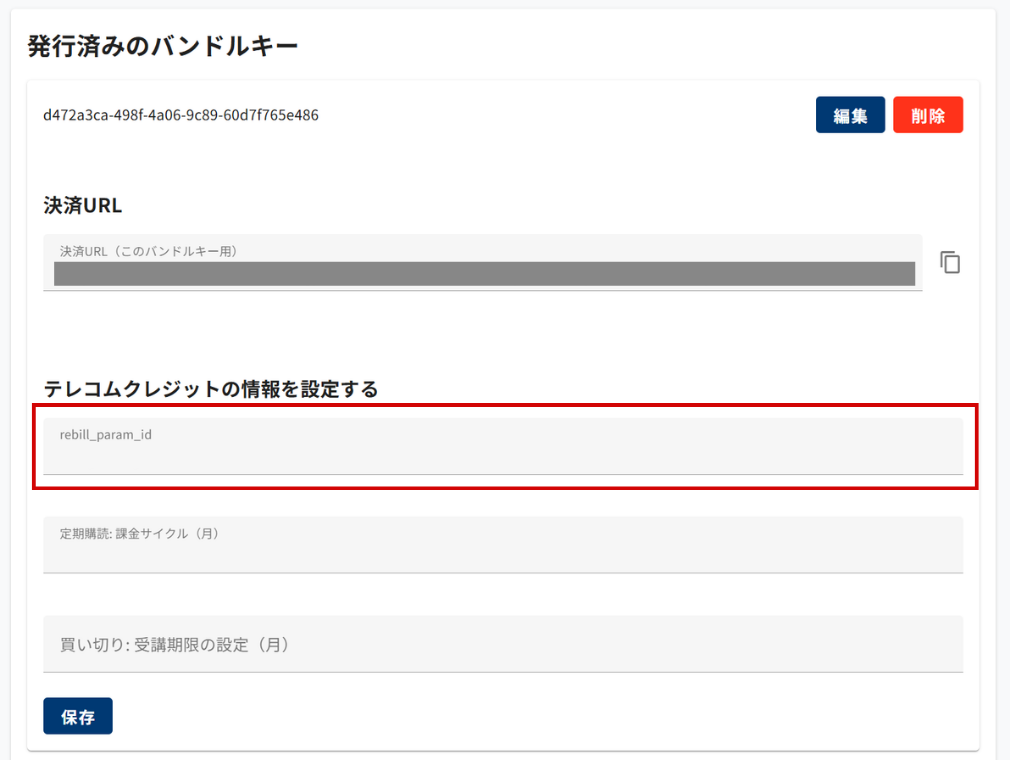
※すべてのコースを選択した状態でバンドルキーを発行すると、そのバンドルキーをもとに料金を決済した際、すべてのコースへ閲覧権限が付与されてしまいます。複数コースがあり、それぞれ単品で販売する場合は、1つのコースにつき1つのバンドルキーを発行してください。 - 「rebill_param_id」の欄へ、テレコムクレジット社より発行されたrebill_param_idを入力します。
- 「定期購読:課金サイクル(月)」の欄に、「クレジット決済システム設定依頼書」の追加設定(継続決済)シートに記入した定期決済のサイクルと同じ期間を入力します。
例:「クレジット決済システム設定依頼書」の追加設定(継続決済)シートに記入した定期決済サイクルが31日の場合→「定期購読:課金サイクル(月)」の欄には”1″を入力
※「定期購読:課金サイクル(月)」は、受講期限の更新サイクルです。「クレジット決済システム設定依頼書」で設定した決済サイクルの日数と、「定期購読:課金サイクル(月)」の欄に入力した月数(受講期限の更新サイクル)が異なっている場合、受講できない期間が発生する可能性があるため、必ず決済サイクルと受講期限の更新サイクルが一致するように設定してください。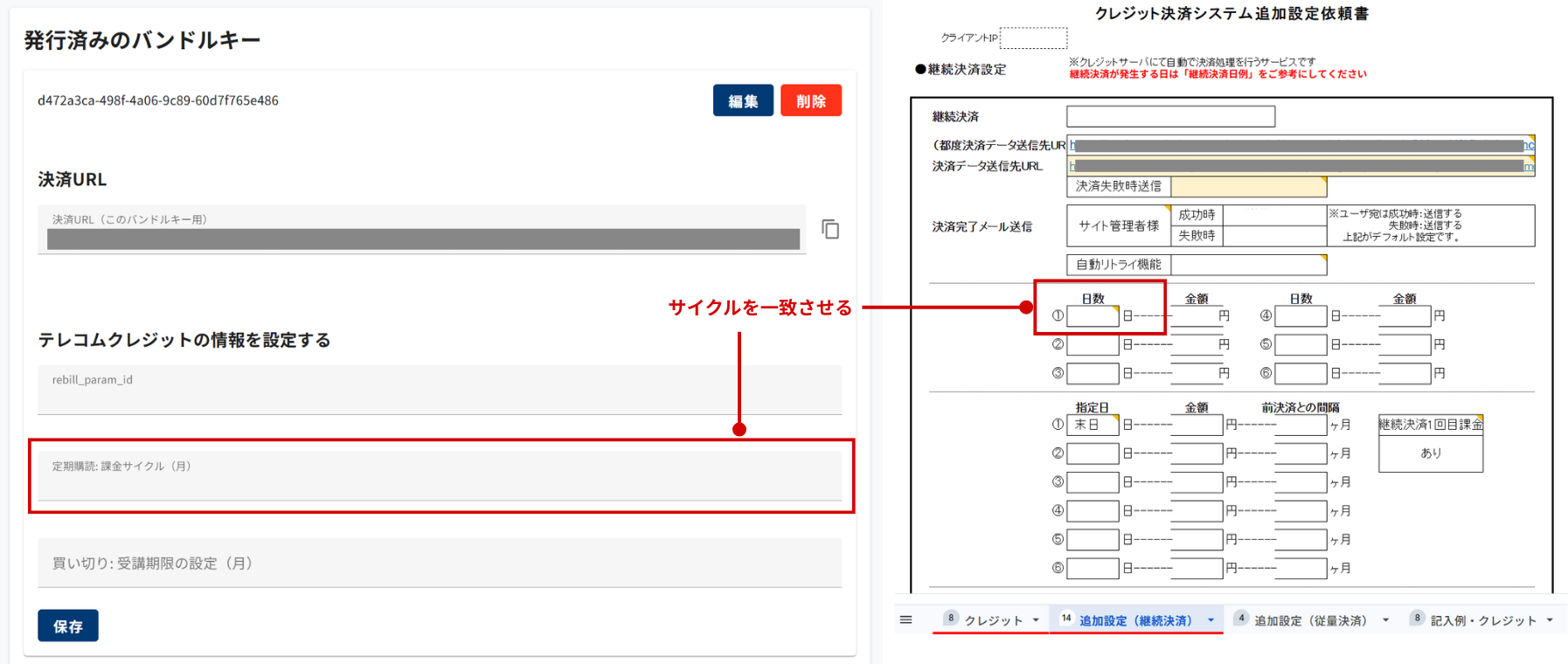
- 表示されている決済URLの、“money=●●●●”部分に、サブスクリプション料金を入力します。
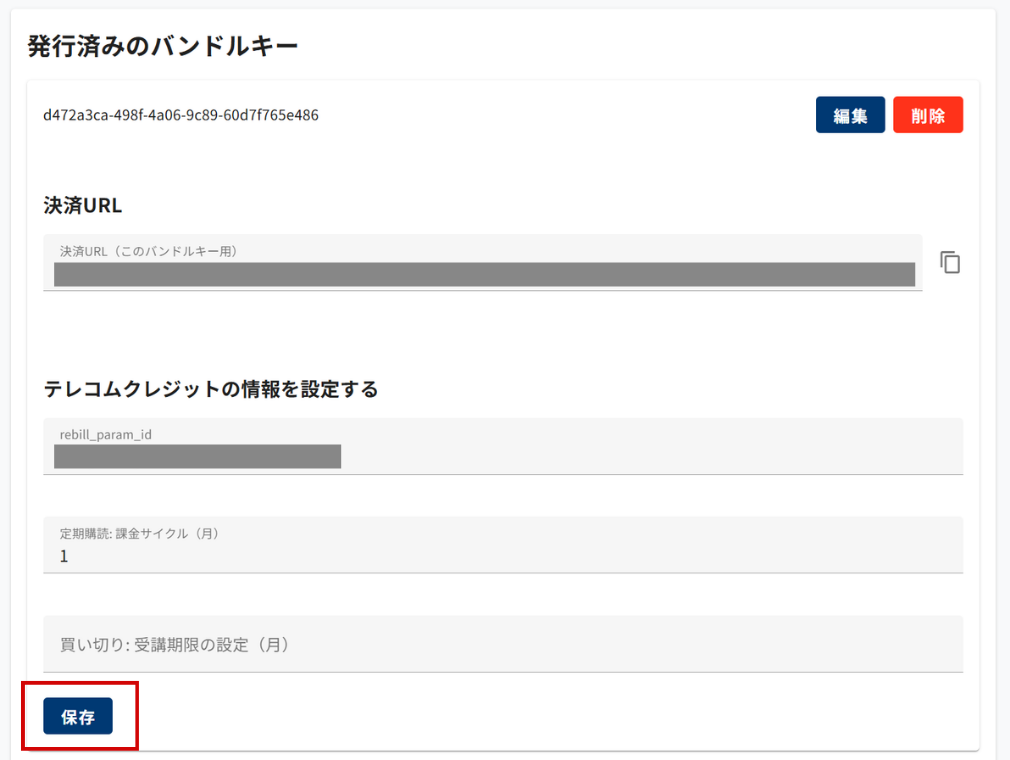
例:サブスクリプション料金が3,000円の場合→money=3000 - 「保存」ボタンをクリックして設定を保存します。
- 設定した決済URLを購入ページや商品LPに設置すると、受講生がそのURLへアクセスした際に決済ページが表示されます。
受講生が決済ページで支払いを完了すると、オンクラスに受講生として登録され、対象コースの閲覧権限が自動的に付与されます。