アンケートの作成・管理
アンケート機能を使って、シナリオ内で送付するアンケートを作成したり、アンケート結果を確認したりすることができます。また、アンケートの回答に対しタグを付与することもできます。
友だちの属性や意見などを収集することで、よりニーズに合ったコンテンツの配信や受講生サポートに役立ちます。
.png)
目次
アンケートの作成・運用
アンケートは、LINEのトーク上でアンケートに回答していく「LINEチャット形式」と、アンケートフォーム画面が表示され、その画面で回答していく「フォームページ形式」の2種類から選択できます。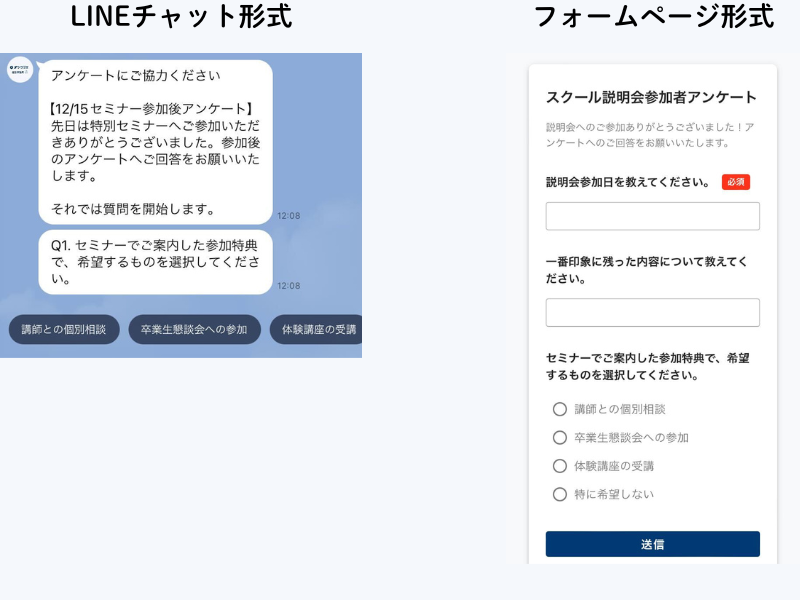
LINEチャット形式のアンケートを作成し運用する
解説動画
設定方法をテキストで確認する場合はこちらをクリックしてください。
左側のメニューから「アンケート」をクリックします。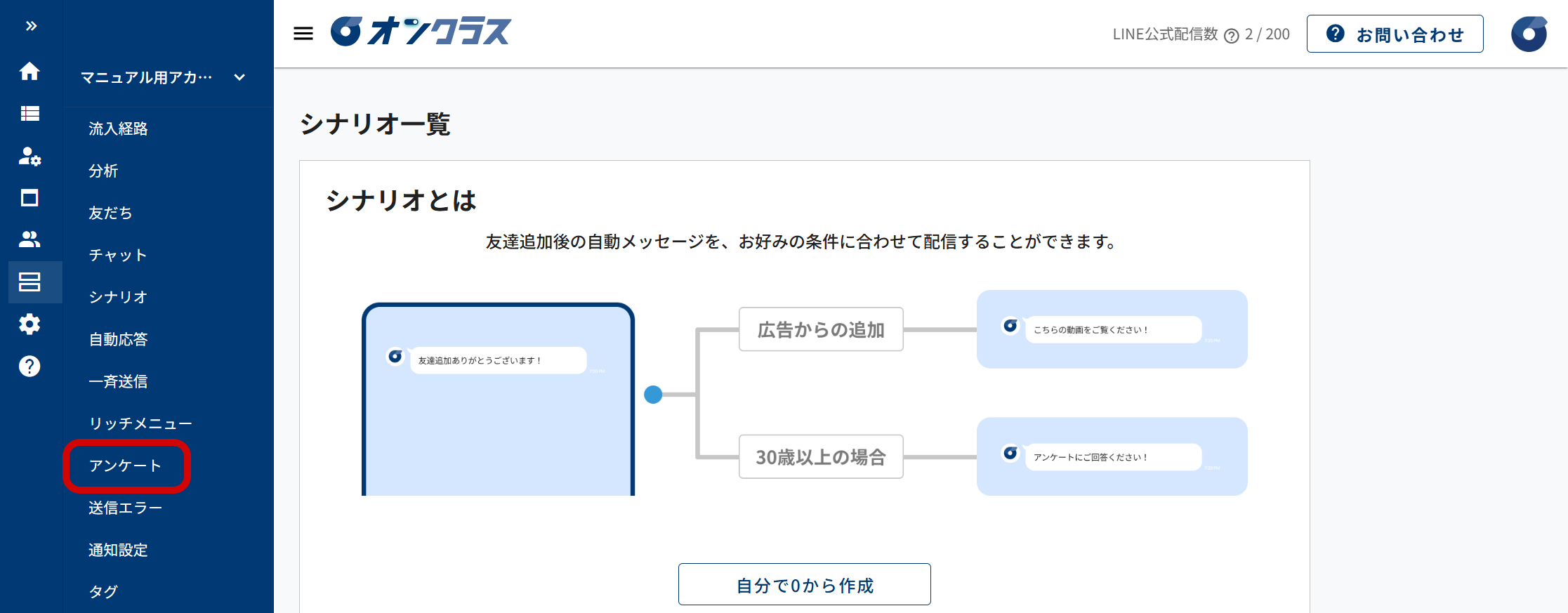
「+アンケート新規作成」をクリックします。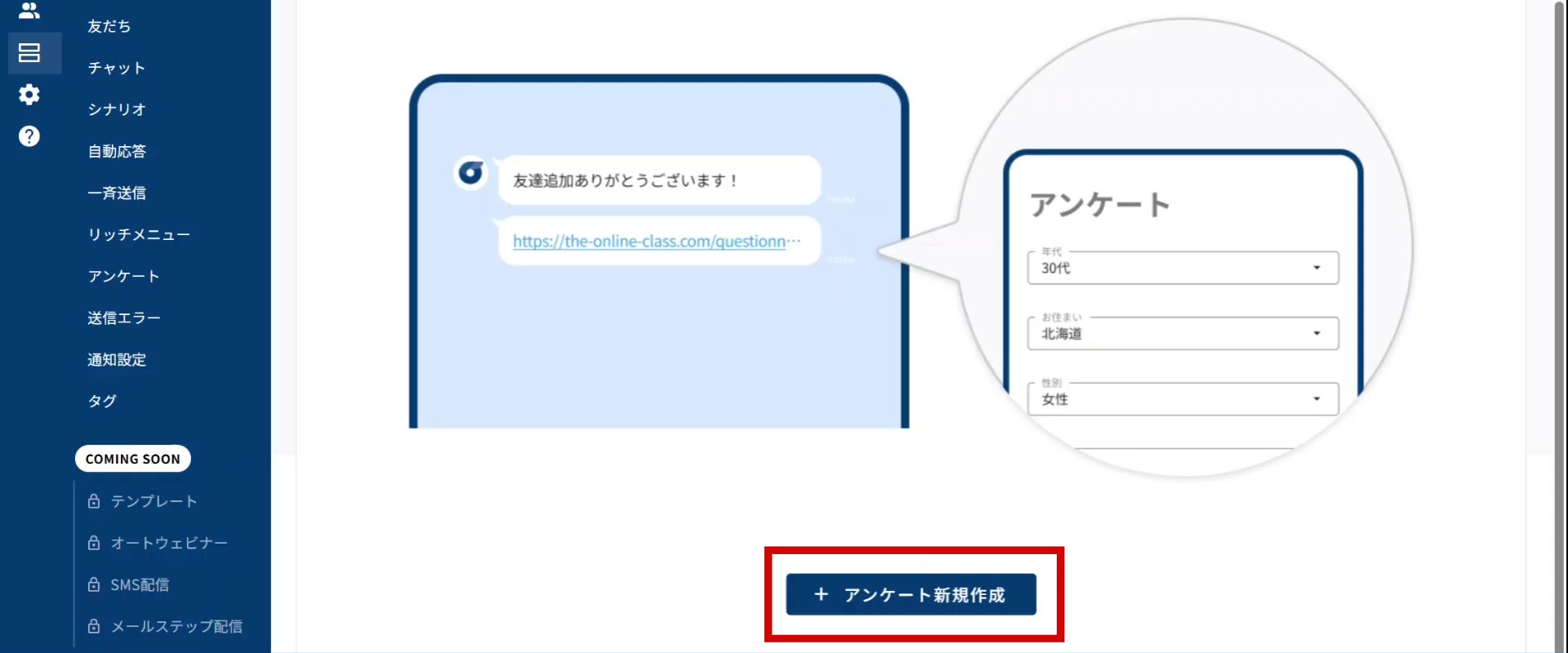
「フォーム設定」タブで、回答形式に「LINEチャット形式」を選択します。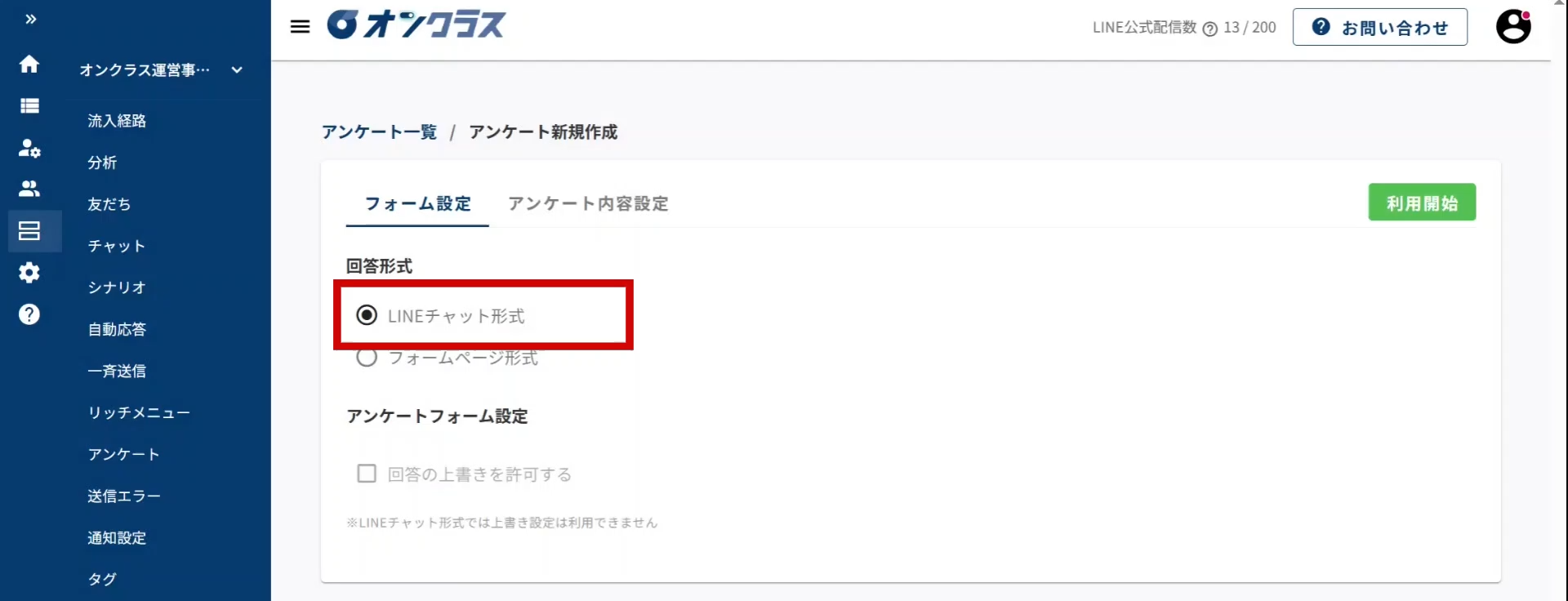
「アンケート内容設定」タブをクリックし、質問や回答形式を設定します。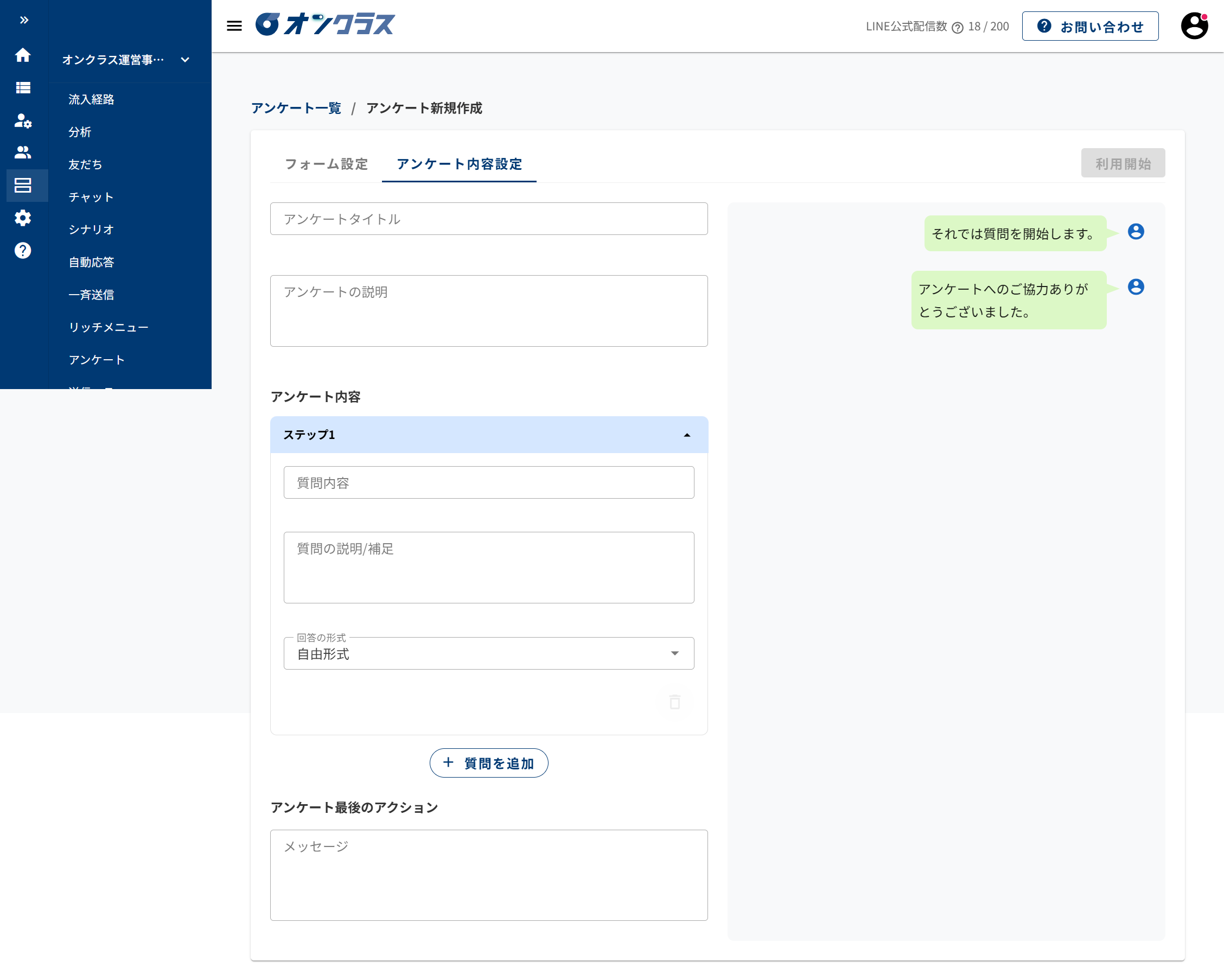
アンケートタイトル
アンケートのタイトルを入力します。アンケートページに表示されます。
アンケートの説明
アンケートに関する説明や補足を入力します。アンケートページに表示されます。
質問内容
質問したい内容を入力します。
質問の説明・補足
必要な場合は、質問内容の説明や補足情報を入力します。
回答の形式
回答方法を以下から指定します。
・自由形式:自由に回答を入力できます。
・選択式:表示された選択肢から回答を選びます。
選択肢の設定
回答の形式で「選択式」を指定した場合、選択肢を入力します。
タグを紐付ける
選択式を指定した場合、選択肢に対してタグを紐づけることができます。「タグを紐付ける」にチェックを入れると、選択肢ごとにタグを指定でき、回答したユーザーに自動でタグが付与されます。タグの詳しい設定方法については、タグの設定・管理を参照してください。
アンケート最後のアクション
アンケート回答完了後に送信するメッセージを入力します。
設定が完了したら、「利用開始」をクリックしてアンケートを保存します。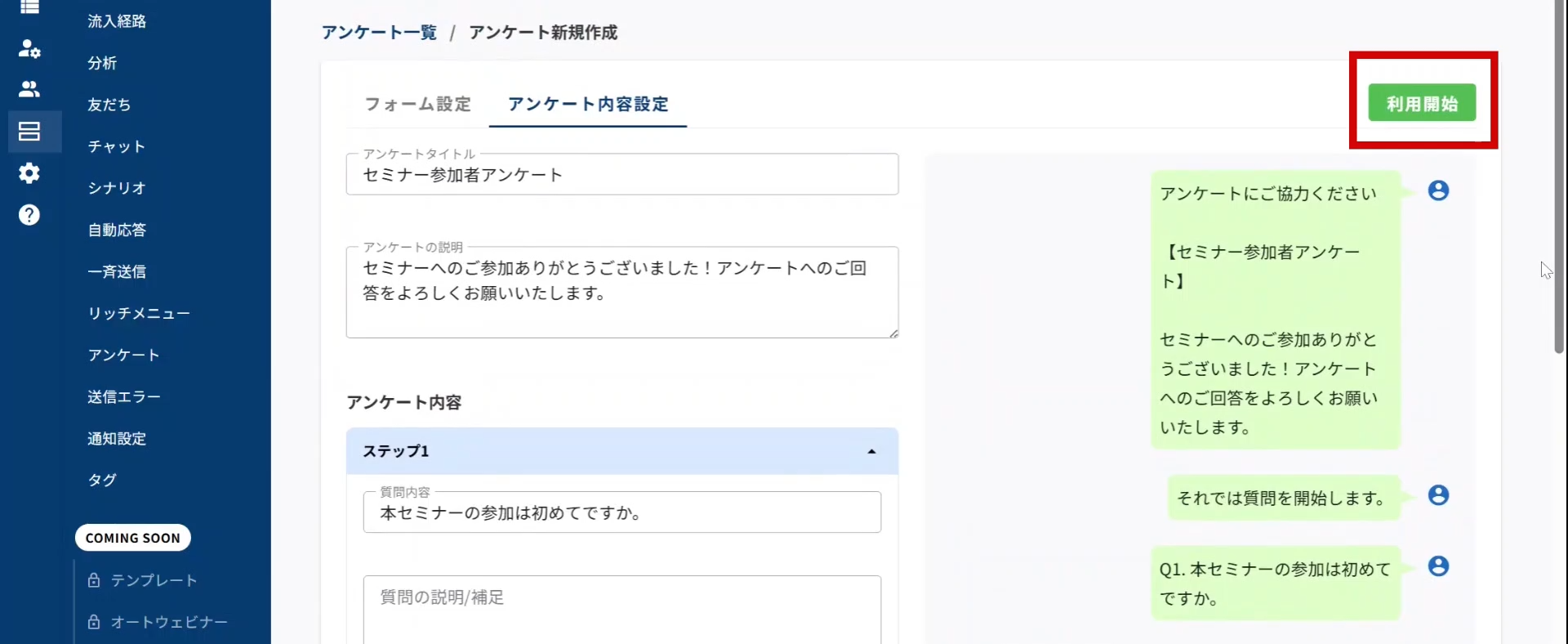
作成したアンケートを友だちに送信するには、配信シナリオ内で設定する必要があるため、配信シナリオを設定します。
左側のメニューから「シナリオ」をクリックします。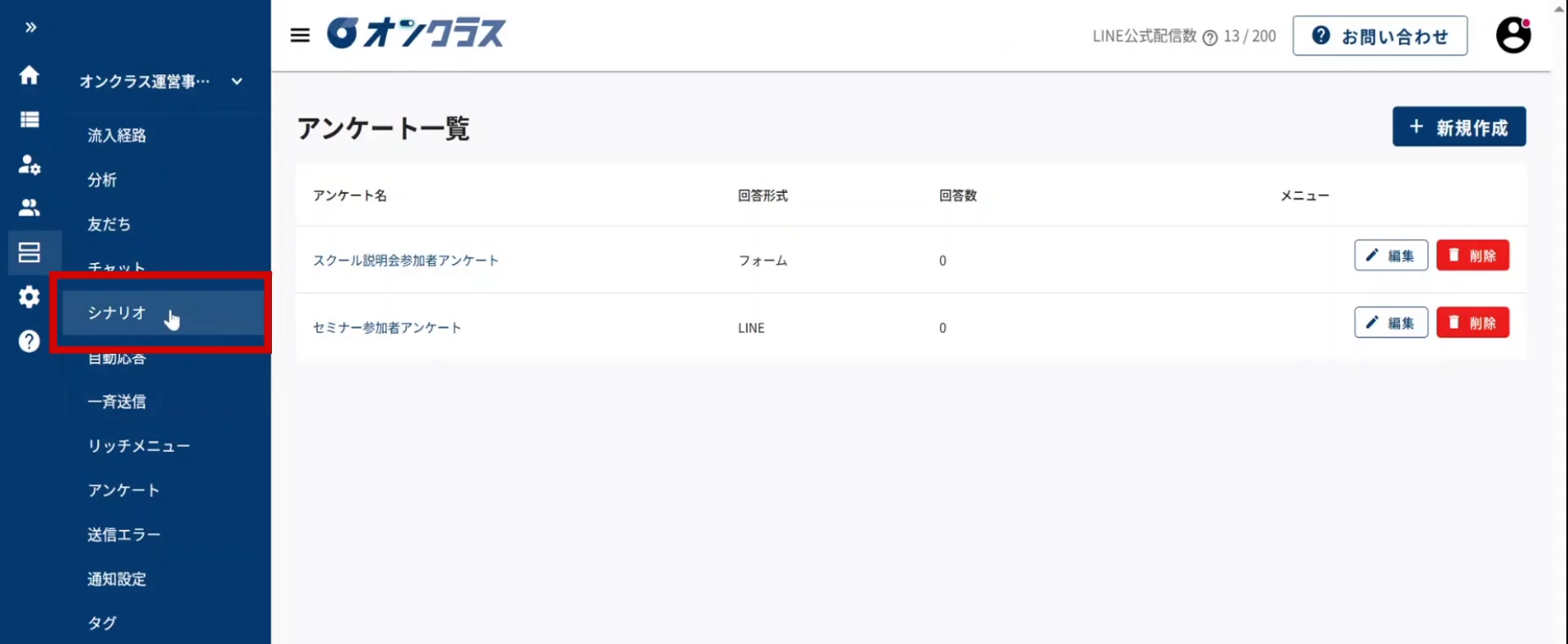
対象のシナリオを選択、または新規作成してシナリオの設定画面を開きます。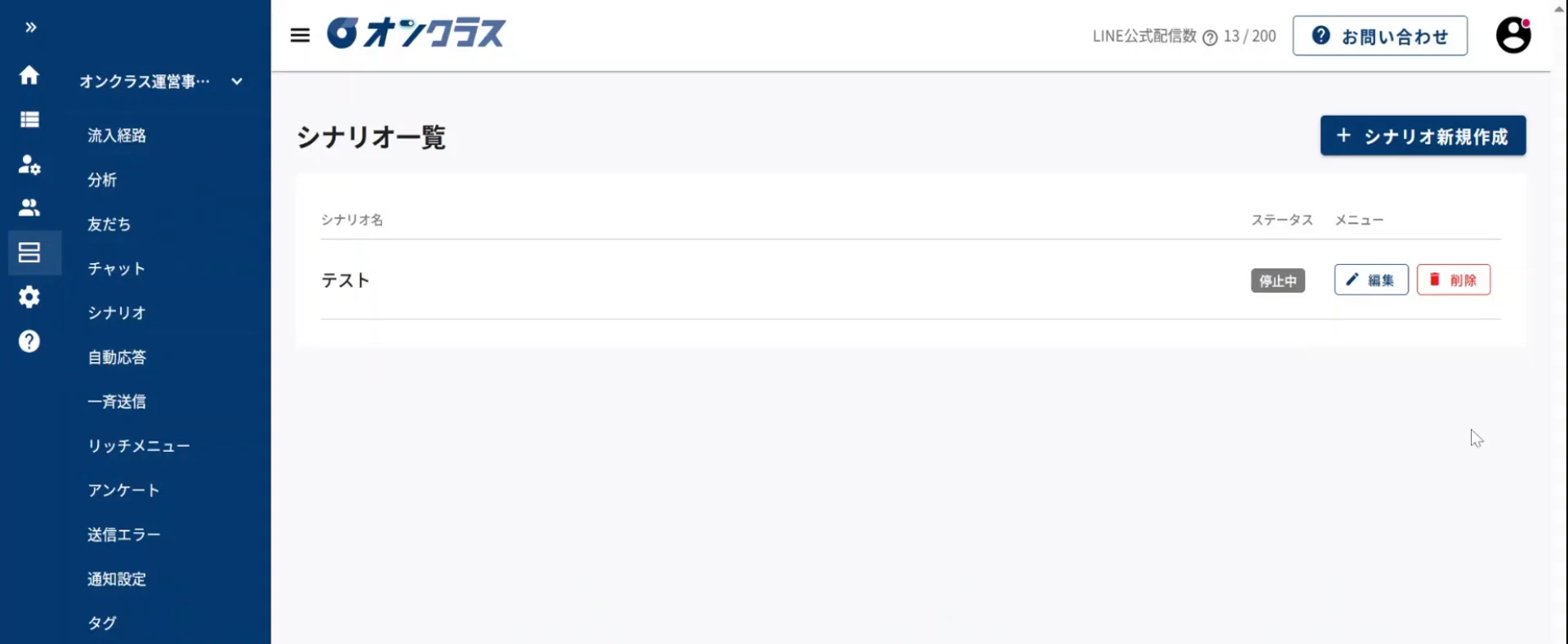
開始ブロックをクリックします。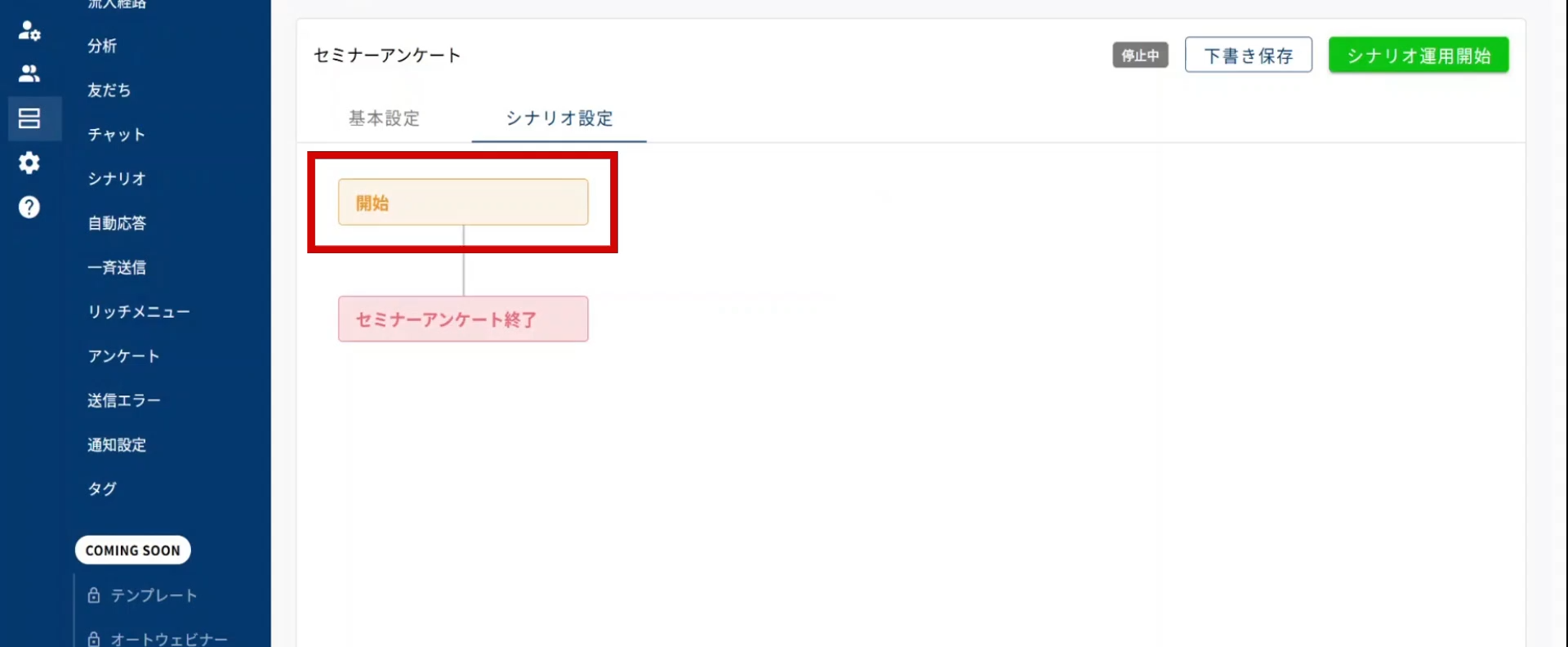
開始ブロックの設定画面で「発火する条件を追加」のプルダウンメニューをクリックし、このシナリオが配信される条件を設定します。
例えば、セミナーなどを実施した際に友だち登録を案内し、その後、アンケートを配信する場合は、「流入経路」を選択して、友だち登録用のURLを発行します。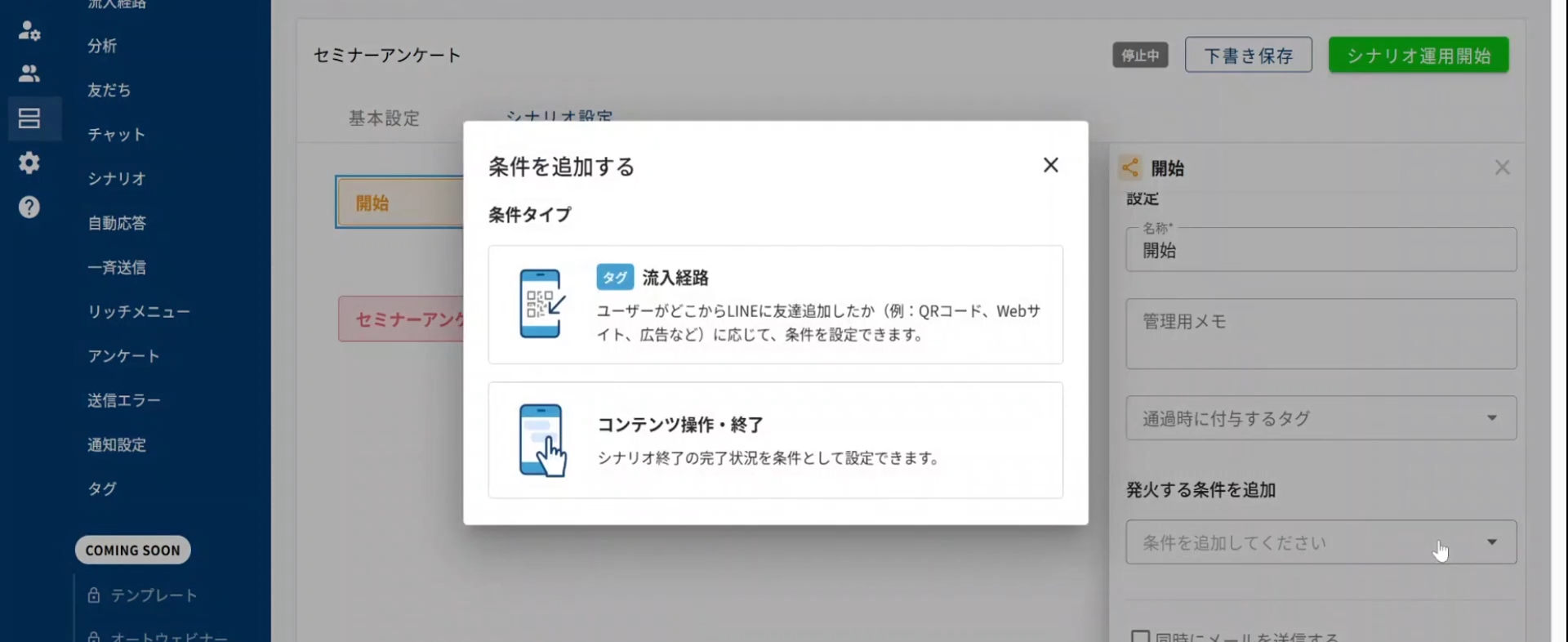
「保存」をクリックして開始ブロックの設定を保存します。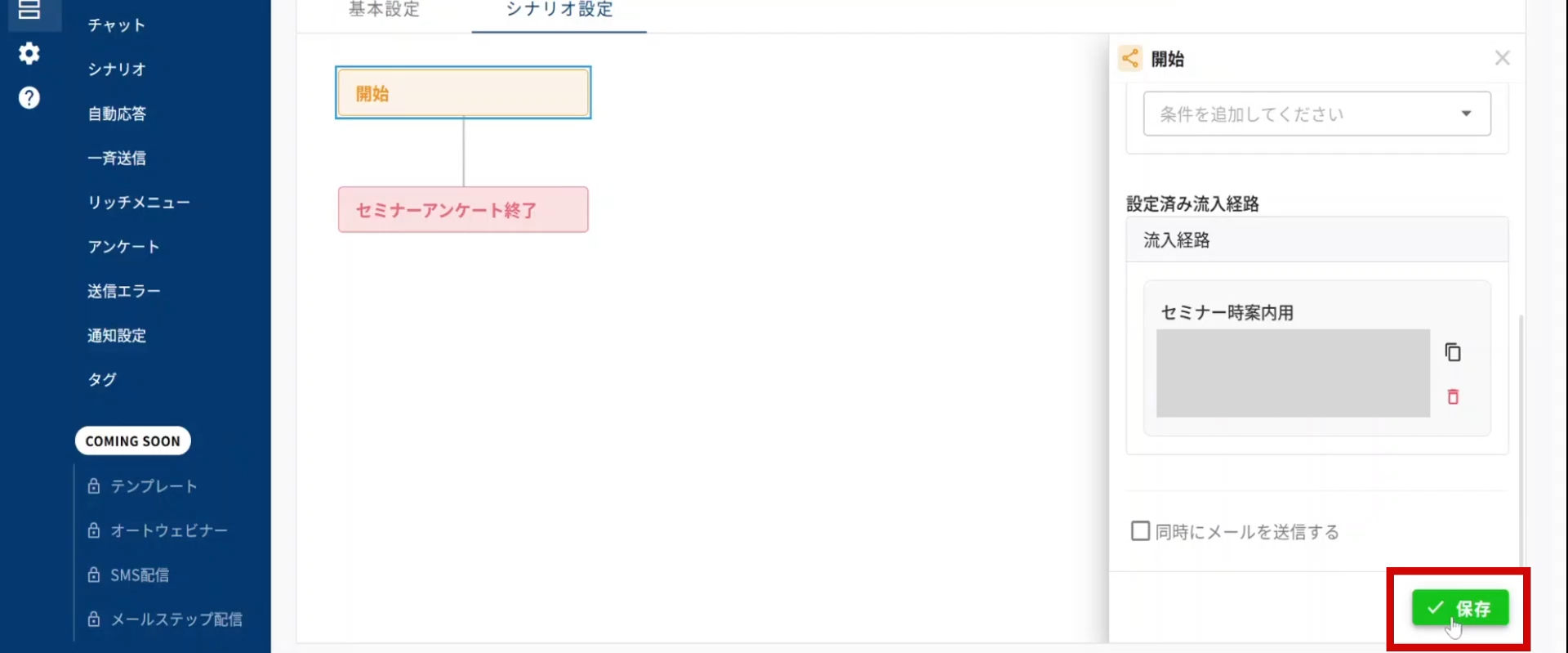
シナリオの「+」アイコンをクリックし、「アンケート」を選択してアンケートブロックを追加します。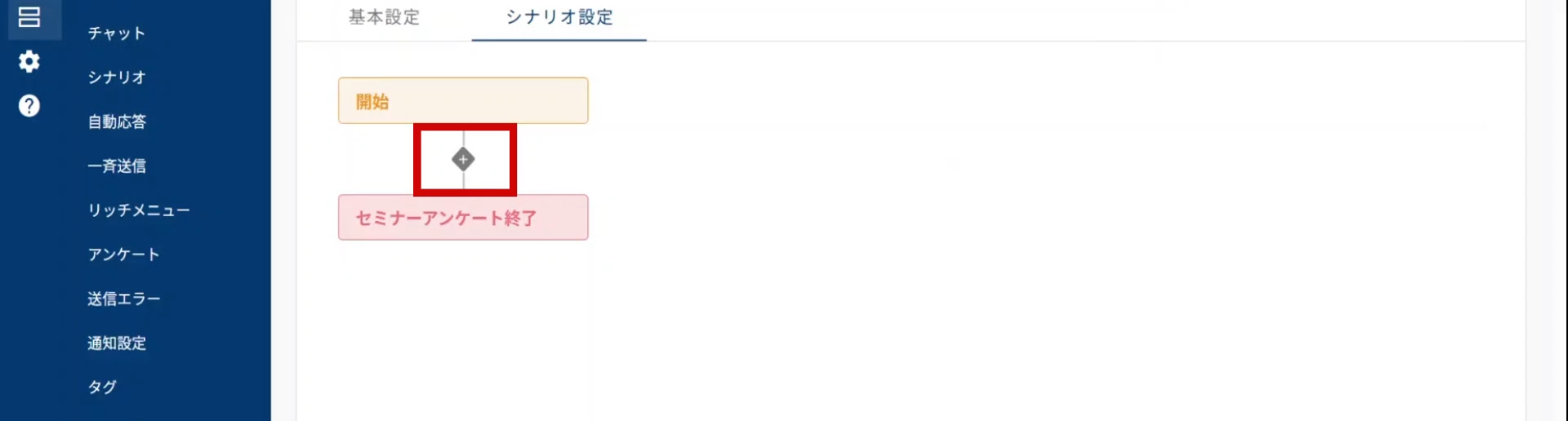
アンケートブロックの設定画面で、以下の項目を設定し「保存」をクリックします。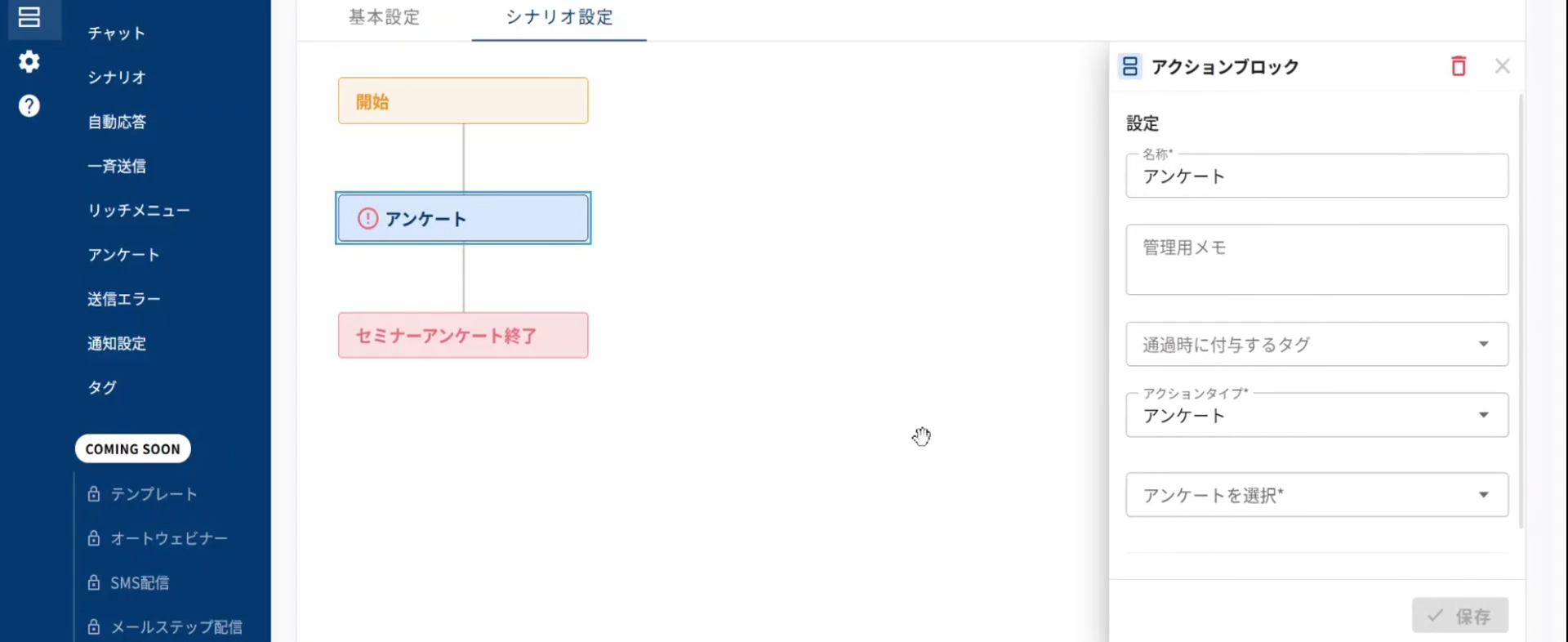
通過時に付与するタグ
アンケートブロックが配信された(通過した)ユーザーに一律でタグを付与する場合に指定します。
アンケートを選択
プルダウンメニューから、作成したアンケートを選択します。
画面右上の「シナリオ運用開始」をクリックしてシナリオの運用を開始します。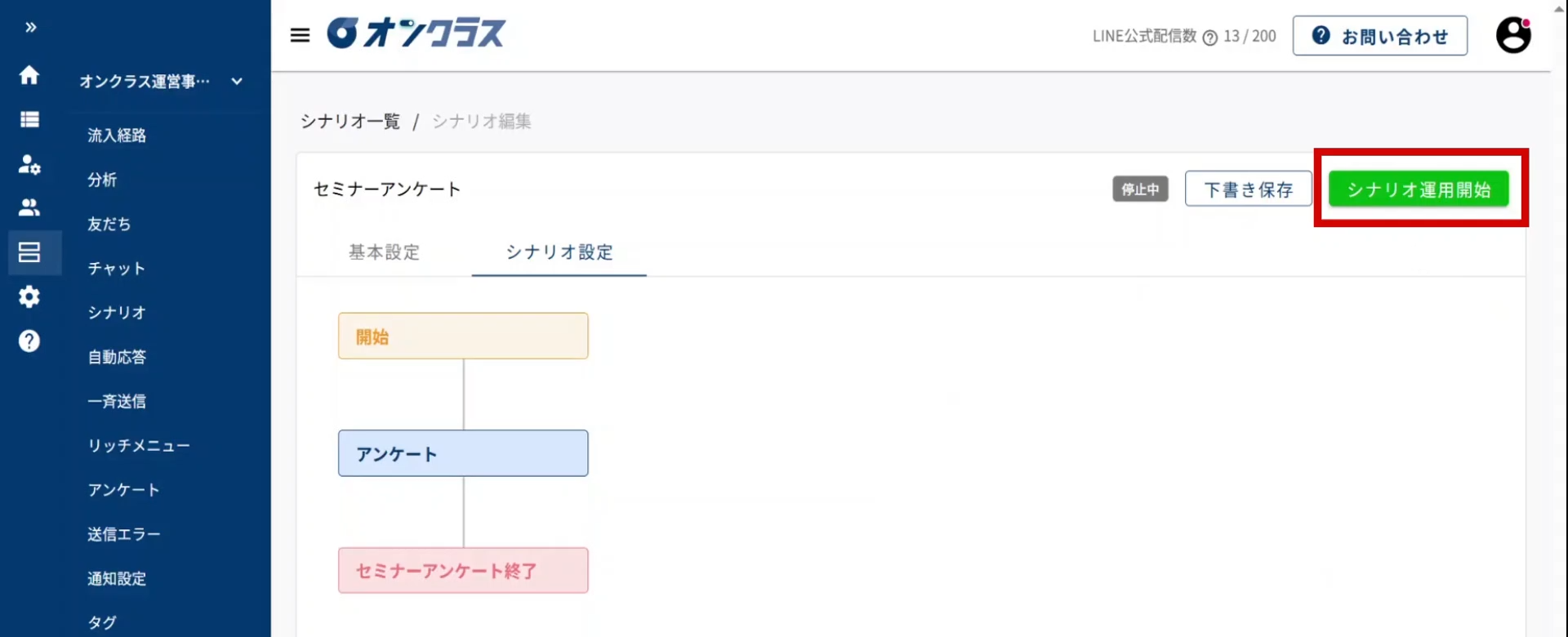
フォームページ形式のアンケートを作成し運用する
解説動画
設定方法をテキストで確認する場合はこちらをクリックしてください。
左側のメニューから「アンケート」をクリックします。
「+アンケート新規作成」をクリックします。
「フォーム設定」タブで、回答形式に「フォームページ形式」を選択します。
アンケート回答後に回答の上書きを許可する場合は、「回答の上書きを許可する」にチェックを入れます。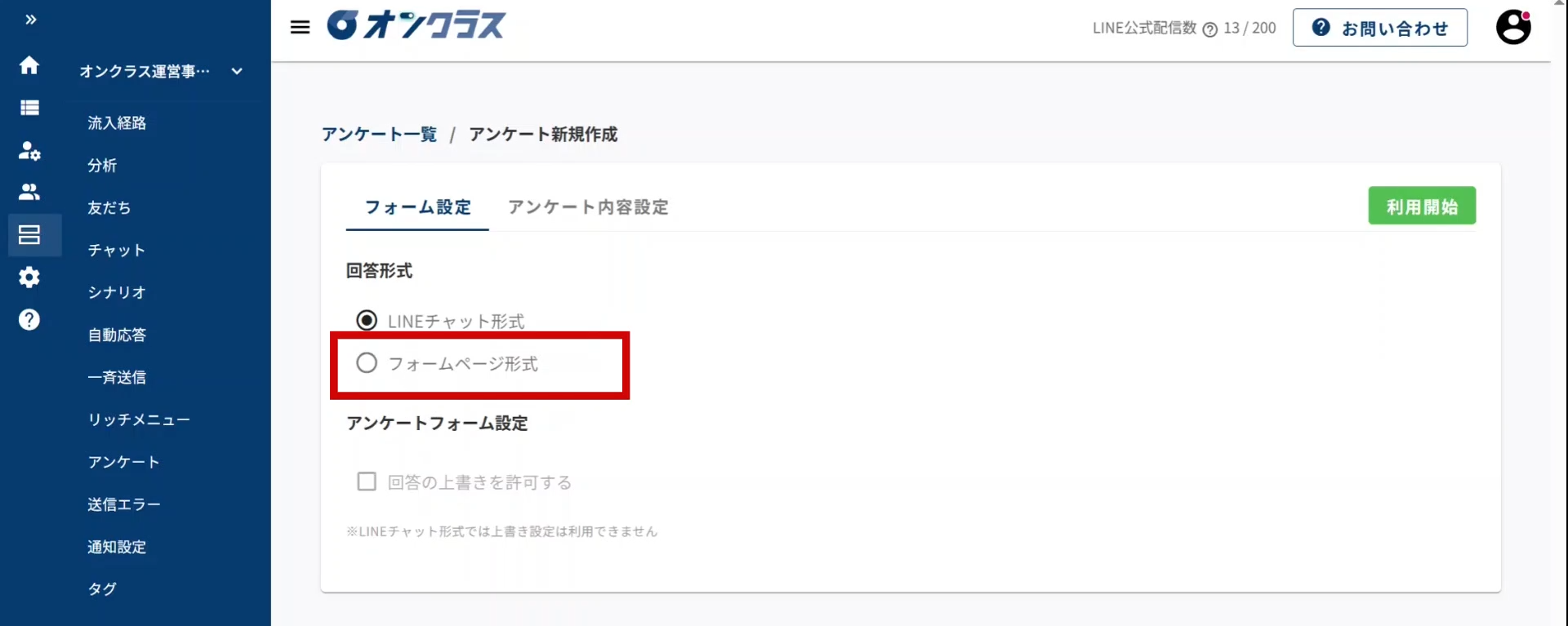
「アンケート内容設定」タブをクリックし、質問や回答形式を設定します。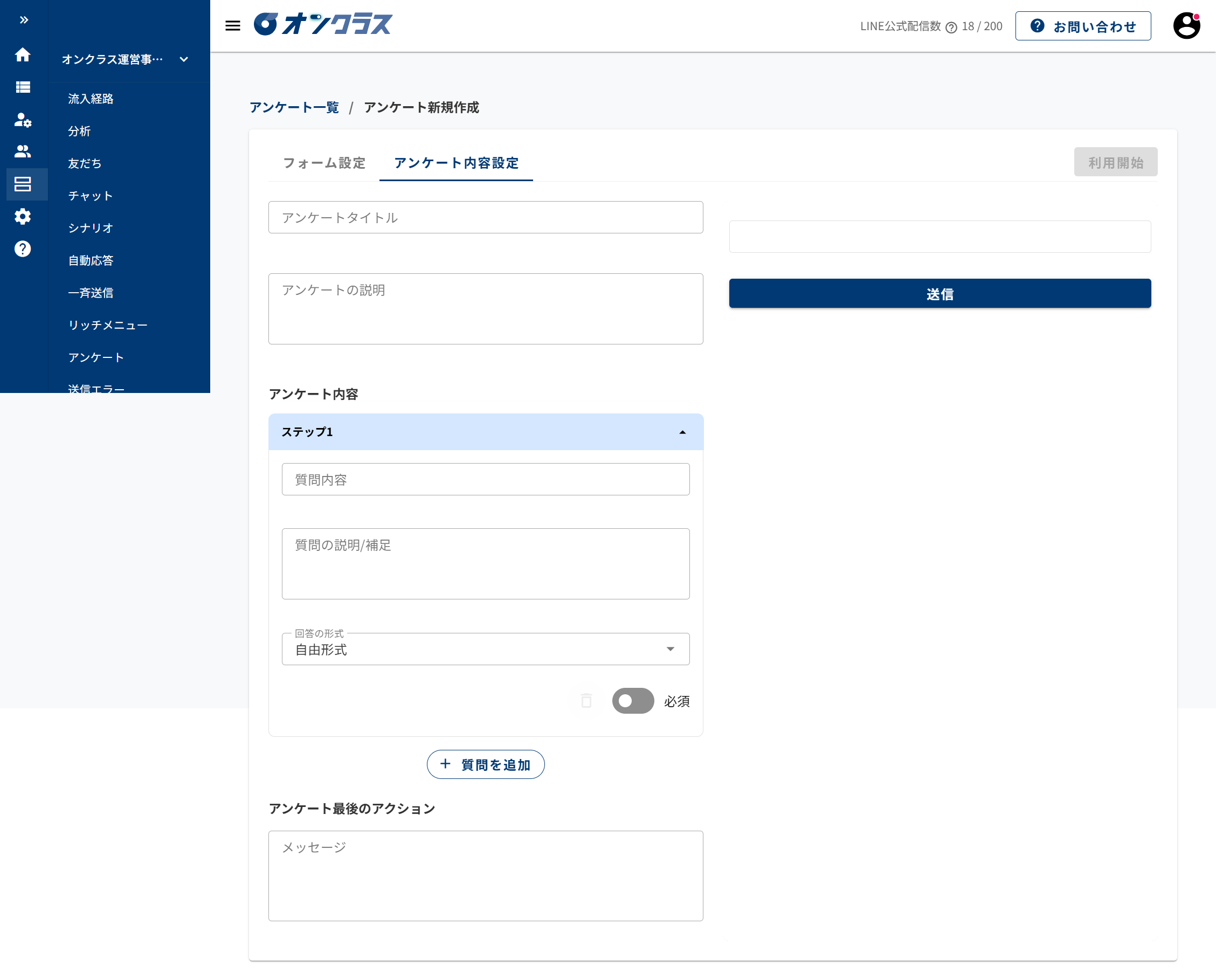
アンケートタイトル
アンケートのタイトルを入力します。アンケートページに表示されます。
アンケートの説明
アンケートに関する説明や補足を入力します。アンケートページに表示されます。
質問内容
質問したい内容を入力します。
質問の説明・補足
必要な場合は、質問内容の説明や補足情報を入力します。
回答の形式
回答方法を以下から指定します。
・自由形式:自由に回答を入力できます。
・選択式:表示された選択肢から回答を選びます。
・日付
・日付と時刻
・ファイルアップロード
・画像アップロード
選択肢の設定
回答の形式で「選択式」を指定した場合、選択肢を入力します。
タグを紐付ける
選択式を指定した場合、選択肢に対してタグを紐づけることができます。「タグを紐付ける」にチェックを入れると、選択肢ごとにタグを指定でき、回答したユーザーに自動でタグが付与されます。タグの詳しい設定方法については、タグの設定・管理を参照してください。
必須
回答を必須にする場合は、「必須」のスライドボタンをオンにします。
アンケート最後のアクション
アンケート回答完了後に送信するメッセージを入力します。
設定が完了したら、「利用開始」をクリックしてアンケートを保存します。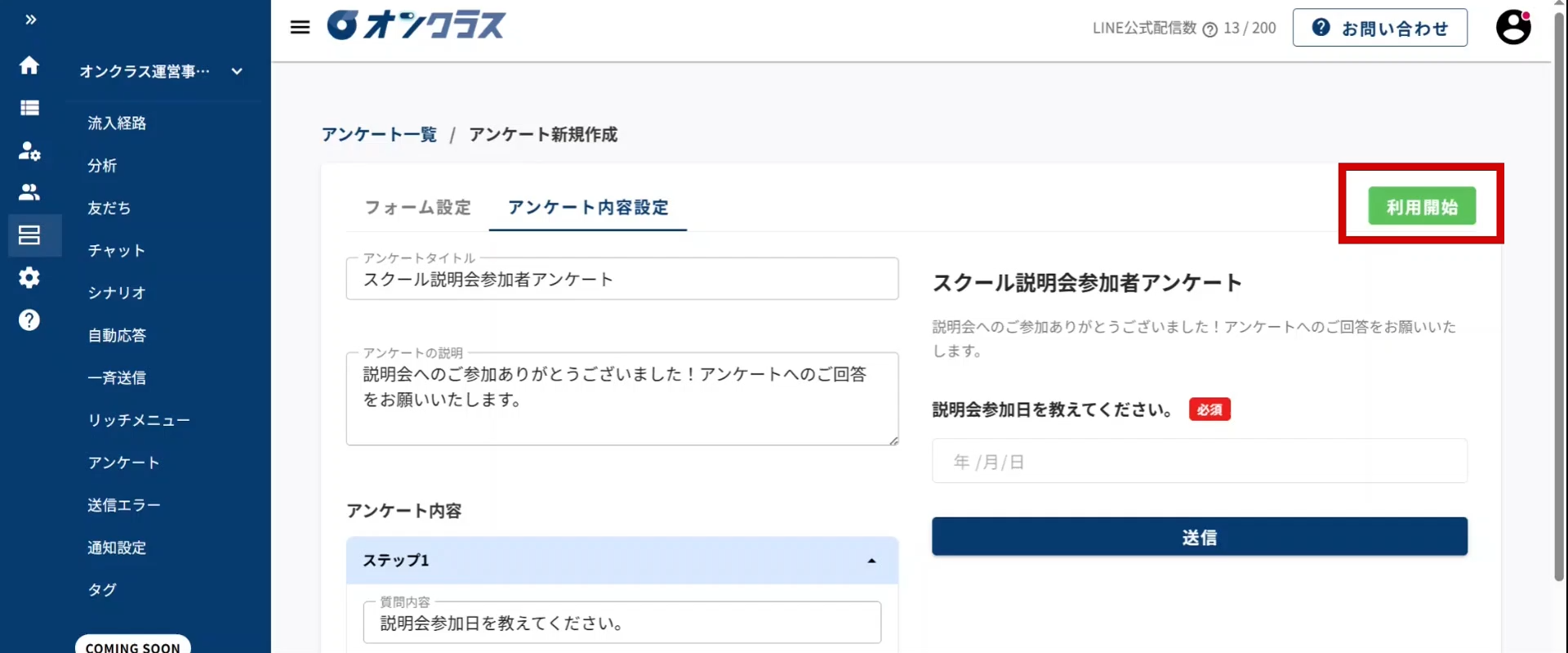
作成したアンケートを友だちに送信するには、配信シナリオ内で設定する必要があるため、配信シナリオを設定します。
左側のメニューから「シナリオ」をクリックします。
対象のシナリオを選択、または新規作成してシナリオの設定画面を開きます。
開始ブロックをクリックします。
開始ブロックの設定画面で「発火する条件を追加」のプルダウンメニューをクリックし、このシナリオが配信される条件を設定します。
例えば、セミナーなどを実施した際に友だち登録を案内し、その後、アンケートを配信する場合は、「流入経路」を選択して、友だち登録用のURLを発行します。
「保存」をクリックして開始ブロックの設定を保存します。
シナリオの「+」アイコンをクリックし、「アンケート」を選択してアンケートブロックを追加します。
アンケートブロックの設定画面で、以下の項目を設定し「保存」をクリックします。
通過時に付与するタグ
アンケートブロックが配信された(通過した)ユーザーに一律でタグを付与する場合に指定します。
アンケートを選択
プルダウンメニューから、作成したアンケートを選択します。
画面右上の「シナリオ運用開始」をクリックしてシナリオの運用を開始します。
アンケートの回答結果の確認
アンケートの回答結果は、アンケート一覧画面から確認できます。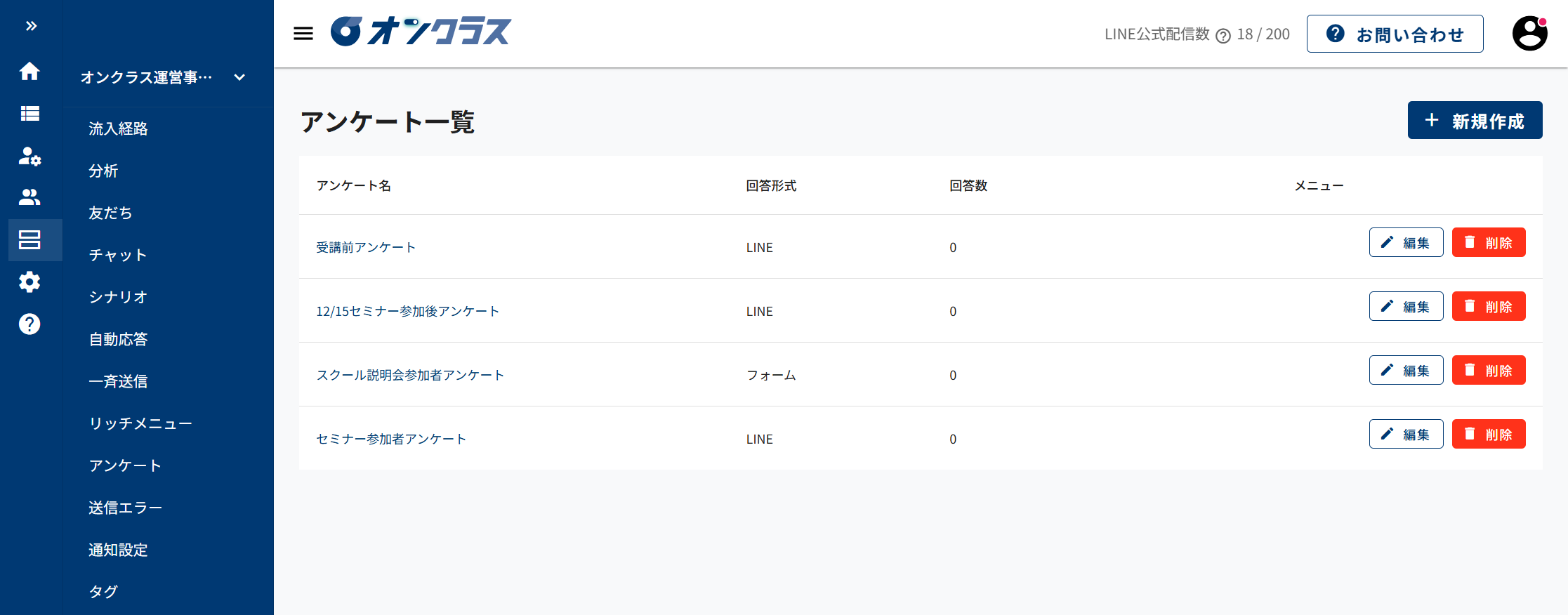
- アンケート一覧画面で、確認したい「アンケート名」をクリックします。
- 概要、質問ごと、または回答者ごとに結果が表示されます。
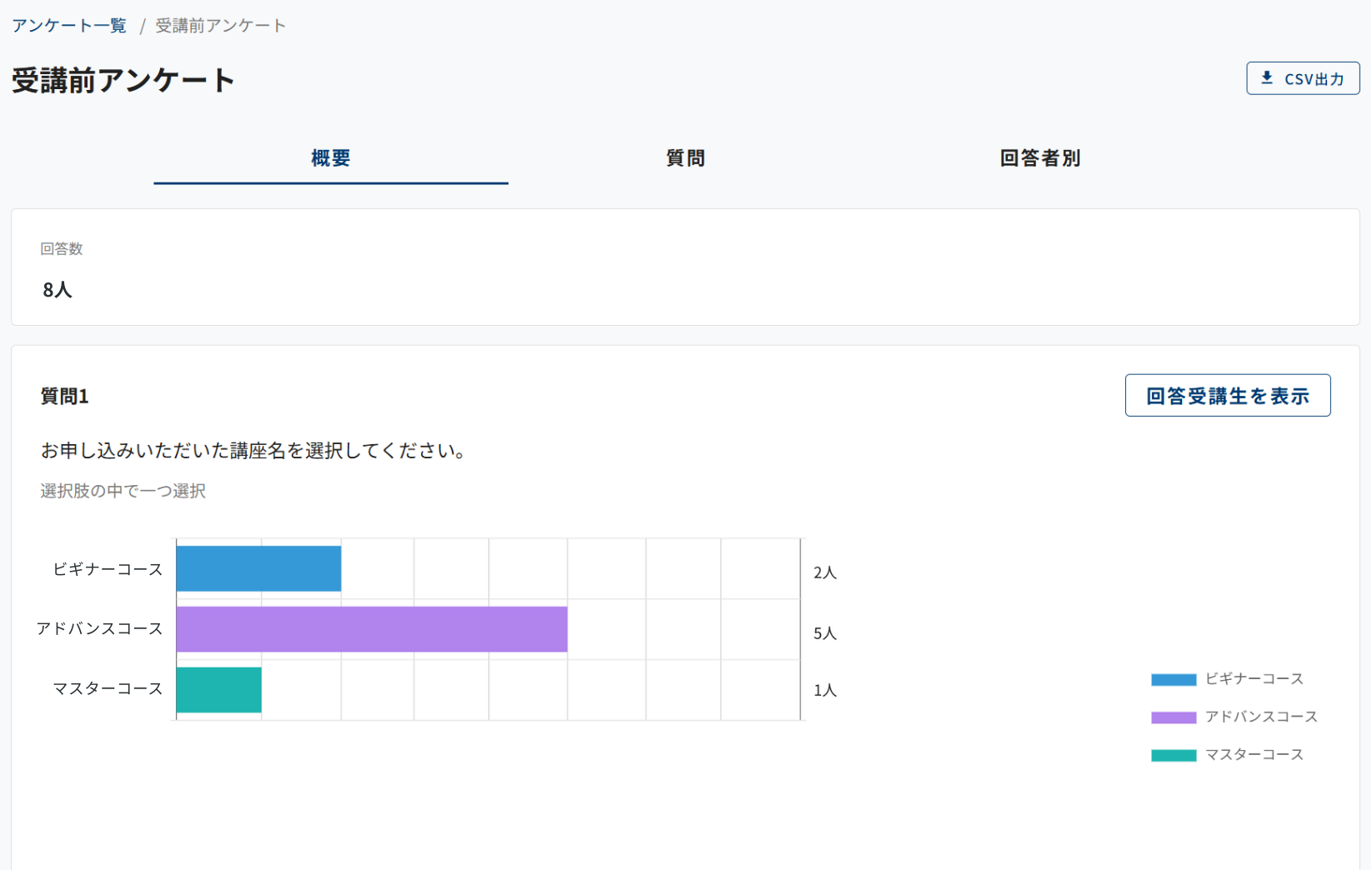
「CSV出力」をクリックすると、結果をCSVファイルとしてダウンロードすることが可能です。