リッチメニューの設定
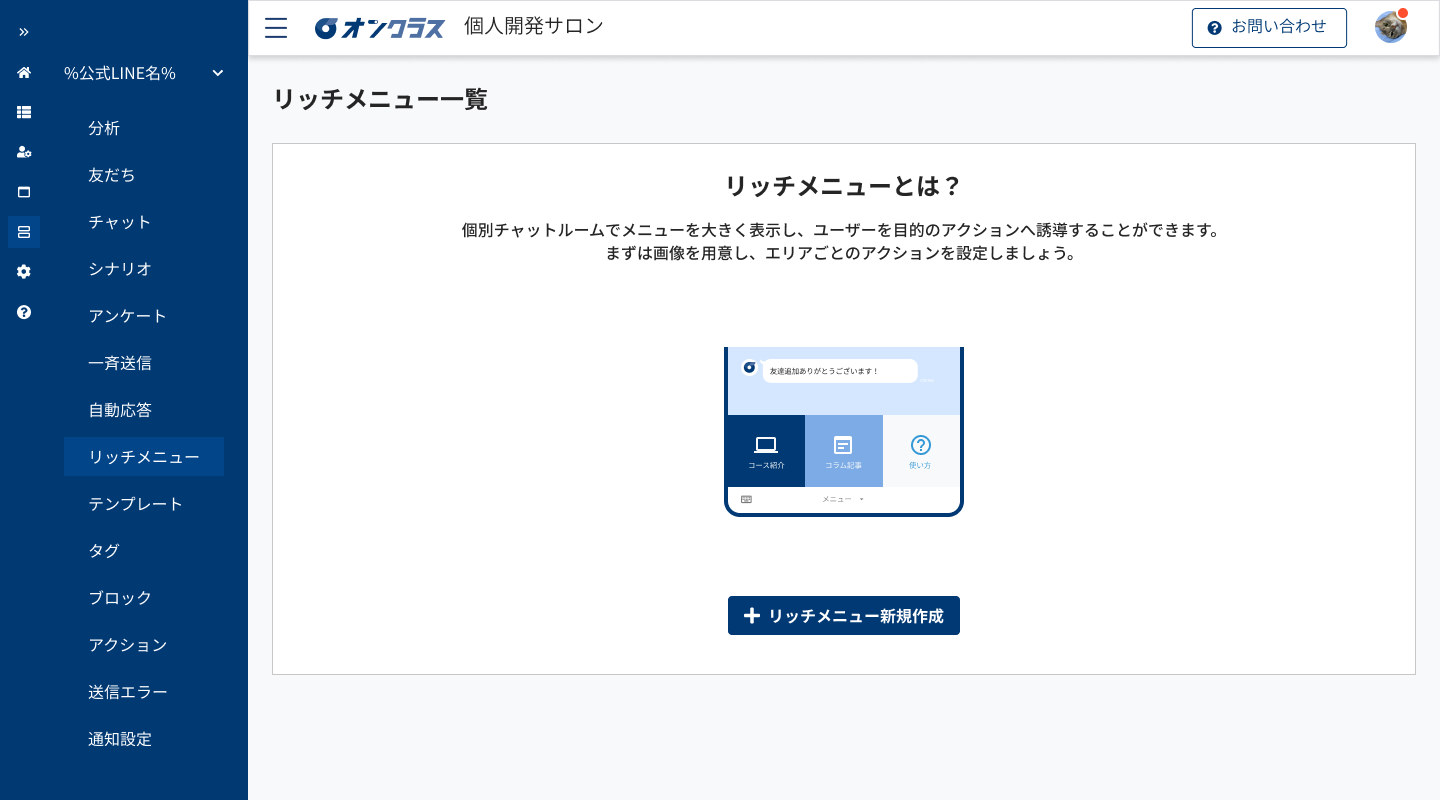
リッチメニュー機能とは、LINE公式アカウントのトーク画面下部に、画像付きのメニューを常時表示できる機能です。友だちユーザーはトーク画面を開いたまま、テキスト入力をせずに、メニューをタップするだけで指定されたアクションを実行できます。
リッチメニューの設定方法
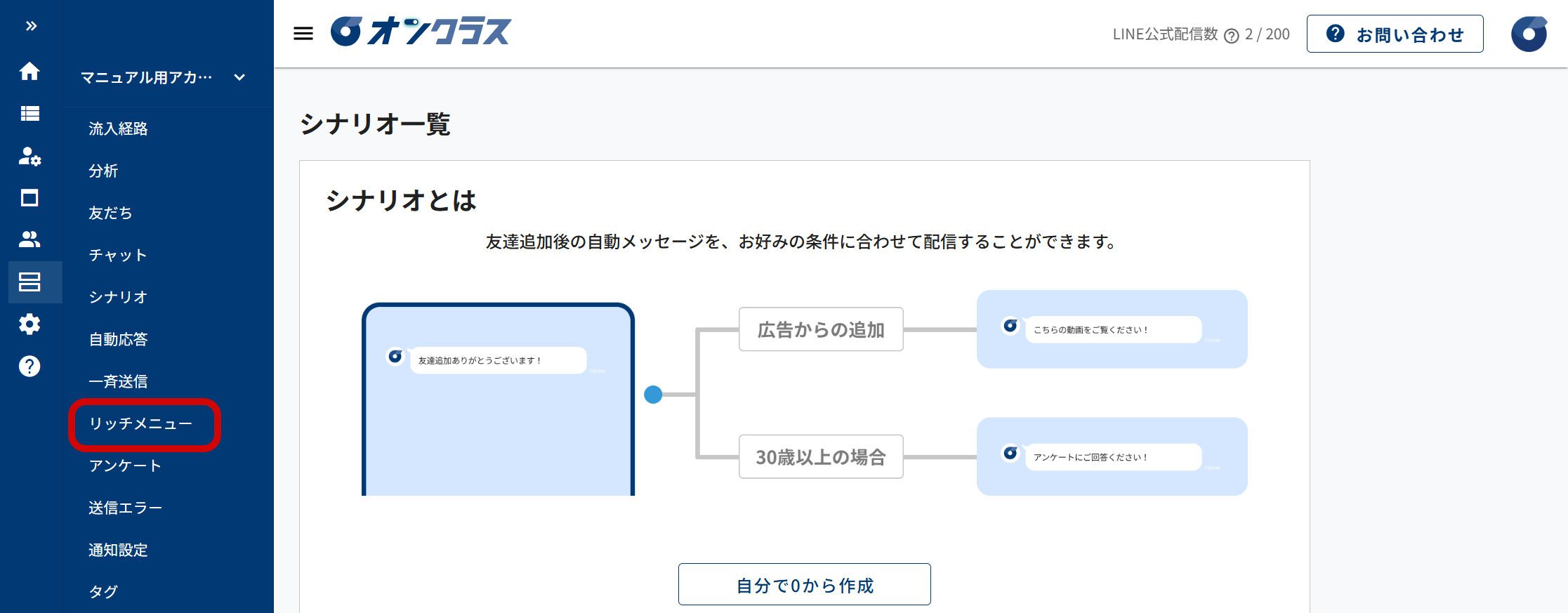
- マーケティング用公式LINE連携の設定画面を開き、左側のメニューから「リッチメニュー」をクリックします。
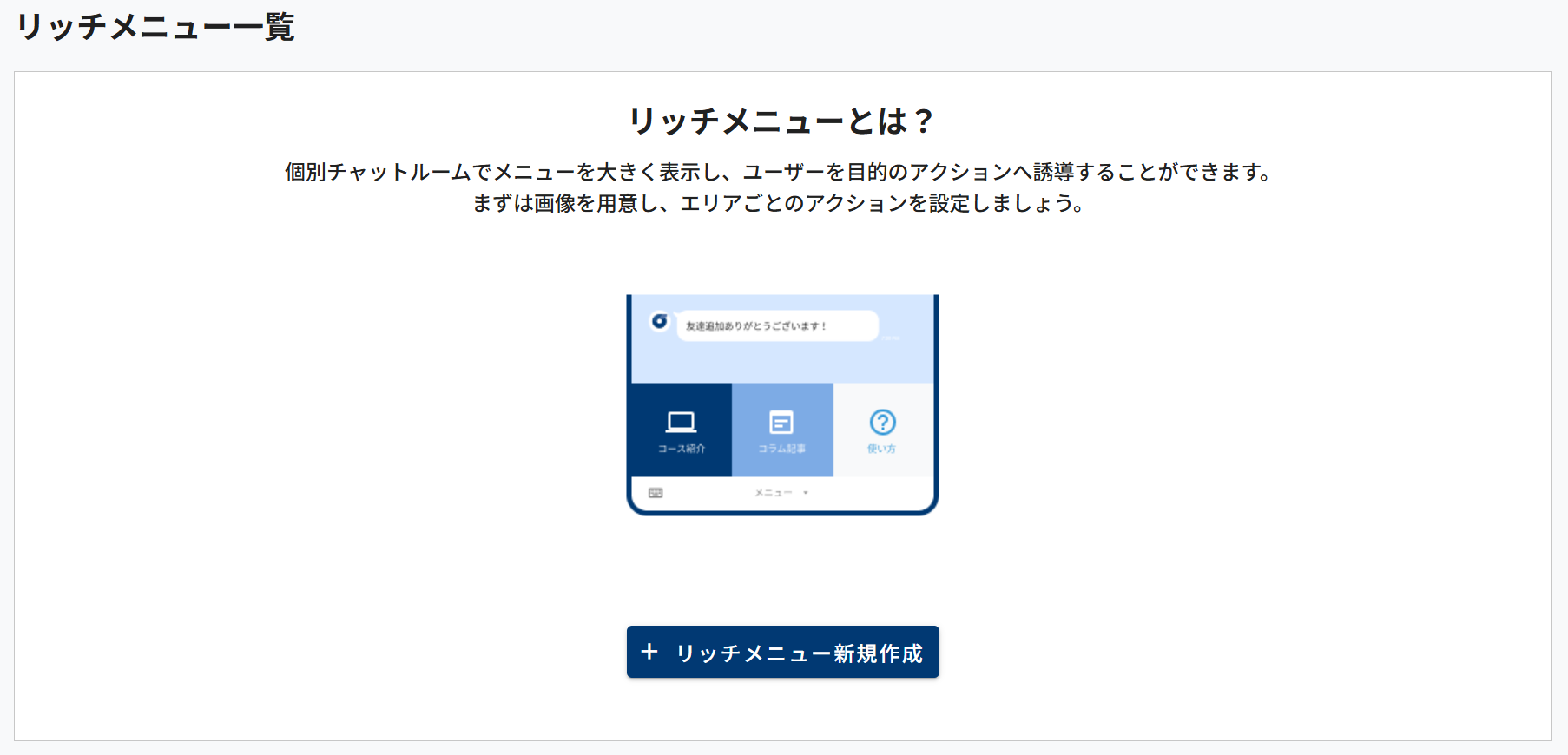
- 「+リッチメニューを新規作成」または「+新規作成」ボタンをクリックします。
- 管理用の情報を設定します。
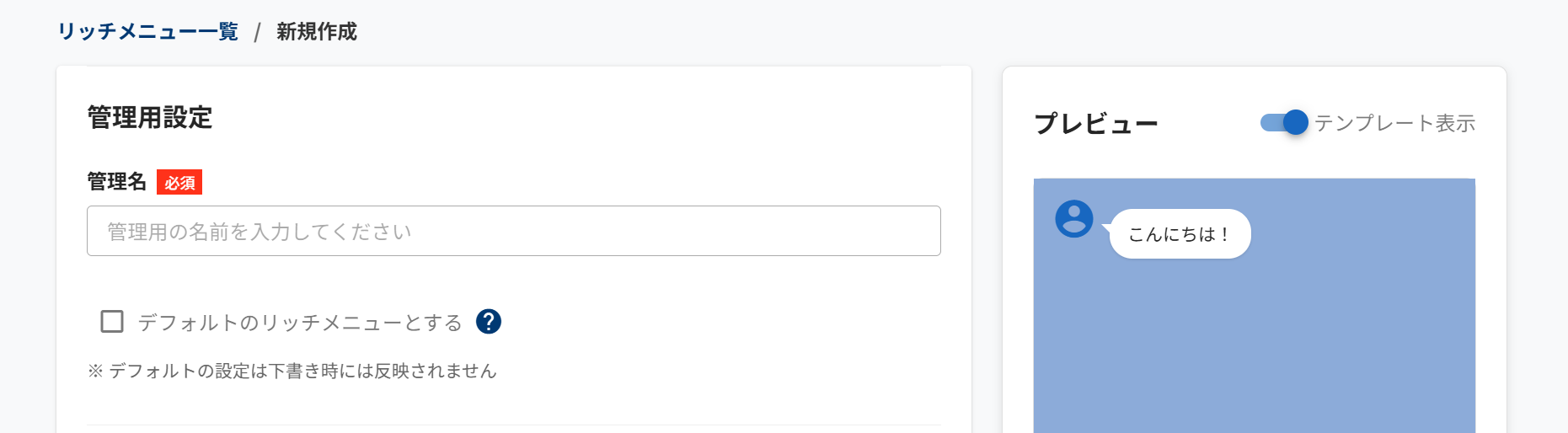
管理名
リッチメニュー一覧に表示する管理名を入力します。この管理名はユーザー画面には表示されません。
デフォルトのリッチメニューに設定する
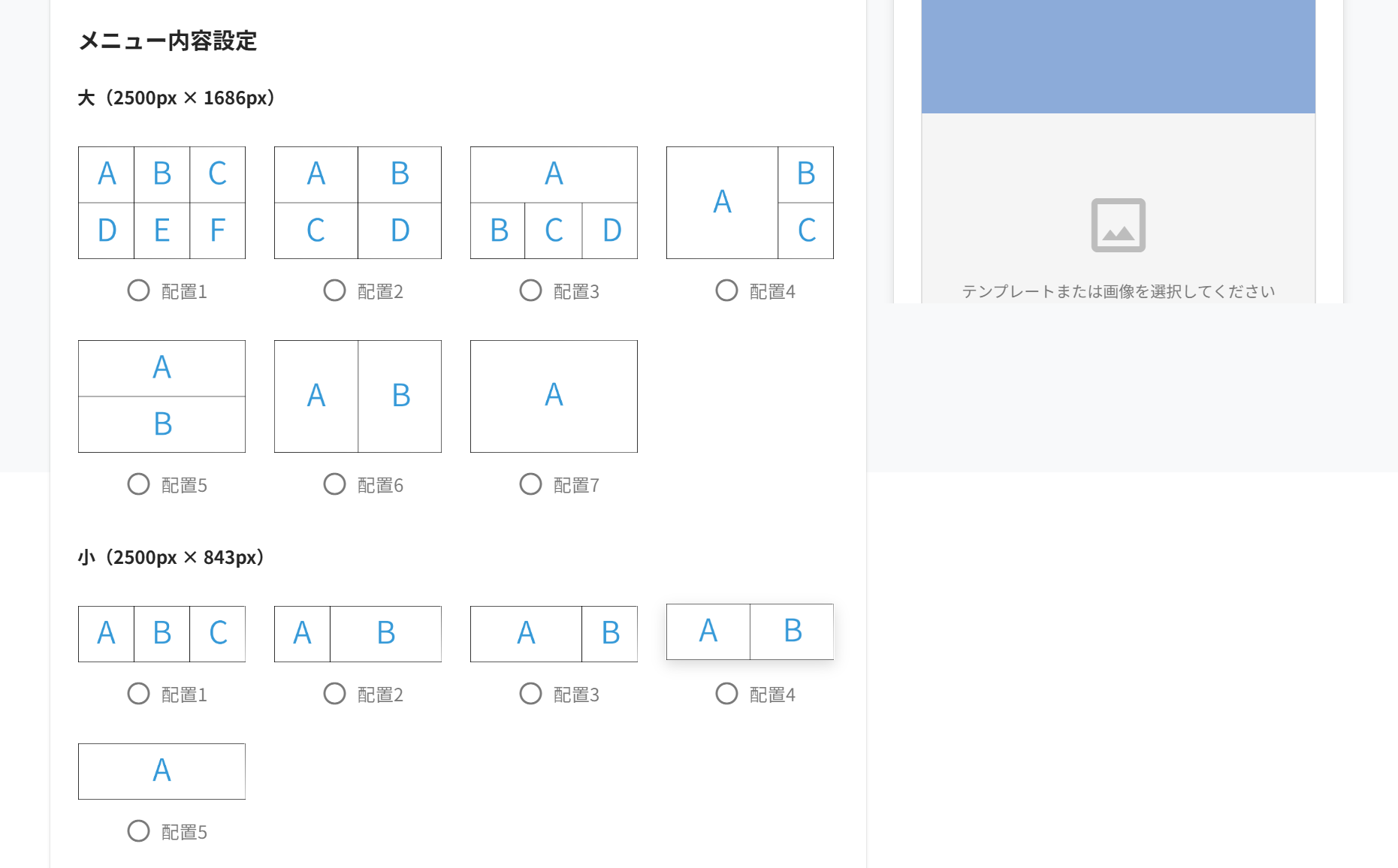
デフォルトのリッチメニューとして表示する場合は、「デフォルトのリッチメニューに設定する」にチェックを入れます。 - 「メニュー内容設定」の欄で、リッチメニューの配置デザインを選択します。
- リッチメニューに表示する画像をアップロードします。
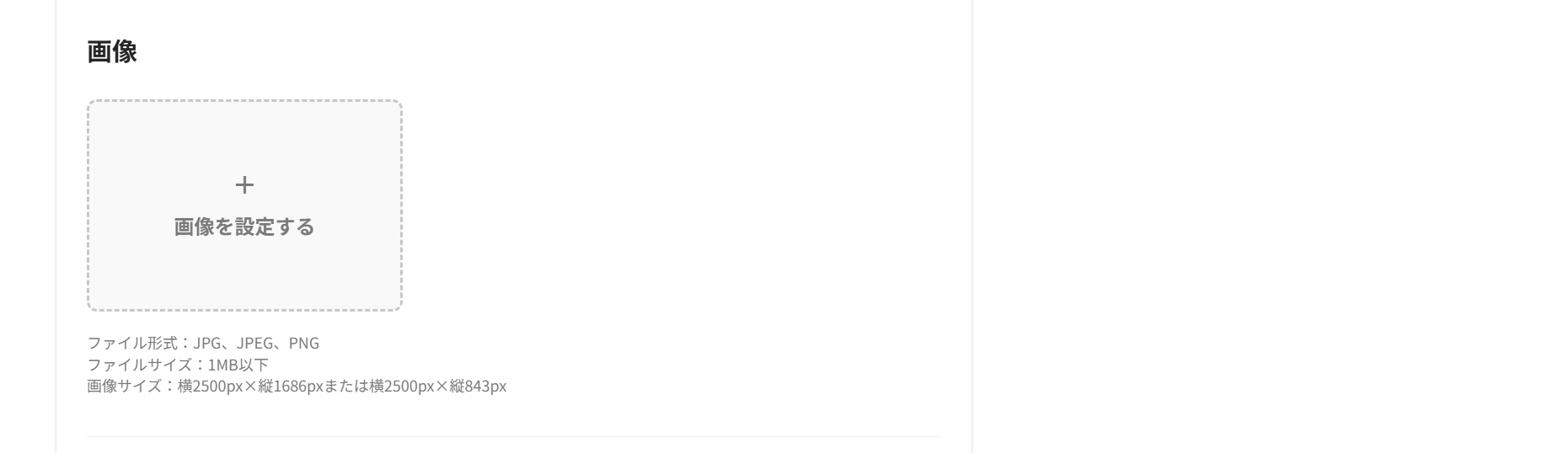 アップロードできる画像ファイルの形式:JPG、JPEG、PNG
アップロードできる画像のファイルサイズ:1MB以下
配置デザインで「大(2500px × 1686px)」の配置を選択した場合、アップロードする画像は2500px × 1686pxで作成してください。
配置デザインで「小(2500px × 843px)」の配置を選択した場合、アップロードする画像は2500px × 843pxで作成してください。 - 「エリアごとのアクション」の欄で、ユーザーが配置エリアをタップした時の動作を設定します。
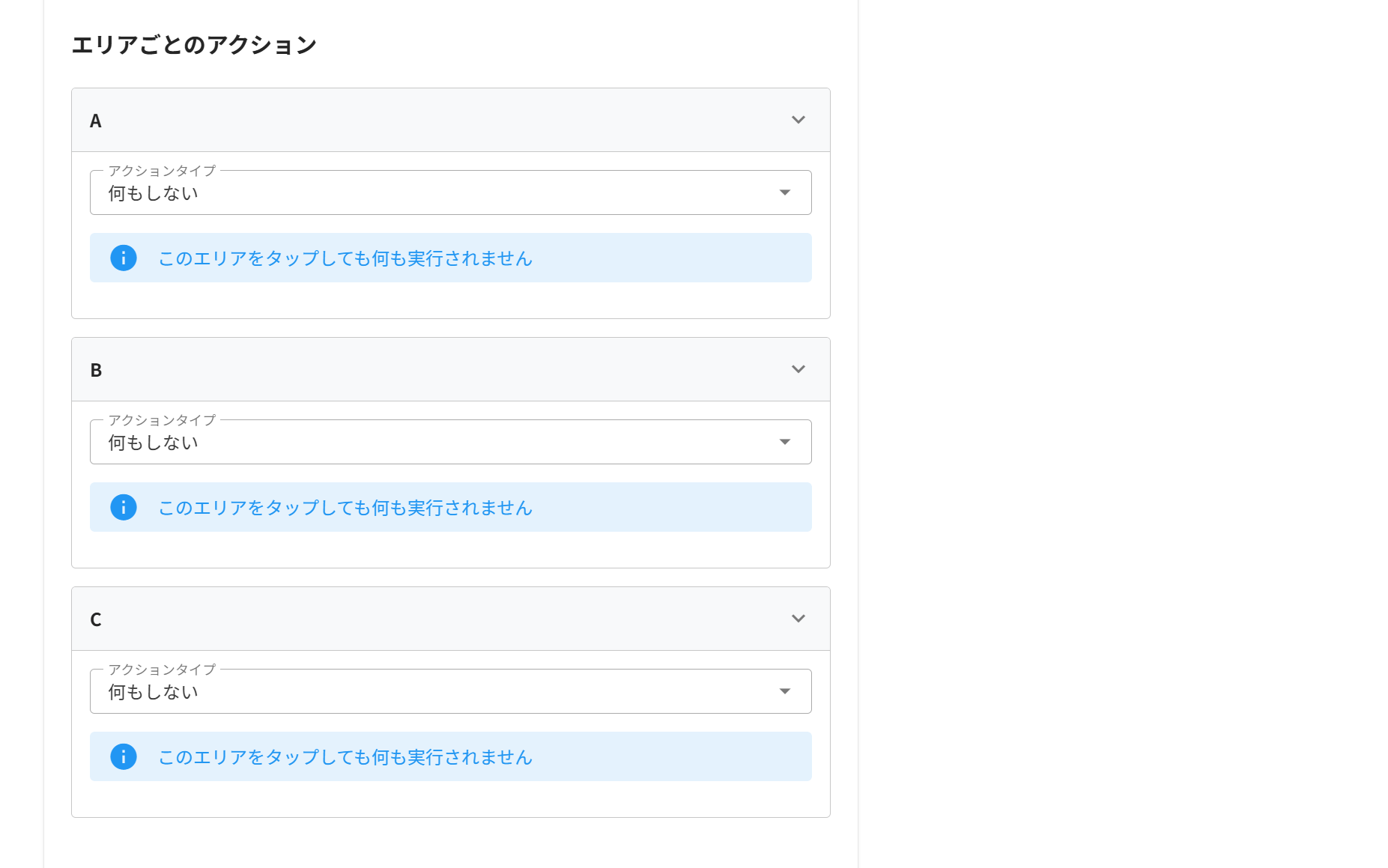
何もしない:タップしたときには何も動作しません。
URLを開く:指定されたURLのページを開きます。
電話をかける:指定された電話番号に電話をかけます。
カメラを起動:ユーザーが利用しているデバイスのカメラを起動します。
メッセージを送信:指定されたメッセージをユーザーに送信します。
ユーザー側からメッセージを送信:指定されたメッセージをユーザー側から送信します。 - リッチメニューに表示されるメニューボタンの設定をします。
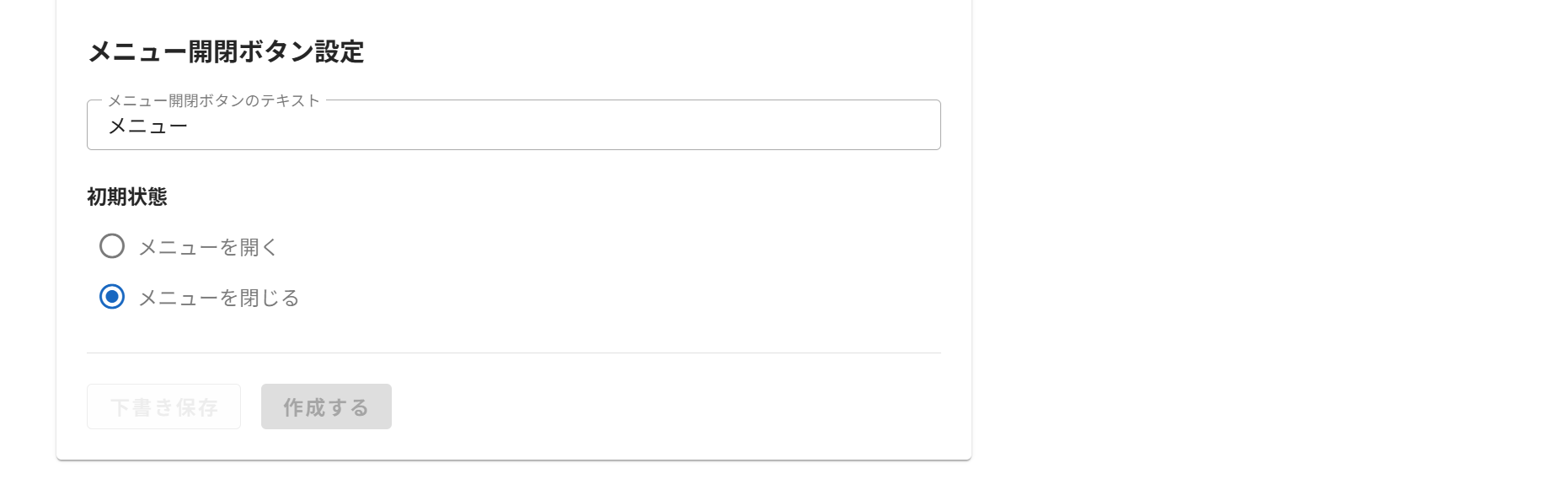
メニュー開閉ボタンのテキスト
ボタンの表示名を入力します。
初期状態
ユーザーが講師の公式LINEアカウントを開いたときのメニューの表示状態を設定します。
「メニューを開く」を選択すると、メニューが開いた状態で表示されます。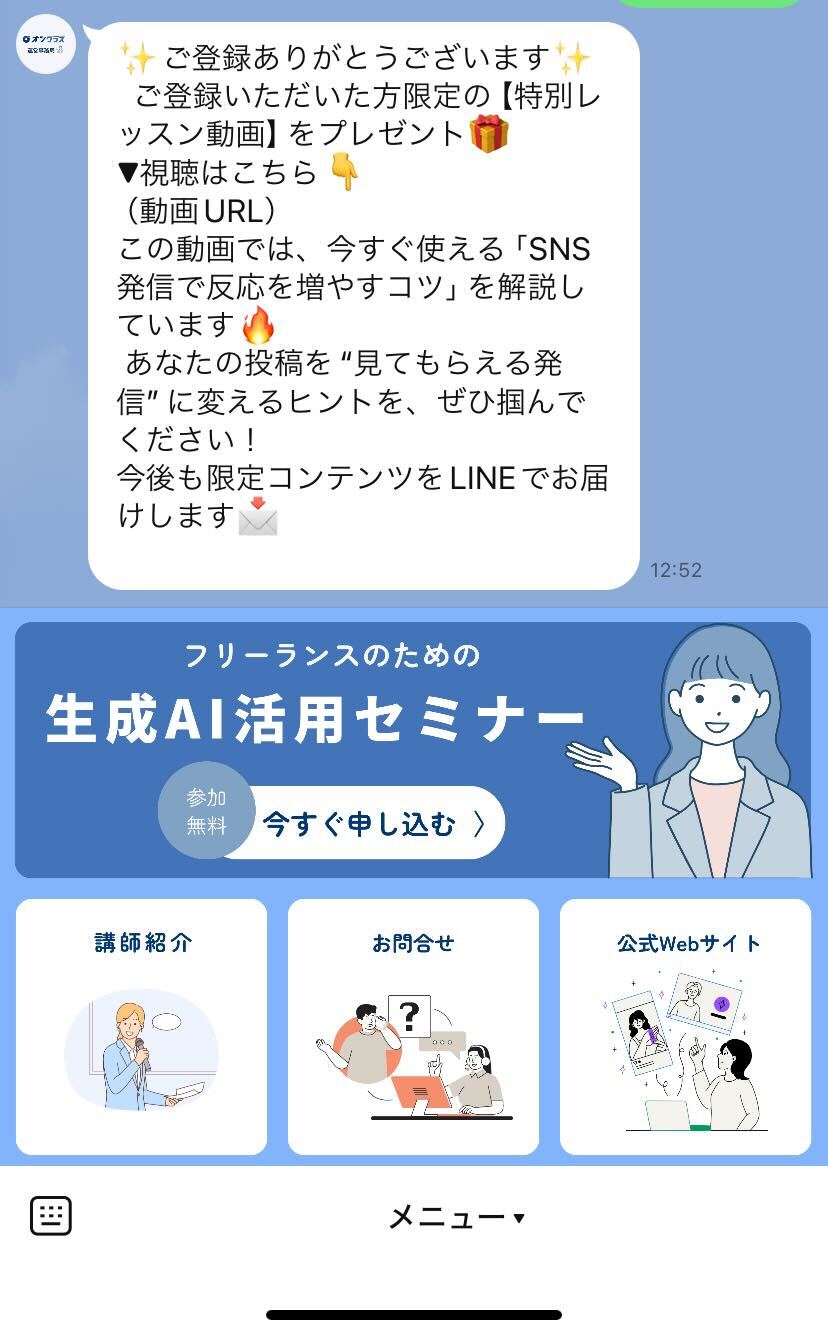
「メニューを閉じる」を選択すると、メニューが閉じた状態で表示されます。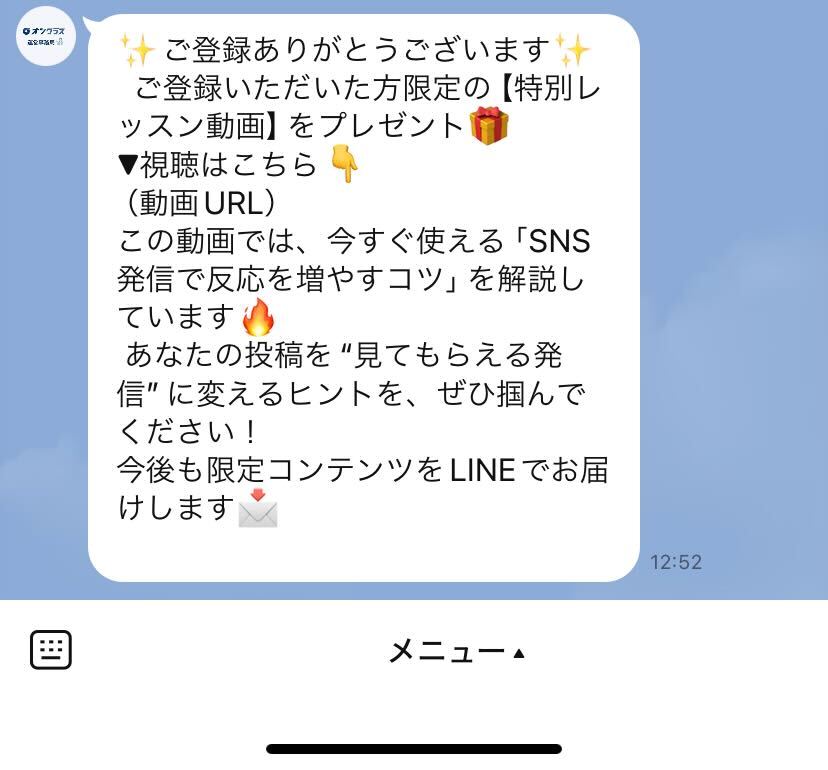
- 設定したリッチメニューを保存します。
ユーザーには公開せず、下書きとして保存する場合は、「下書き」ボタンをクリックします。
ユーザーに即時公開する場合は、「作成」ボタンをクリックします。