通知設定(Slackに通知する場合)
オンクラスと連携しているLINE公式アカウントに関する以下の通知を、Slackのワークスペースに送信することができます。
- LINE公式アカウントに登録している友だちからメッセージが来ているとき
- LINE公式アカウントから送信できるメッセージが上限に達したとき
- LINE公式アカウントに問題が発生したとき
 Slackに通知を送信する場合は、Slackのアカウントおよびワークスペースの作成が必要です。
 目次
設定方法
1. Slackでアプリを作成する
- Slackにサインインします。
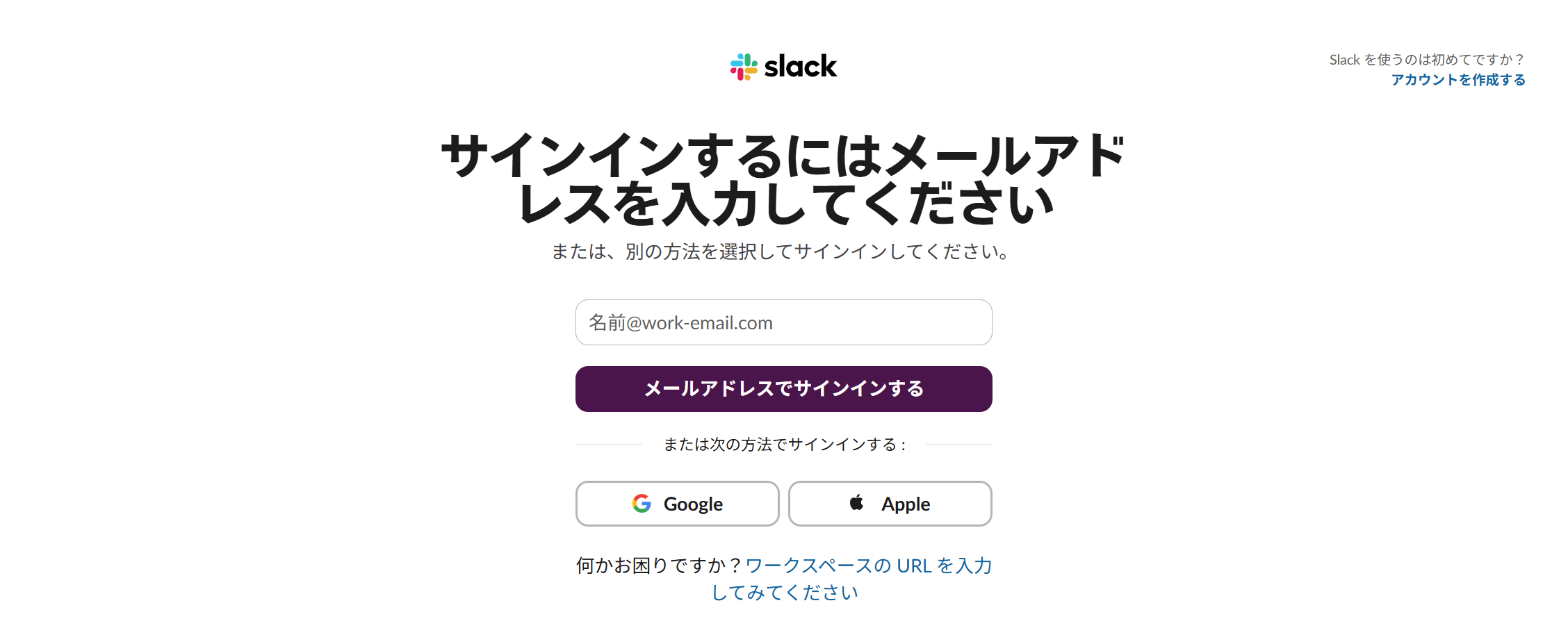
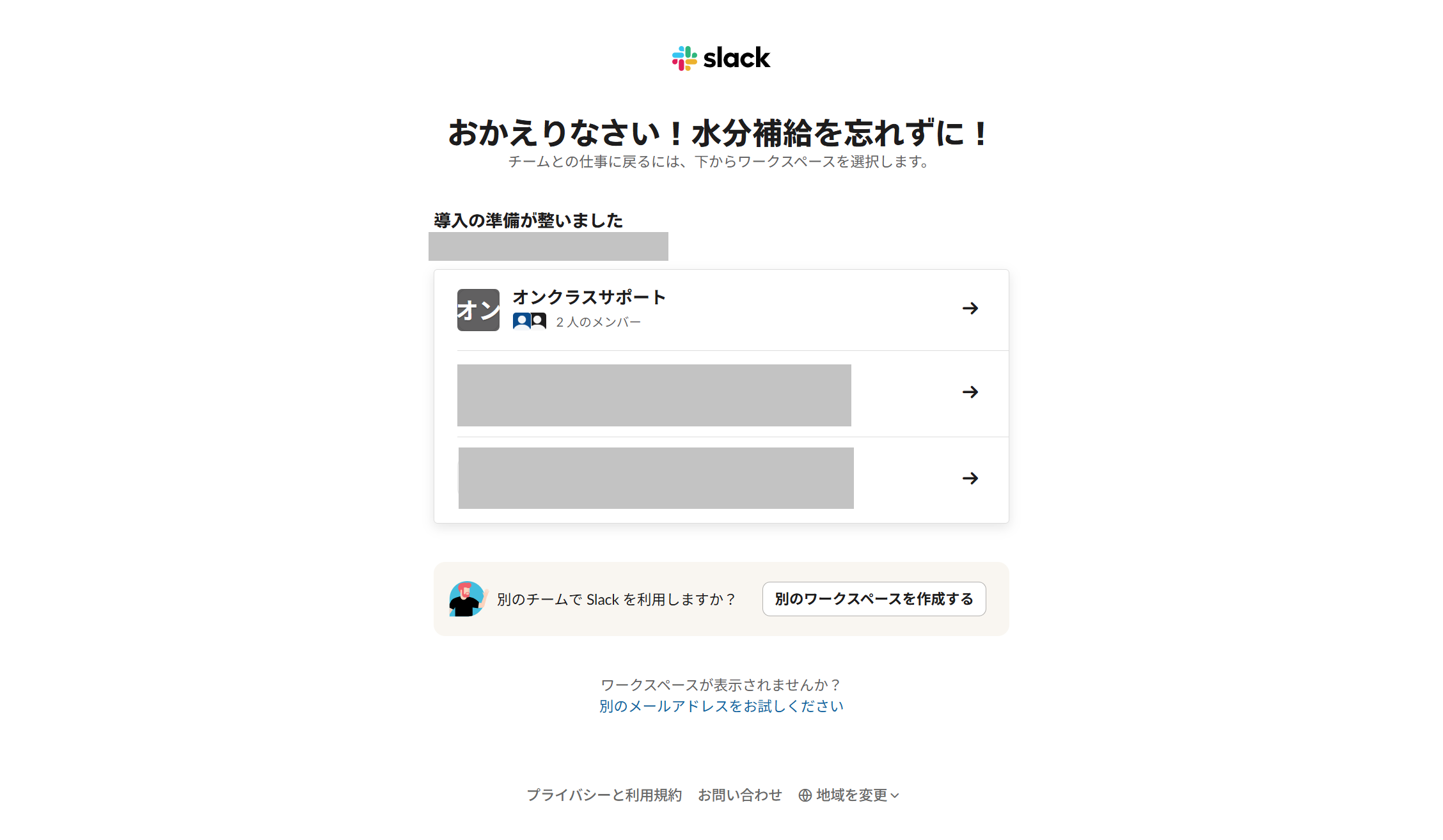
- 通知を送信するワークスペースを選択します。
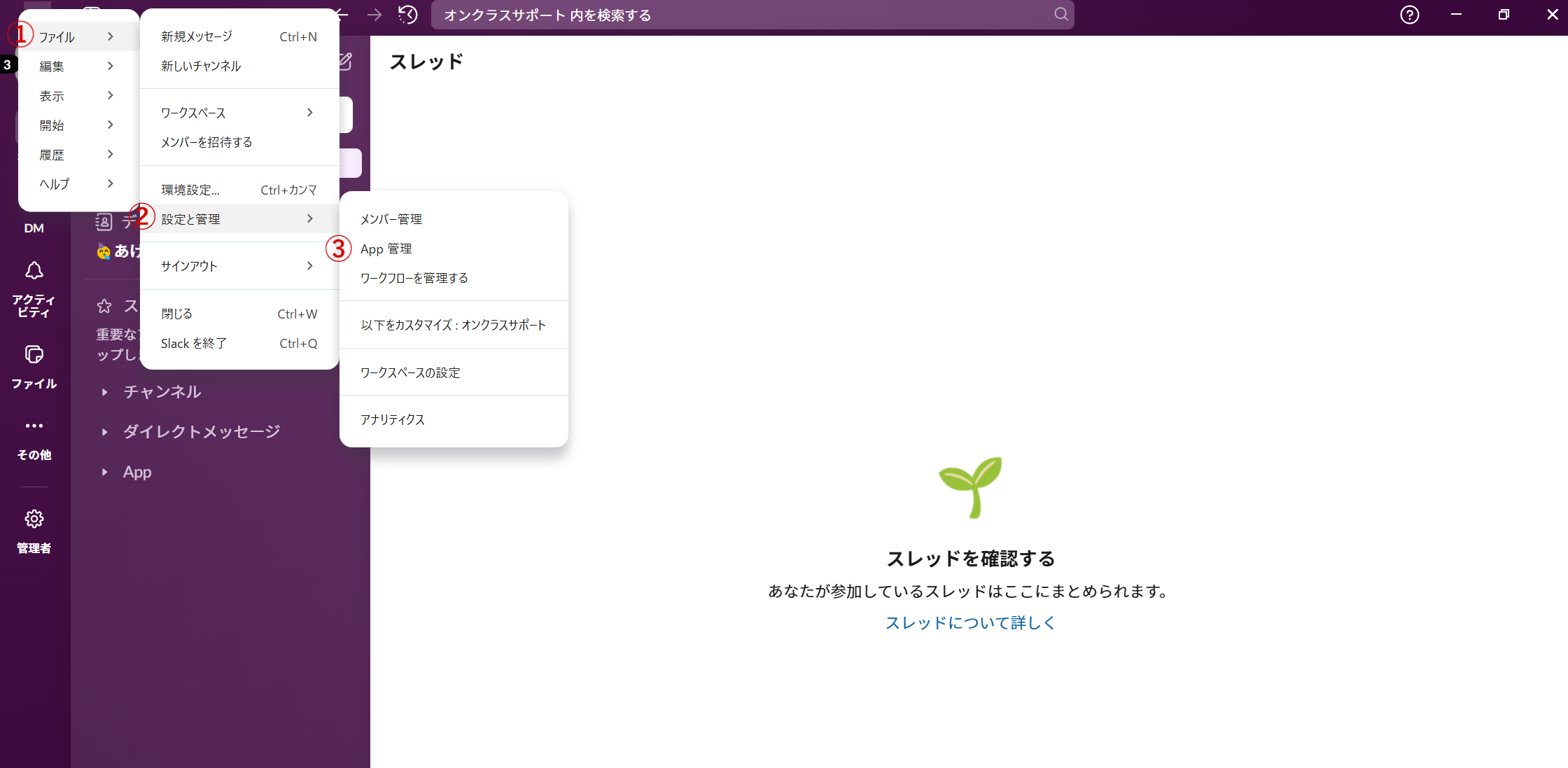
- 画面左上のハンバーガーメニューをクリックし、ファイル>設定と管理>App管理の順に選択します。
- ブラウザでアプリの管理画面が開きます。
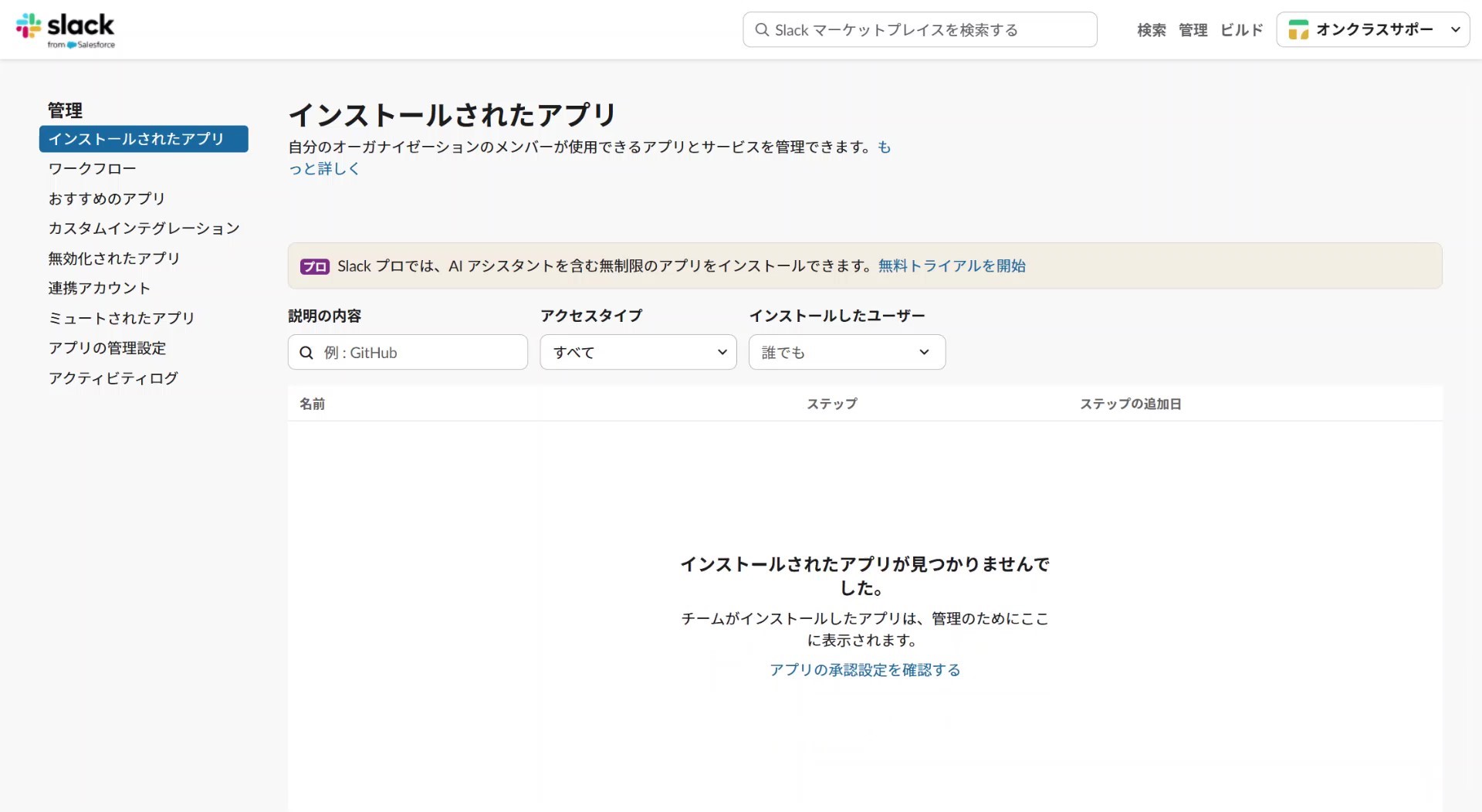
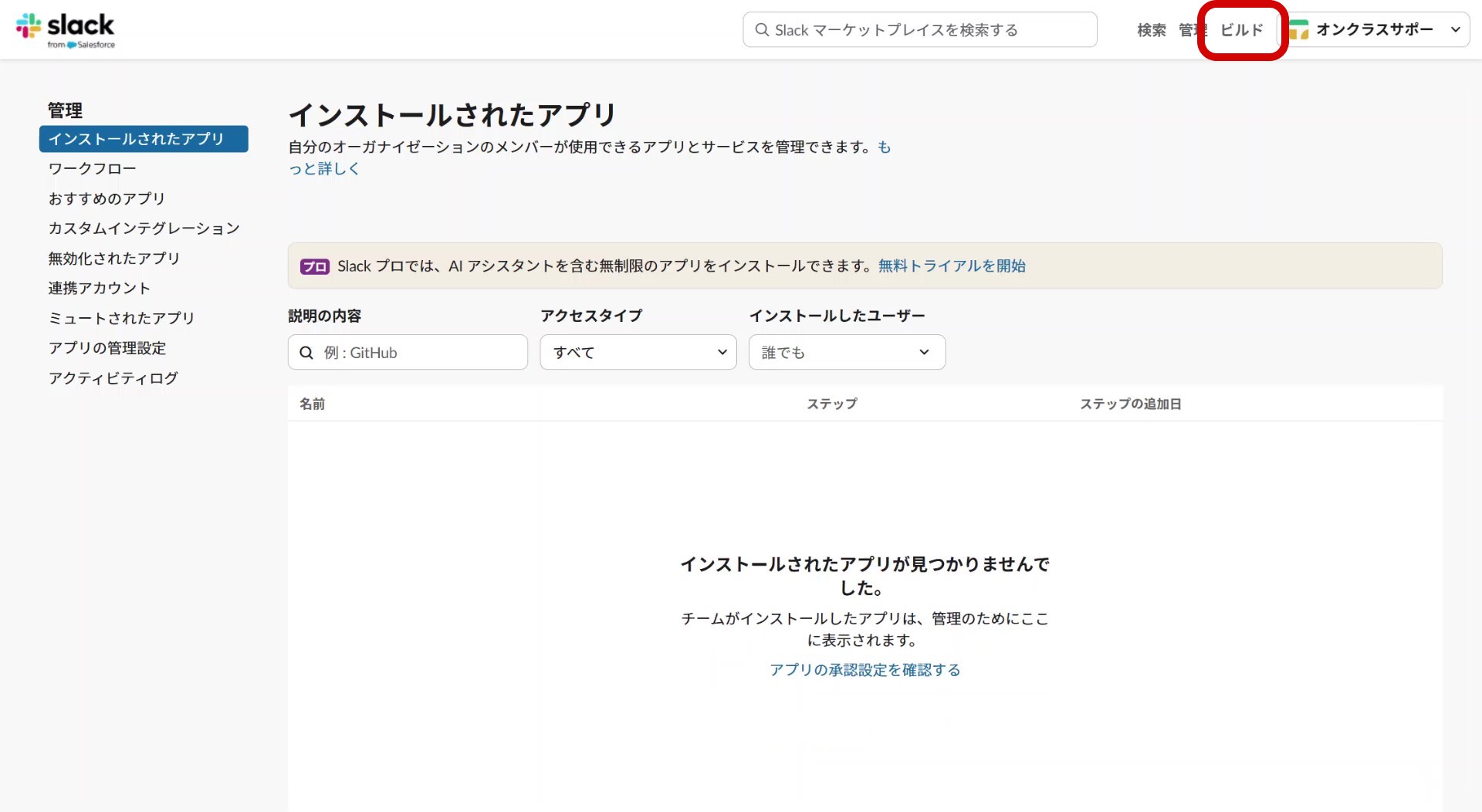
- 画面右上に表示されている「ビルド」をクリックします。
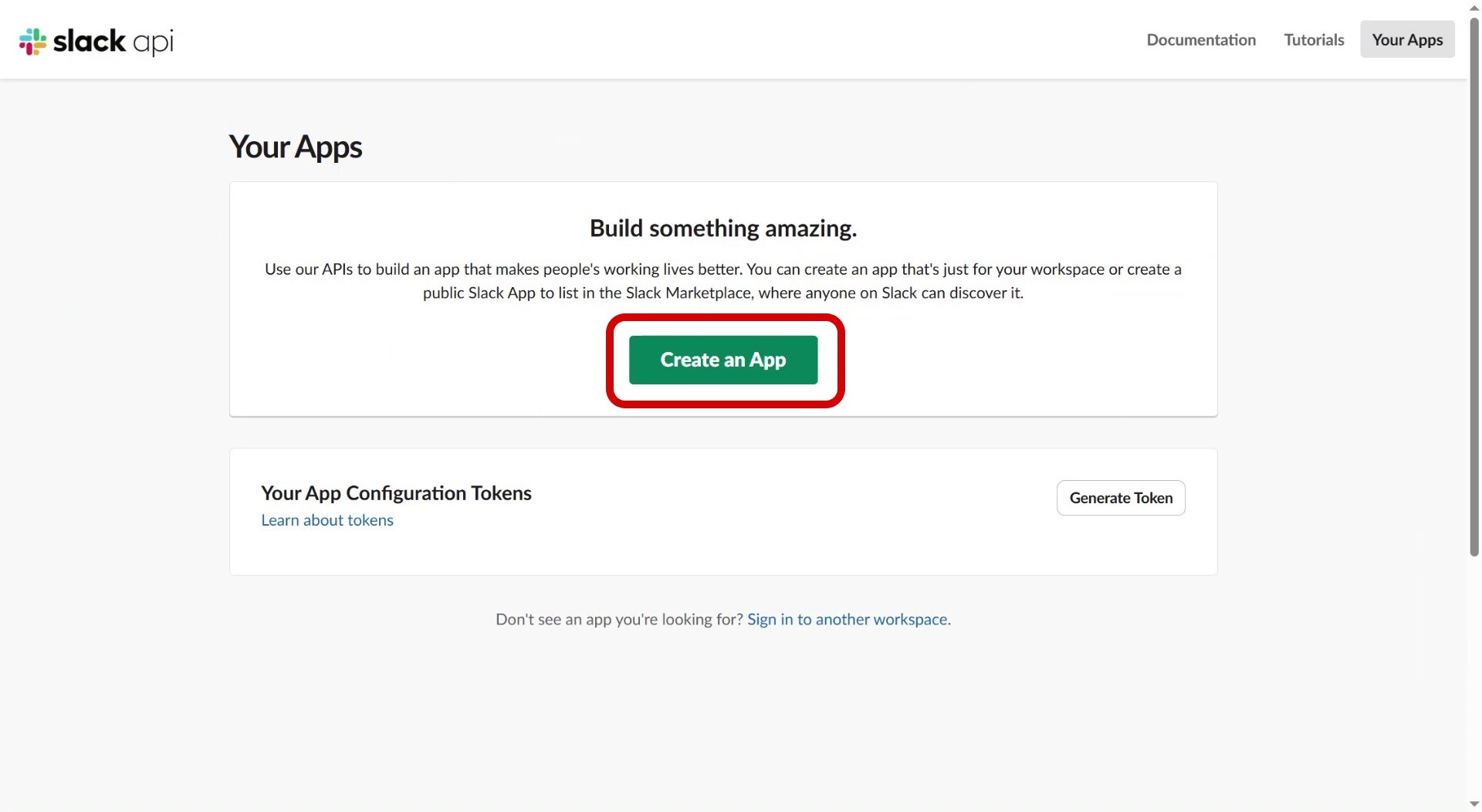
- 「Create an App」をクリックします。
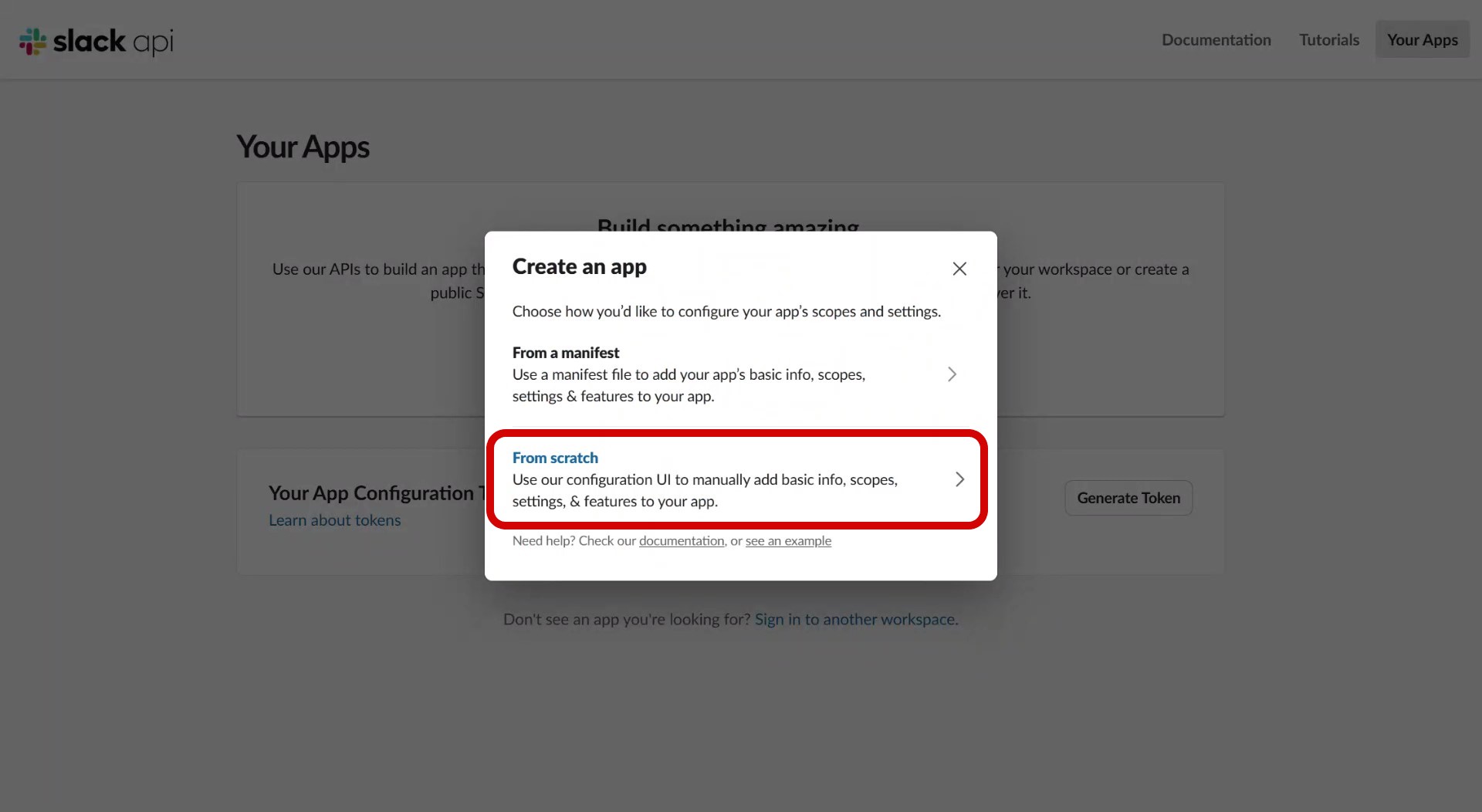
- 「From scratch」を選択します。
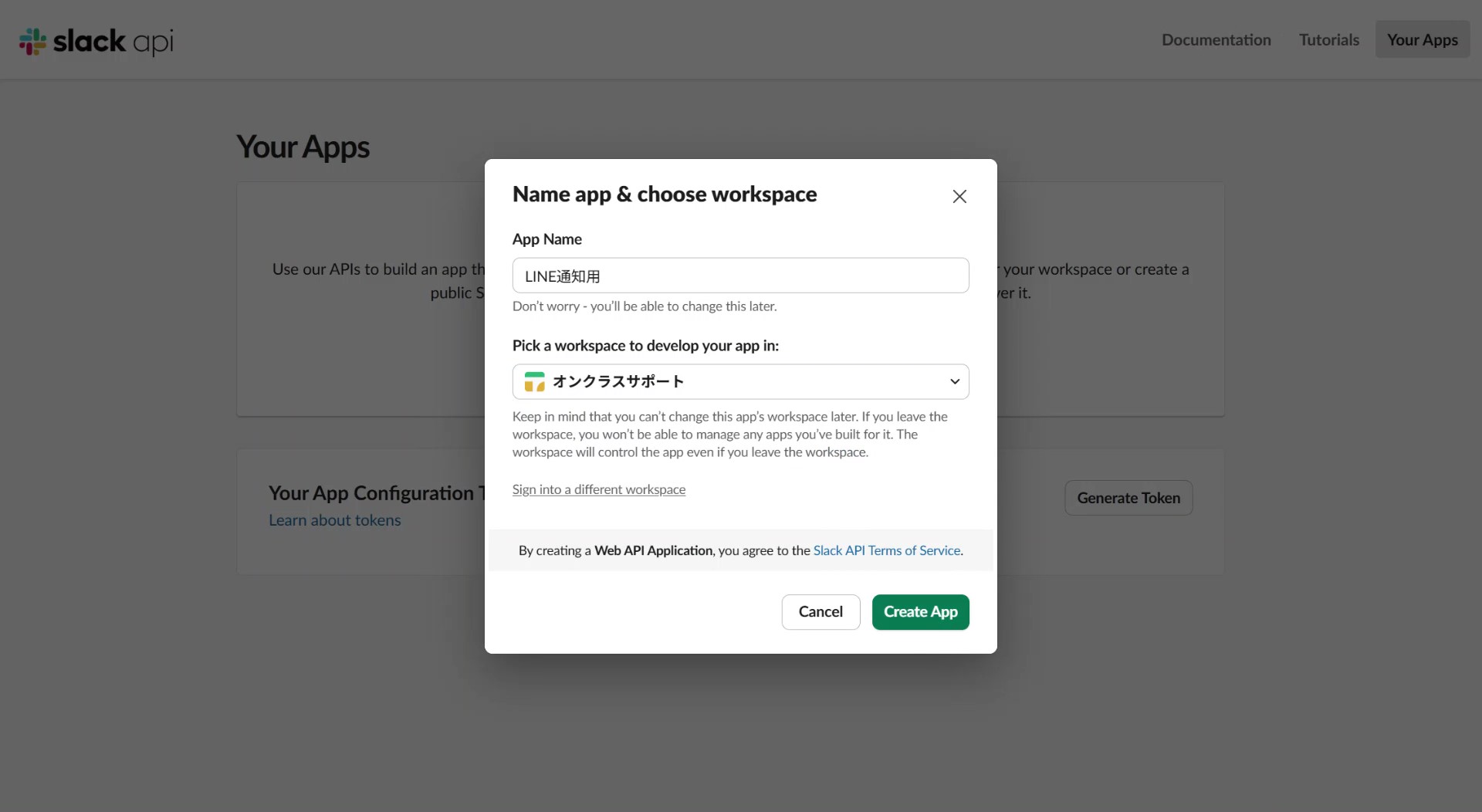
- 「App Name」に任意の名称(例:LINE通知用)を入力します。
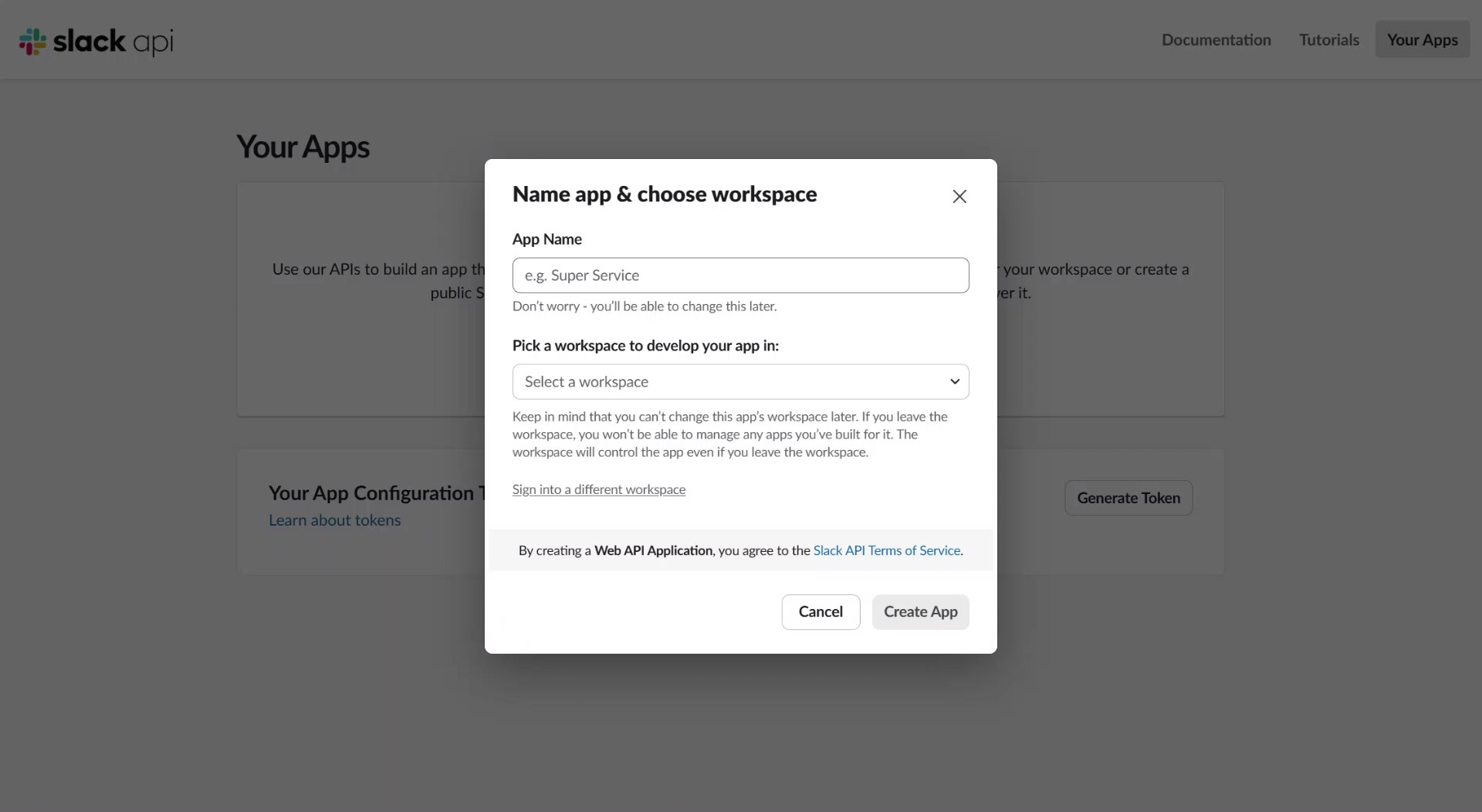
- 「Pick a workspace to develop your app in」で、通知を送信したいワークスペースを選択し、「Create App」をクリックします。
2. 権限(Scope)を設定する
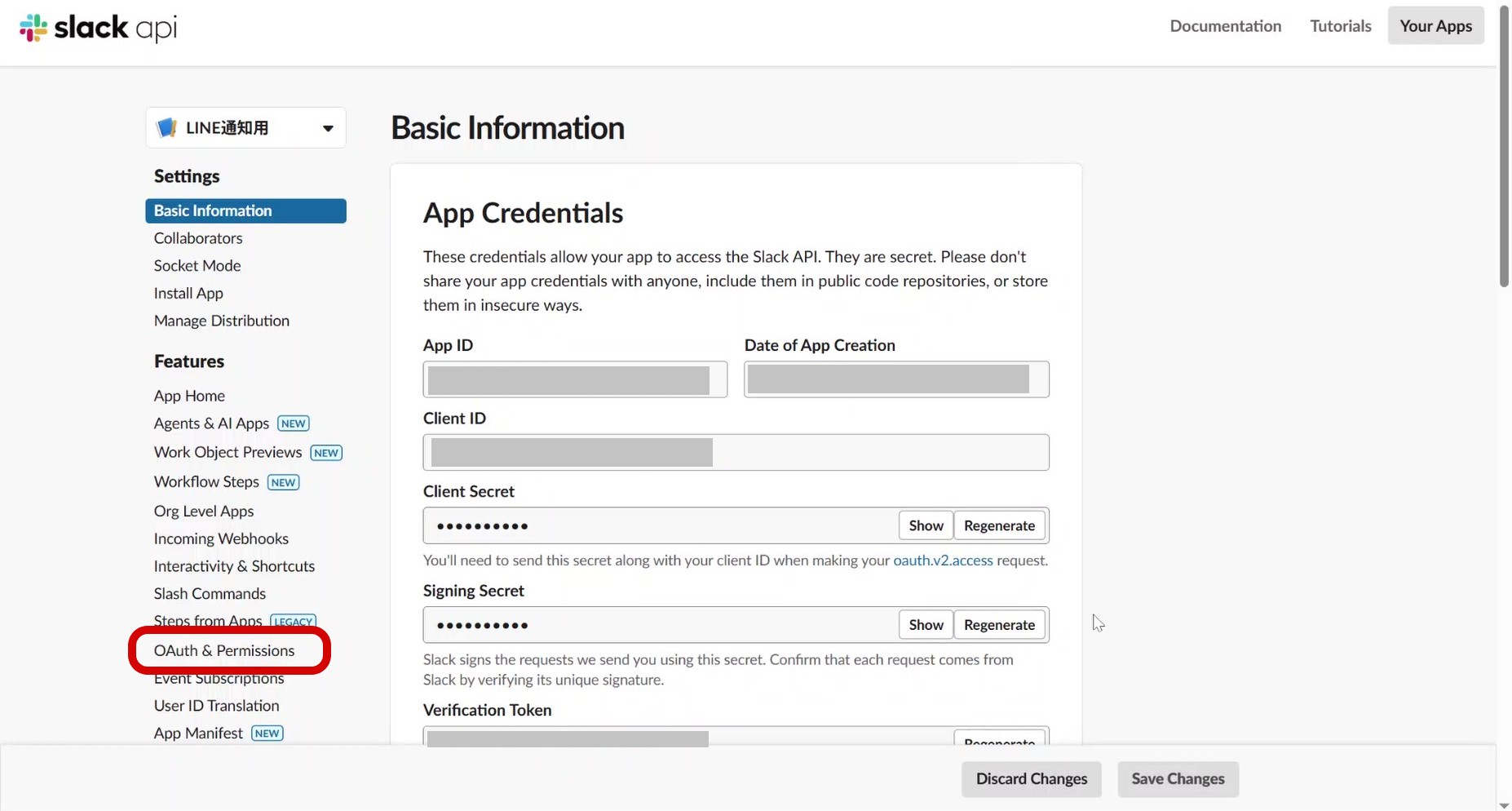
- 左側メニューの「OAuth & Permissions」をクリックします。
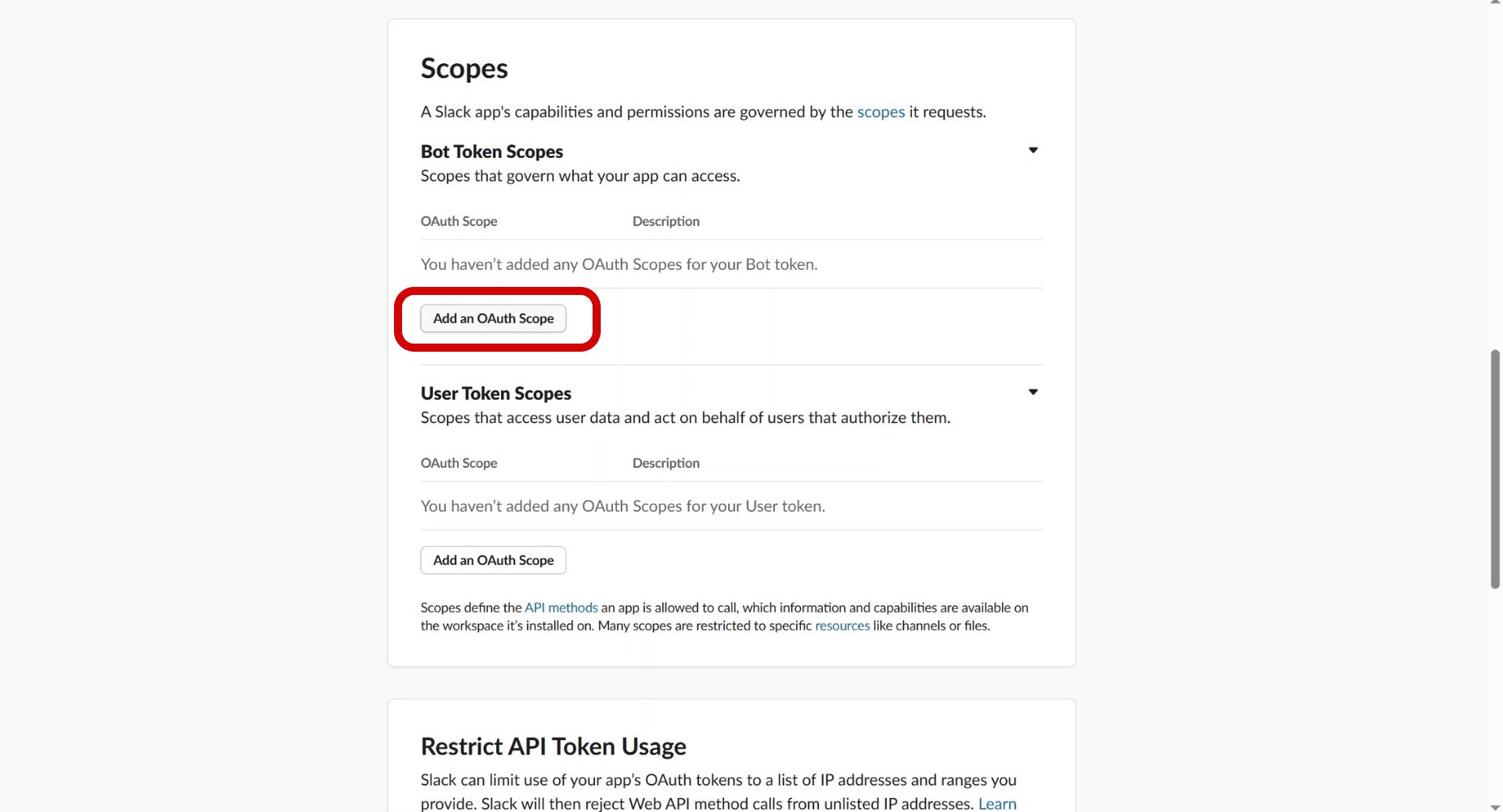
- 「Scopes」セクションの「Bot Token Scopes」にある「Add an OAuth Scope」をクリックします。
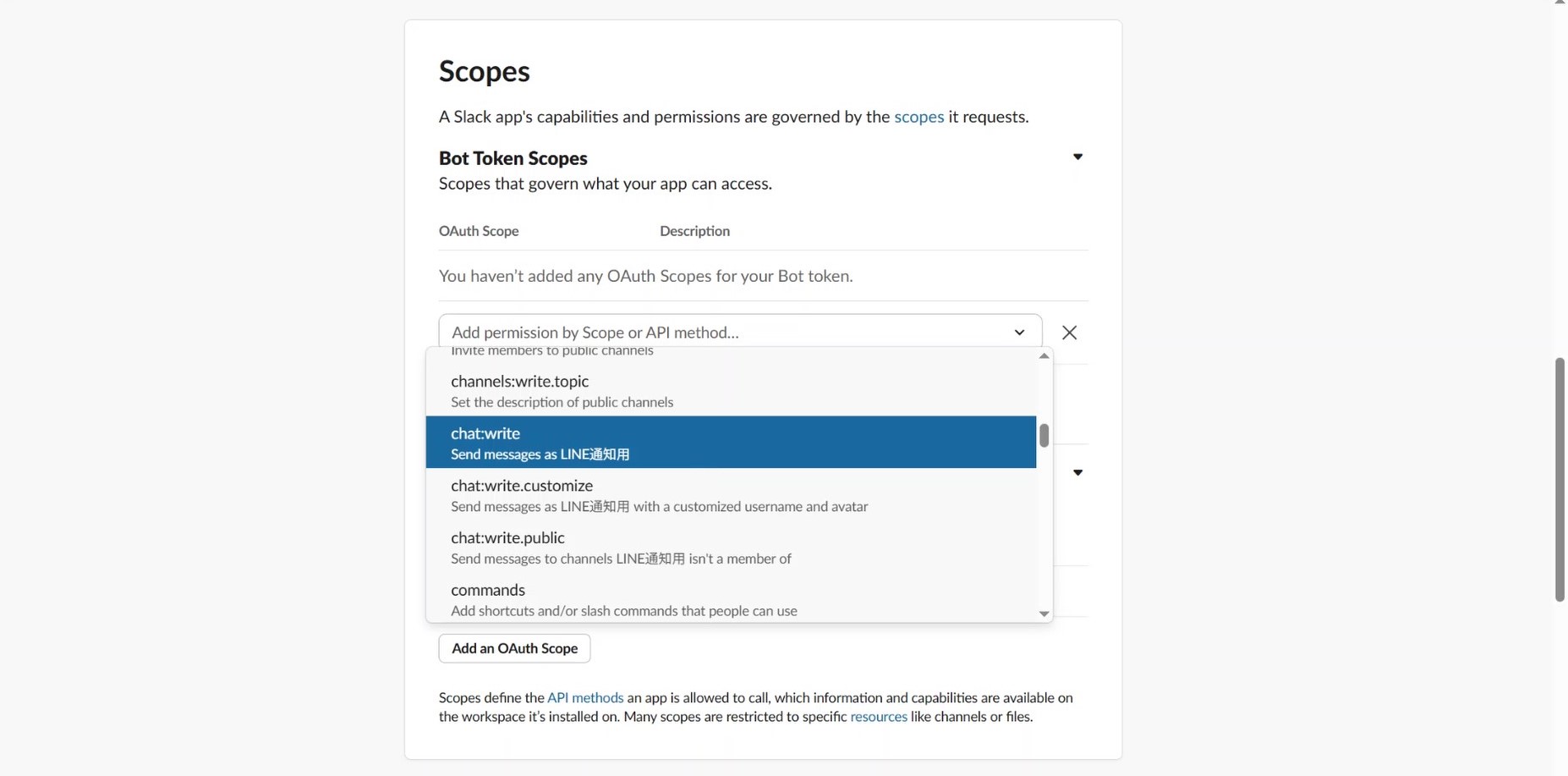
- プルダウンメニューから 「chat:write」 を選択して追加します。
3. アプリの表示設定とインストール
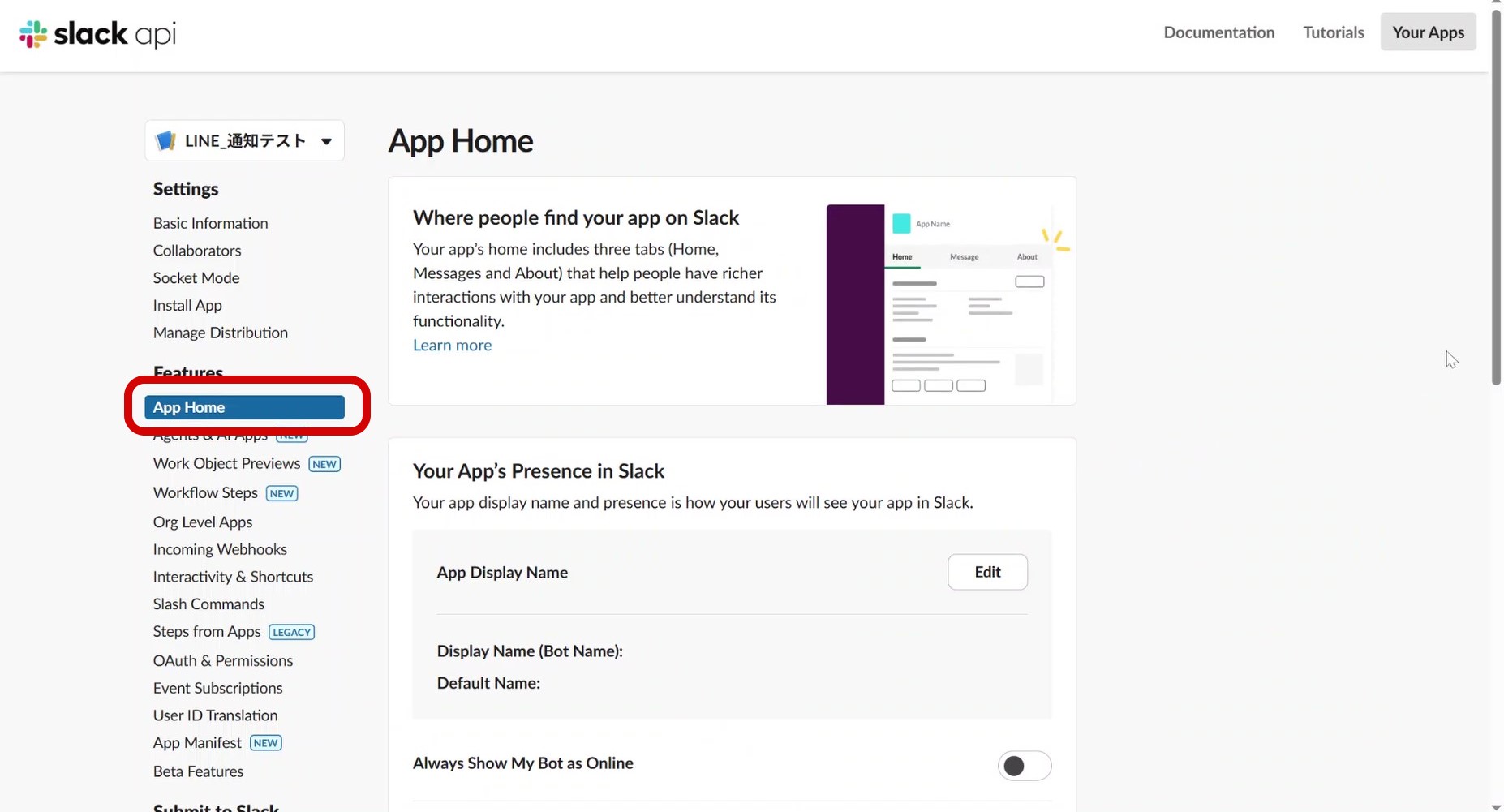
- 左側メニューの「App Home」をクリックします。
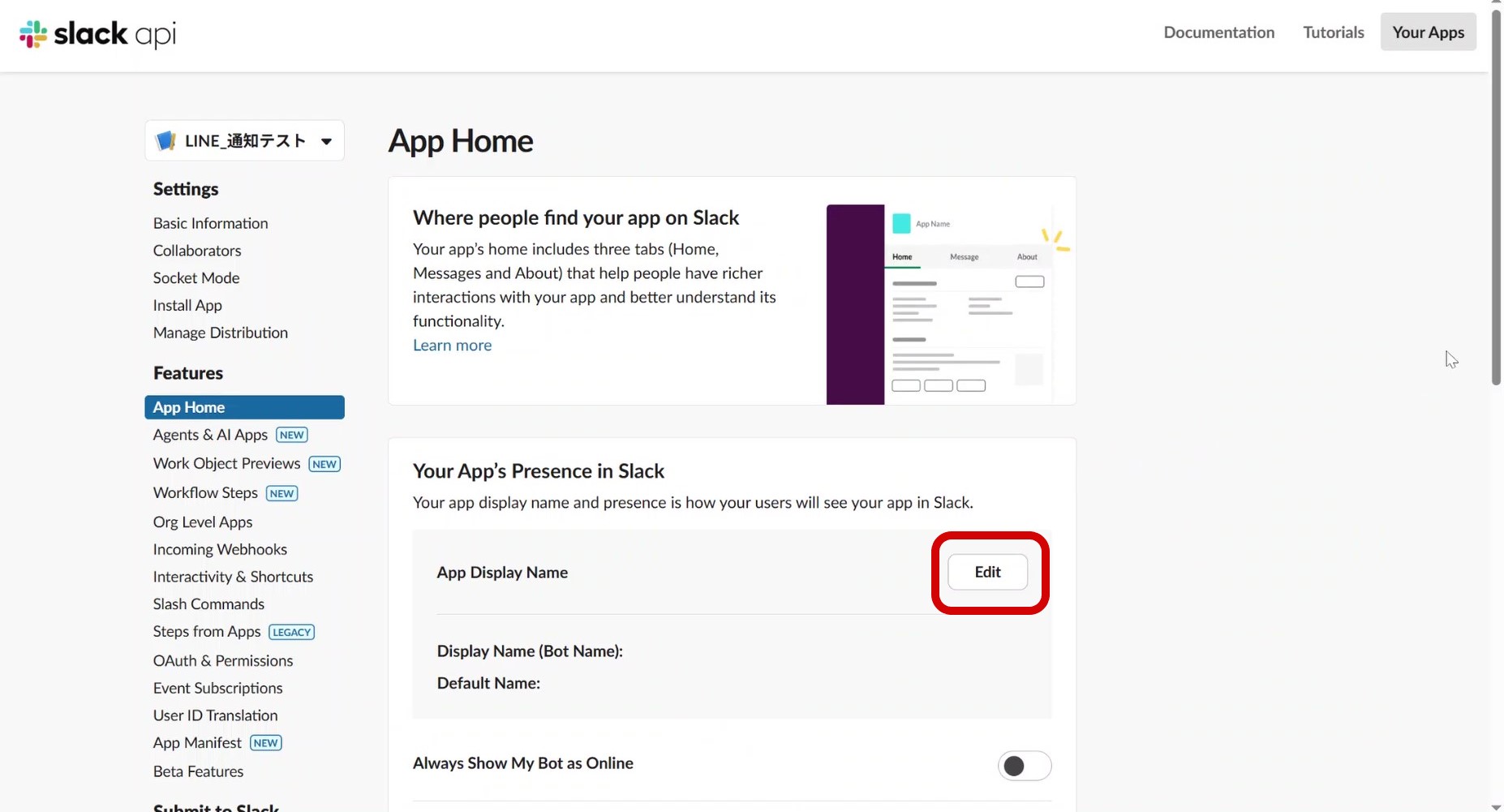
- 「Your App’s Presence in Slack」にある「Edit」ボタンをクリックします。
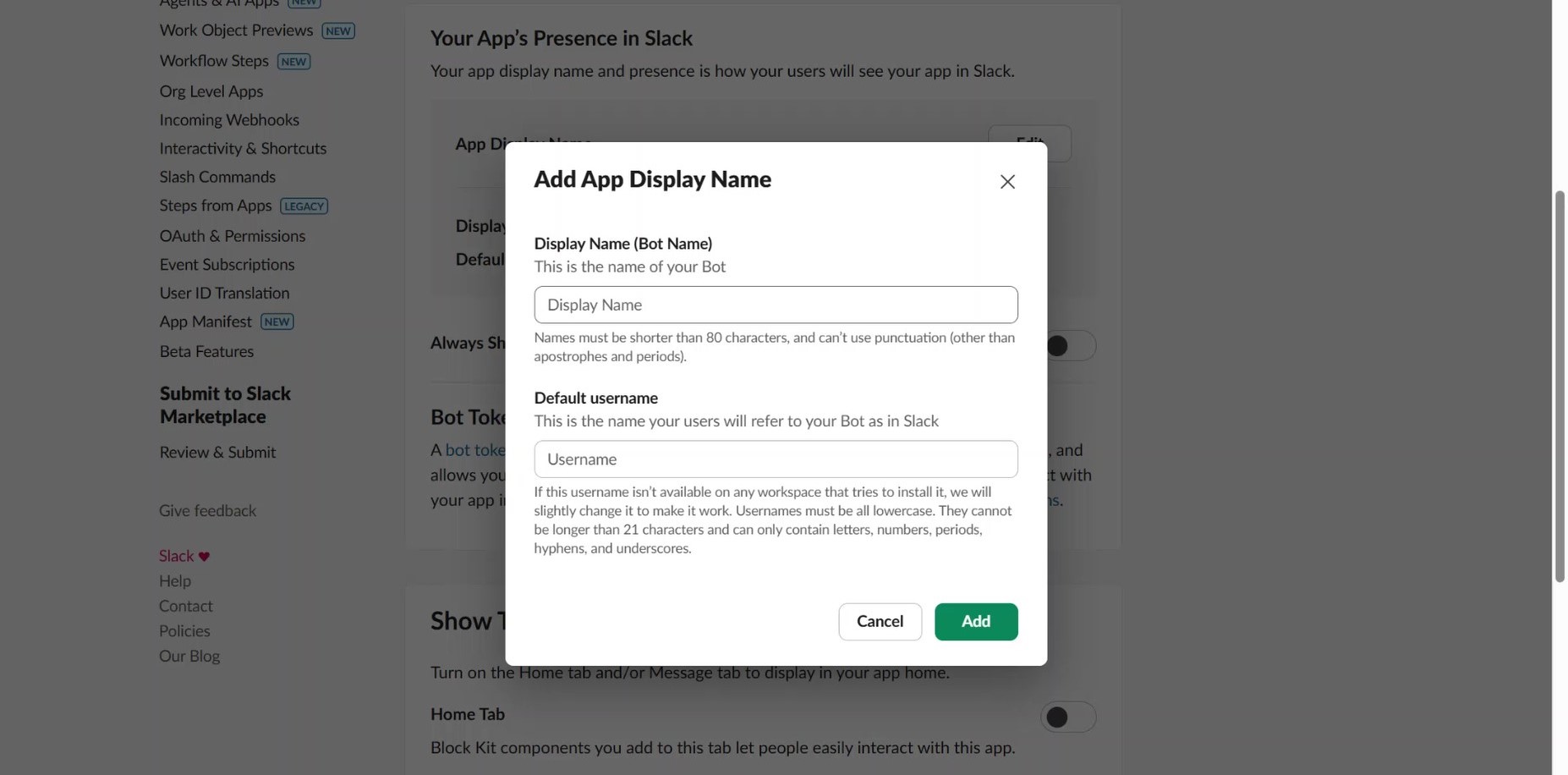
- 「Display Name」と「User Name」(例:LINE_notification)を入力し、「Add」をクリックして保存します。
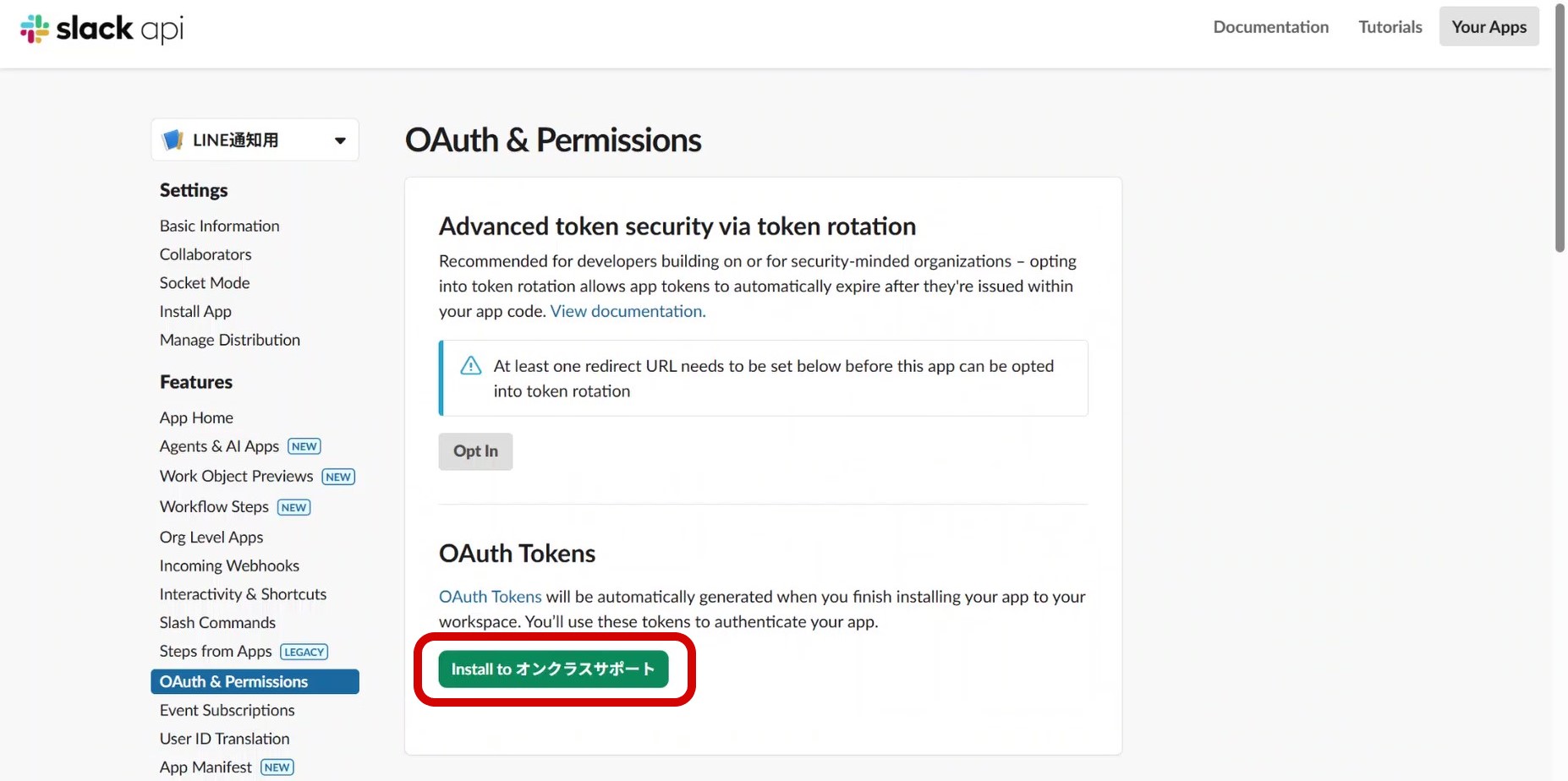
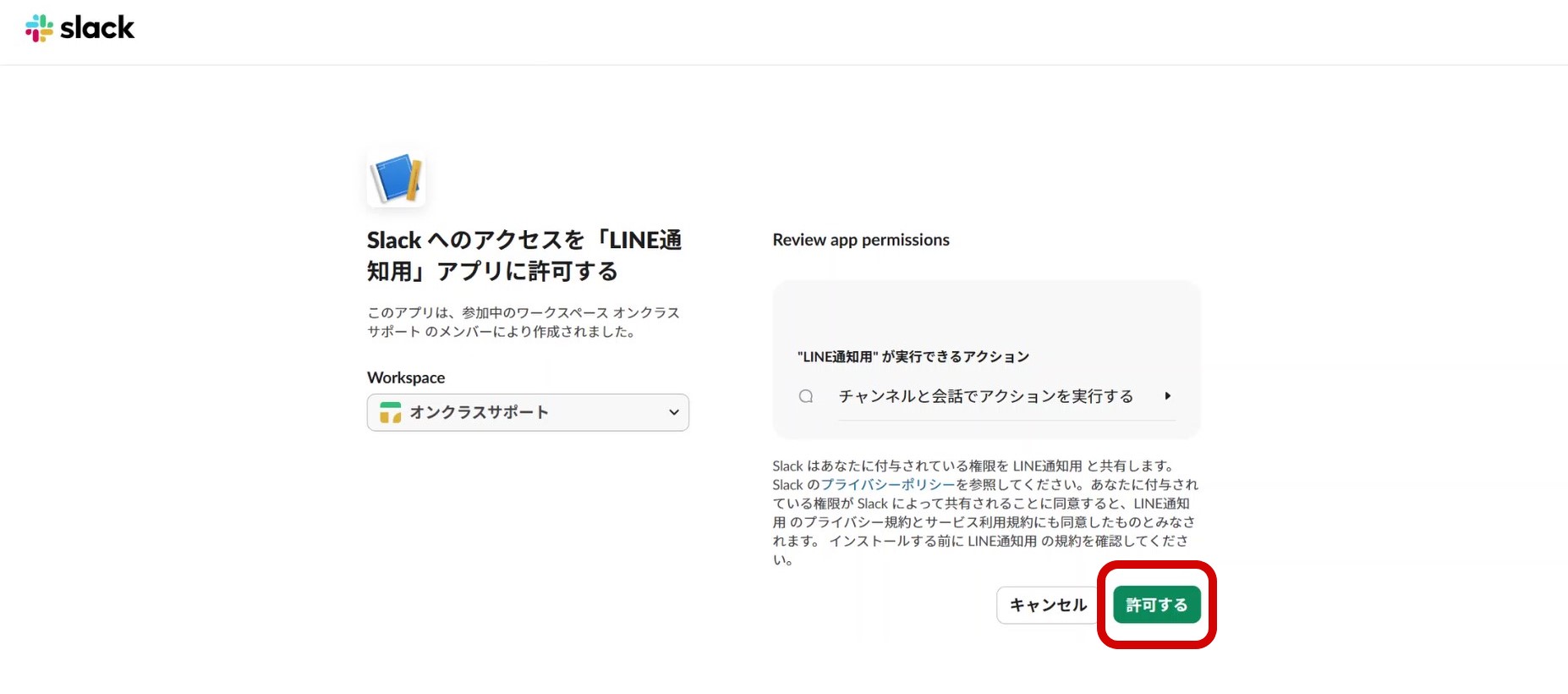
- 再度左側メニューの「OAuth & Permissions」をクリックし、表示された画面で、「Install to [ワークスペース名]」ボタンをクリックします。
- アクセス権限の確認画面が表示されるので、「許可する」をクリックします。
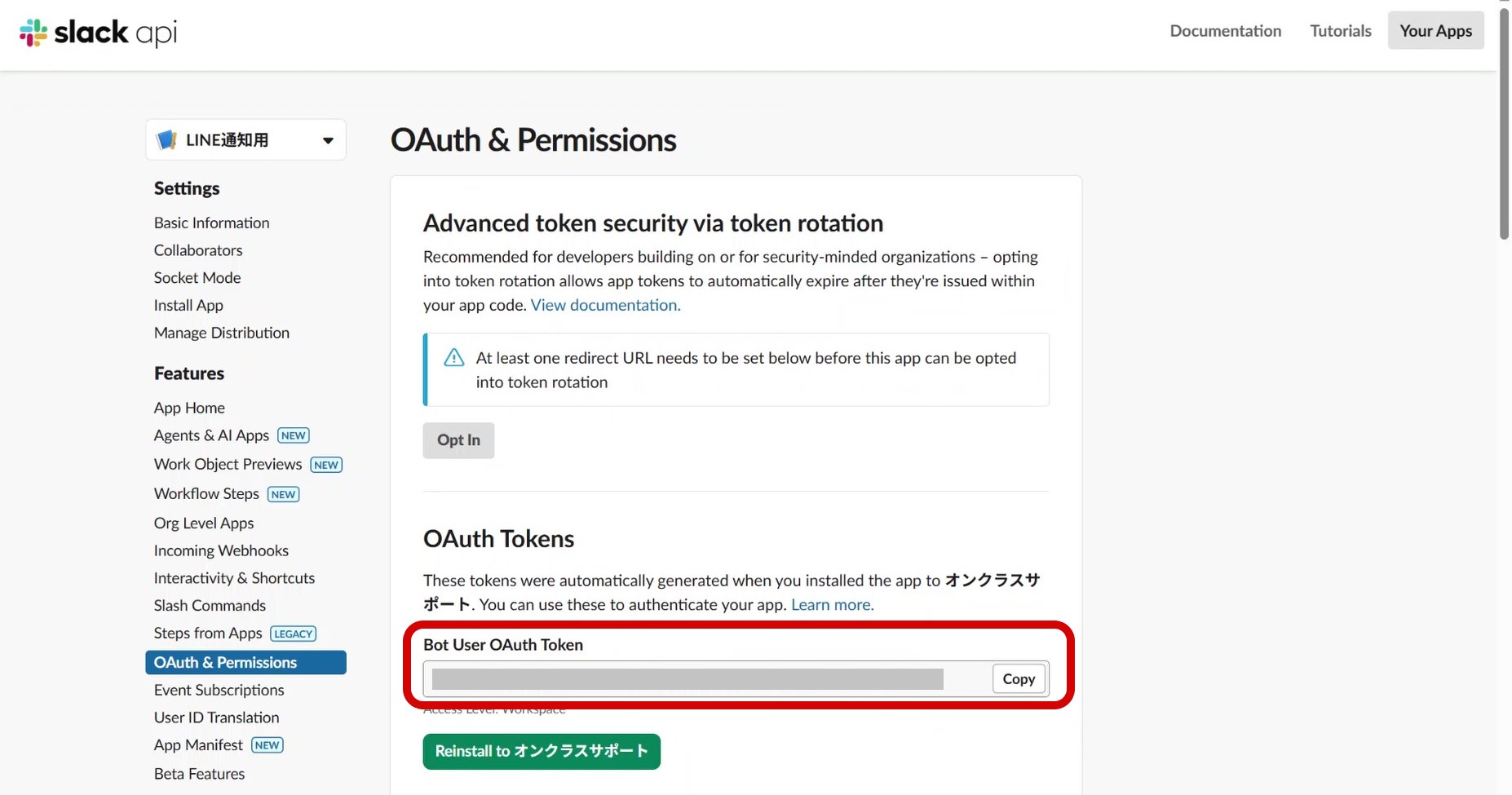
- 表示された「Bot User OAuth Token」をコピーしてメモツールなどに保存しておきます。このトークンは、オンクラス管理画面で入力します。
4. Slackチャンネルの作成とアプリの追加
- Slackアプリを開き、Slackのアプリ画面を開き、左下に表示されている「+」アイコンをクリックして、「チャンネル」を選択します。
- チャンネルの名称を入力し、「次へ」をクリックします。
- チャンネルの閲覧状態を設定し、「作成」をクリックします。
- チャンネルへ参加するメンバーを設定し、「終了」をクリックします。
- 作成したチャンネル内の上部にある「+(タブをカスタマイズする)」をクリックします。
- 表示された画面で、「インテグレーション」を選択し、Appの欄にある、「アプリを追加する」をクリックします。
- 先ほど作成したアプリを選択し、「追加」ボタンをクリックしてチャンネルに追加します。
5. オンクラス管理画面で設定を完了する
- オンクラスの管理画面にログインし、マーケティング用公式LINE連携機能の設定画面を開きます。
- 左側メニューの「通知設定」をクリックします。
- 「LINE メッセージ通知設定」などの各項目にある「通知先」のプルダウンから「Slack」を選択します。
- 「Bot User OAuth Token」の欄に、手順3(アプリの表示設定とインストール)でコピーしたトークンを貼り付けます。
- 「通知先チャンネル名」の欄に、手順4(Slackチャンネルの作成とアプリの追加)で作成したチャンネル名(例:#公式line通知)を入力します。
- 「テスト送信」ボタンをクリックし、Slackに通知が届くか確認します。
- 通知が確認できたら、画面下部の「設定を保存」ボタンをクリックして設定は完了です。
注意事項
- 以下の場合は、Slack通知設定をしていても通知されません。
①自動応答のキーワードを設定しており、そのキーワードをもとに自動応答が発動したとき
②ユーザーがボタン、画像、リッチメニューをタップしたとき - テスト送信で通知が届かない場合は、トークンやチャンネル名が正しく入力されているか、アプリがチャンネルに追加されているかを再度ご確認ください。