分析
目次
分析とは
分析機能では、友だちの増減、シナリオのコンバージョン、動画の視聴状況、LPのクリック率など、さまざまな指標を確認できます。データをCSVやExcelでエクスポートして、詳細な分析を行うことも可能です。
分析画面の確認
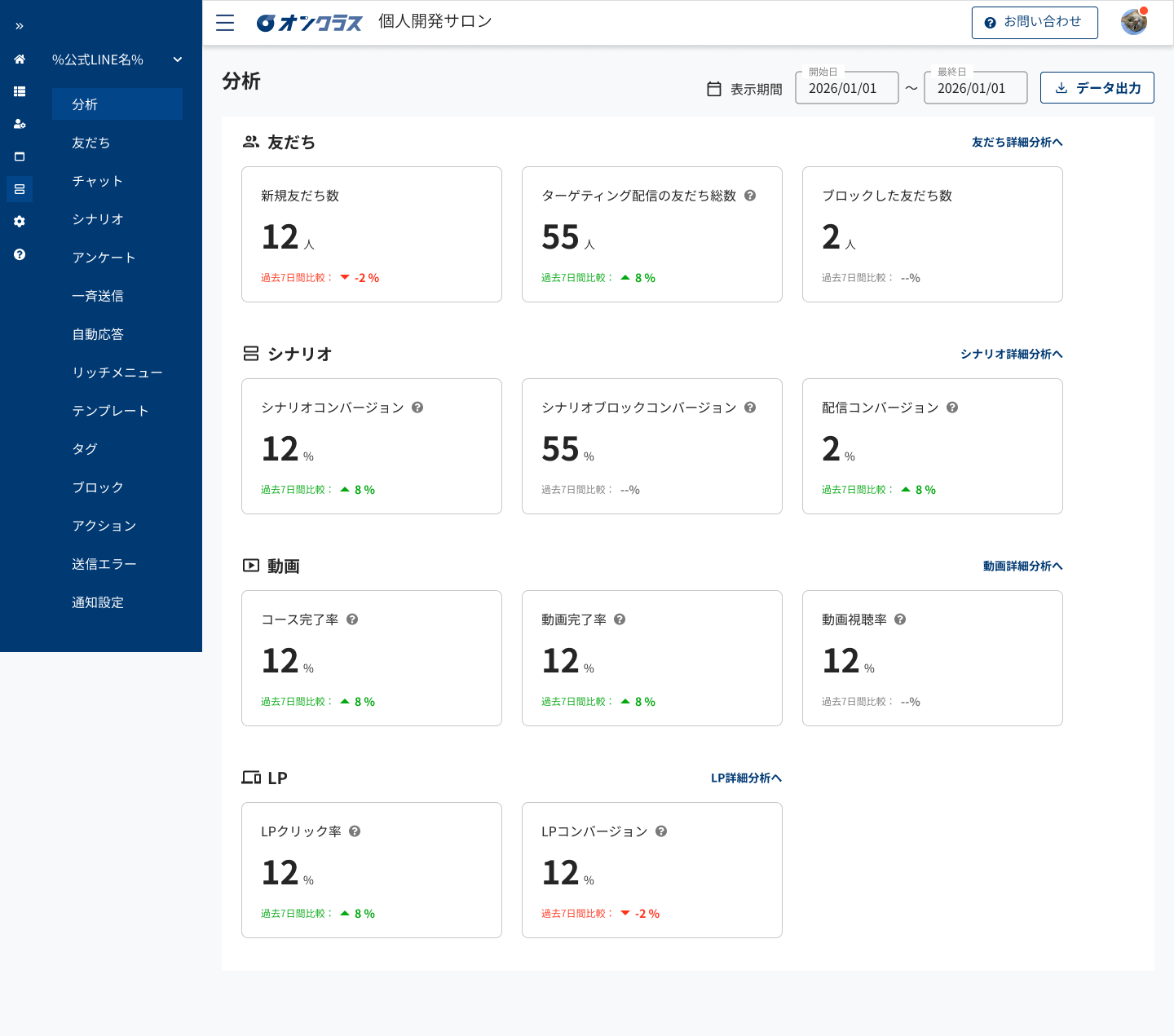
左側のサイドメニューから「分析」をクリックすると、分析画面が表示されます。
表示期間の設定
画面右上の表示期間で、分析するデータの期間を設定できます。
1. 開始日の入力欄に、分析開始日を入力します(例:2026/01/07)。
2. 最終日の入力欄に、分析終了日を入力します(例:2026/01/01)。
3. 日付を変更すると、自動的にデータが更新されます。
分析画面の構成
分析画面は、友だち、シナリオ、動画、LPの4つの主要セクションで構成されています。
友だちセクション
友だちに関する指標が表示されます。
- 新規友だち数:期間内に新規追加された友だちの数(例:12人)
- ターゲティング配信の友だち総数:ターゲティング配信の対象となっている友だちの総数(例:55人)
- ブロックした友だち数:期間内にブロックした友だちの数(例:2人)
各指標の下には、過去7日間比との増減率が表示されます(例:過去7日間比:▼ -2%、▲ 8%)。
「友だち詳細分析へ」リンクをクリックすると、友だちの詳細分析画面に移動します。
シナリオセクション
シナリオに関する指標が表示されます。
- シナリオコンバージョン:シナリオ全体のコンバージョン率(例:12%)
- シナリオブロックコンバージョン:各ブロックのコンバージョン率(例:55%)
- 配信コンバージョン:配信メッセージのコンバージョン率(例:2%)
各指標の横にあるヘルプアイコンをクリックすると、指標の詳細説明が表示されます。
「シナリオ詳細分析へ」リンクをクリックすると、シナリオの詳細分析画面に移動します。
動画セクション
動画に関する指標が表示されます。
- コース完了率:動画コースを完了した割合(例:12%)
- 動画完了率:個別動画を最後まで視聴した割合(例:12%)
- 動画視聴率:動画を視聴した割合(例:12%)
「動画詳細分析へ」リンクをクリックすると、動画の詳細分析画面に移動します。
LPセクション
LP(ランディングページ)に関する指標が表示されます。
- LPクリック率:LPへのリンクがクリックされた割合(例:12%)
- LPコンバージョン:LPからのコンバージョン率(例:12%)
「LP詳細分析へ」リンクをクリックすると、LPの詳細分析画面に移動します。
データ出力機能
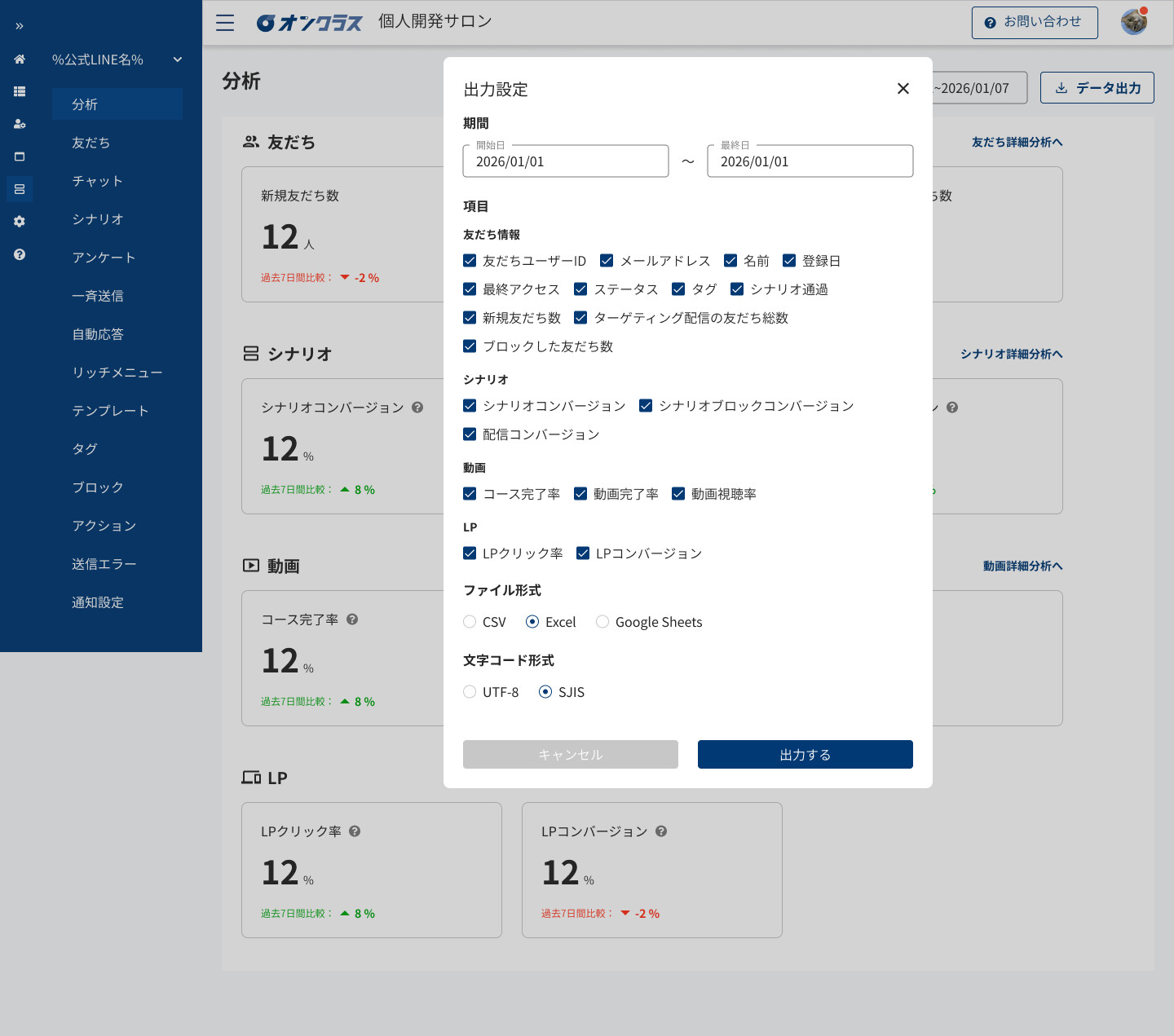
画面右上の「データ出力」ボタンをクリックすると、分析データをエクスポートできます。
出力設定
1. 期間の設定
開始日と最終日を入力して、出力するデータの期間を指定します。
2. 出力項目の選択
出力したい項目にチェックを入れます。
友だち情報:
- 友だちユーザーID
- メールアドレス
- 名前
- 登録日
- 最終アクセス
- ステータス
- タグ
- シナリオ通過
- 新規友だち数
- ターゲティング配信の友だち総数
- ブロックした友だち数
シナリオ:
- シナリオコンバージョン
- シナリオブロックコンバージョン
- 配信コンバージョン
動画:
- コース完了率
- 動画完了率
- 動画視聴率
LP:
- LPクリック率
- LPコンバージョン
3. ファイル形式の選択
出力するファイル形式を選択します。
- CSV:CSV形式でダウンロード
- Excel:Excel形式でダウンロード
- Google Sheets:Google Sheetsで開く
4. 文字コード形式の選択
CSVまたはExcel形式を選択した場合、文字コードを選択します。
- UTF-8:UTF-8エンコード
- SJIS:Shift-JISエンコード(日本語版Excelで文字化けしない)
5. データの出力
すべての設定が完了したら、「出力する」ボタンをクリックします。
「キャンセル」ボタンで出力を中止できます。
増減率の見方
各指標の下に表示される増減率は、過去7日間との比較を示しています。
- 過去7日間比:▲ 8%(緑色):前期間と比較して8%増加
- 過去7日間比:▼ -2%(赤色):前期間と比較して2%減少
- 過去7日間比:–%(グレー):比較データなし
注意事項
- データの集計には時間がかかる場合があります
- 表示期間を変更すると、自動的にデータが再計算されます
- 詳細な分析を行う場合は、各セクションの「詳細分析へ」リンクをご利用ください
- エクスポートしたデータは、スプレッドシートやBIツールで更に詳細な分析が可能です