オンクラスのマーケティング用公式LINE連携機能へ移行する際のLINE「友だち」移行手順について
従来の運用ツールで「友だち」登録されていたユーザー情報は、オンクラス側には直接引き継がれません。そのため、移行時は以下の手順で再認証(友だち連携)を行う必要があります。
手順
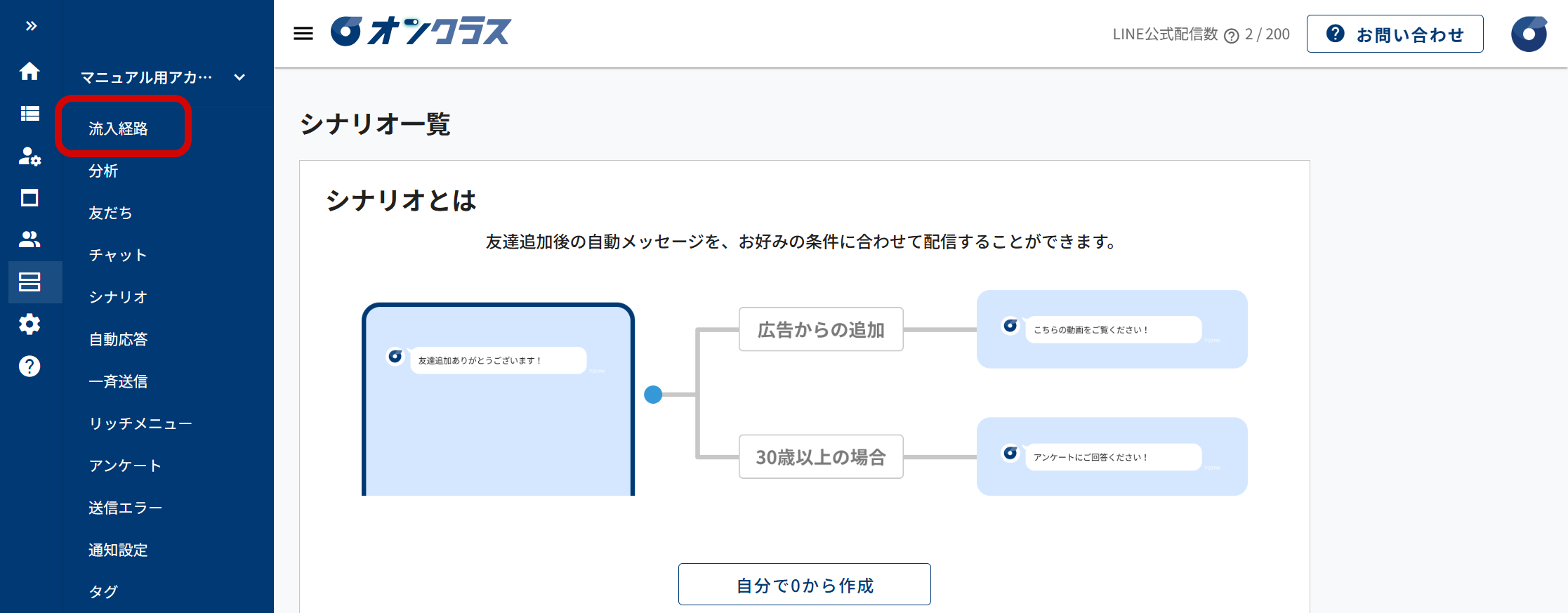
- 左側のメニューから「流入経路」を選択します。
- 「新規作成」をクリックして新規作成画面を表示し、流入経路名を入力して「作成」をクリックします。
名前には、「友だち移行用」などを設定し、友だち移行用の流入経路であることがわかるようにしておくと便利です。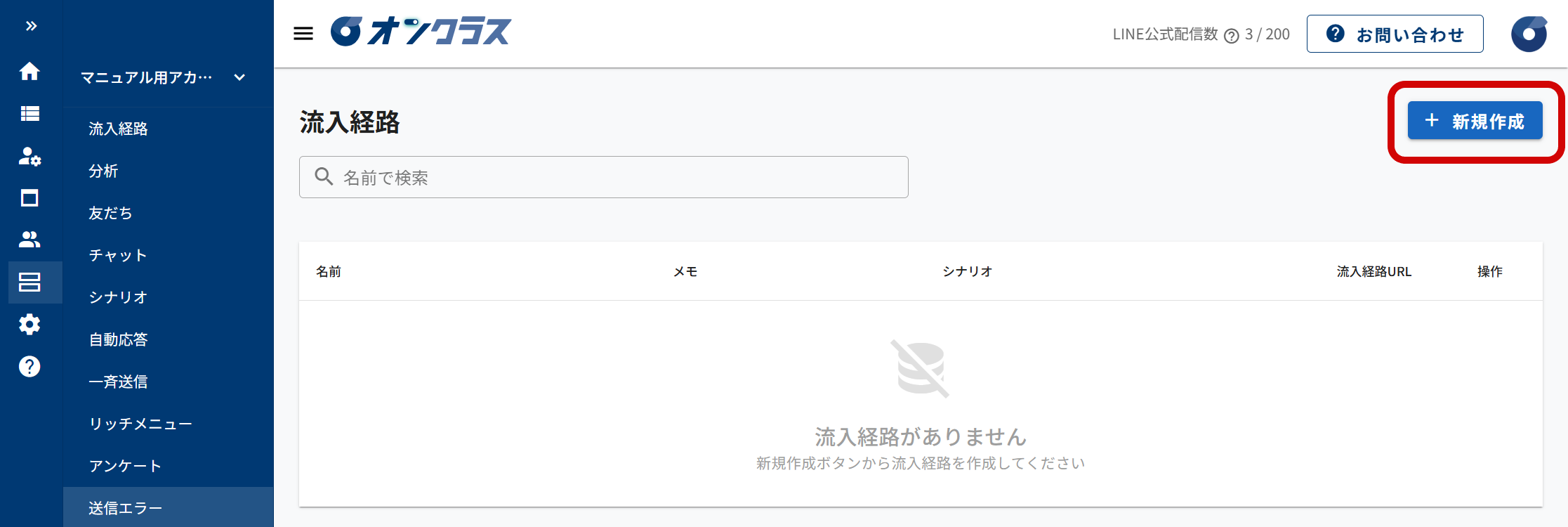
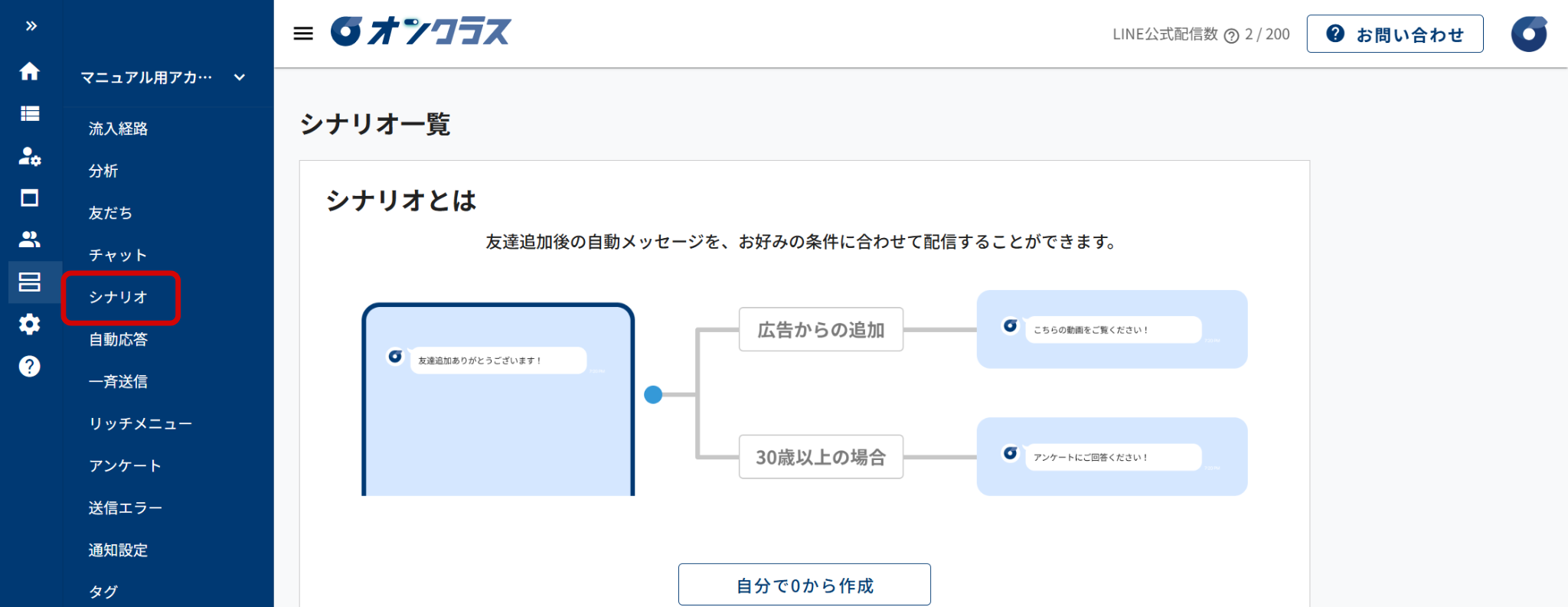
- 左側のメニューから「シナリオ」を選択します。
- 「自分で0から作成」または「シナリオ新規作成」をクリックして新規作成画面を表示し、シナリオ名を入力して「シナリオ作成に進む」をクリックします。
シナリオ名には、「友だち移行用」などを設定し、友だち移行用シナリオであることがわかるようにすると便利です。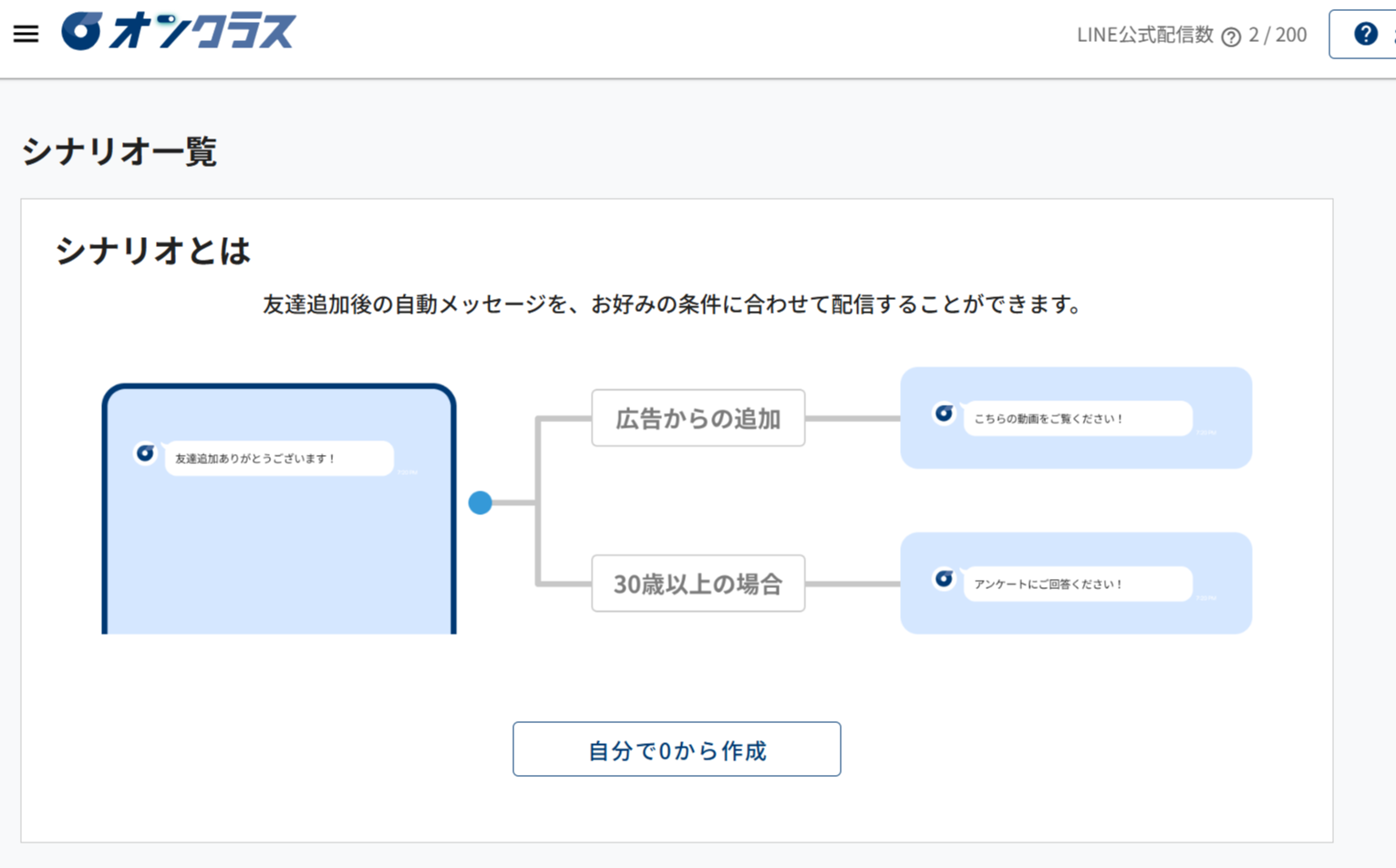
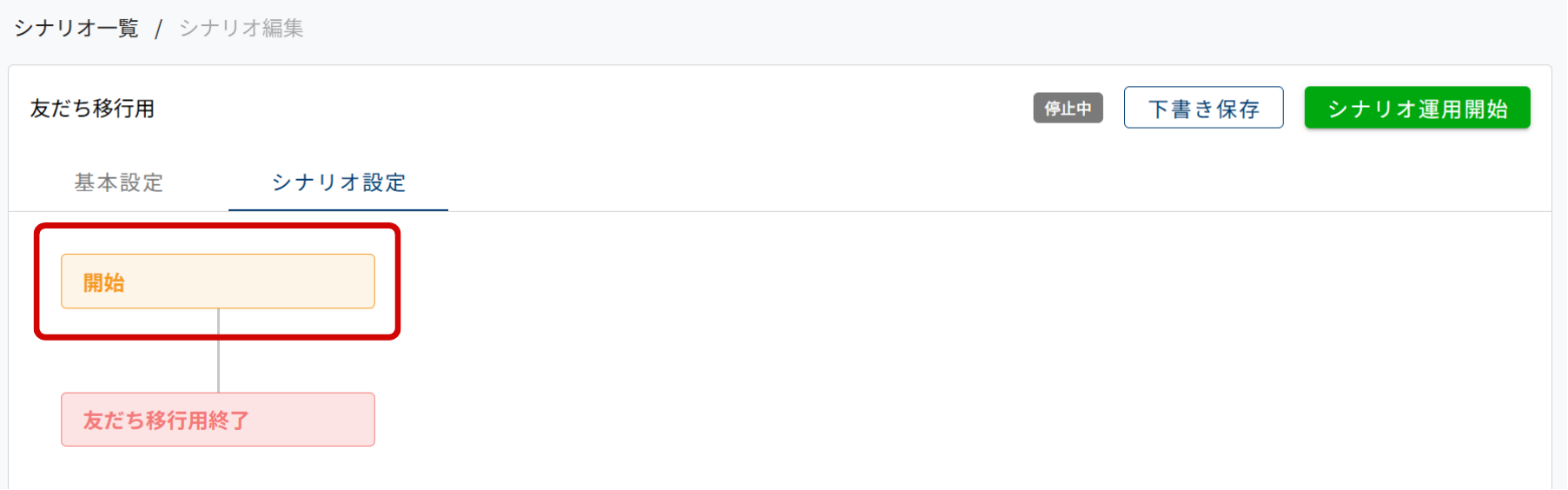
- 「開始」ブロックをクリックし、ブロック設定画面を開きます。
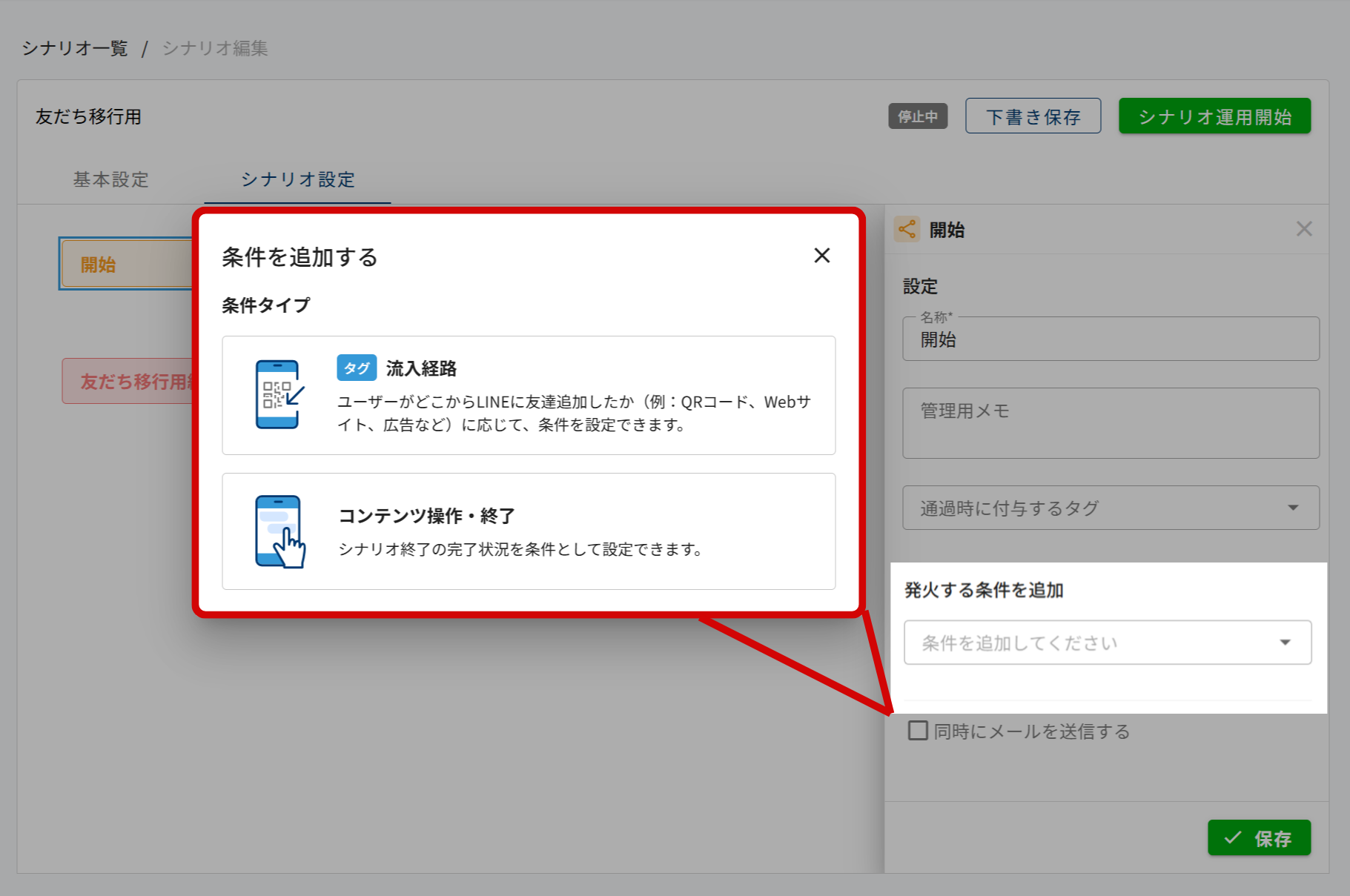
- 「発火する条件を追加」の欄で「流入経路」を選択します。
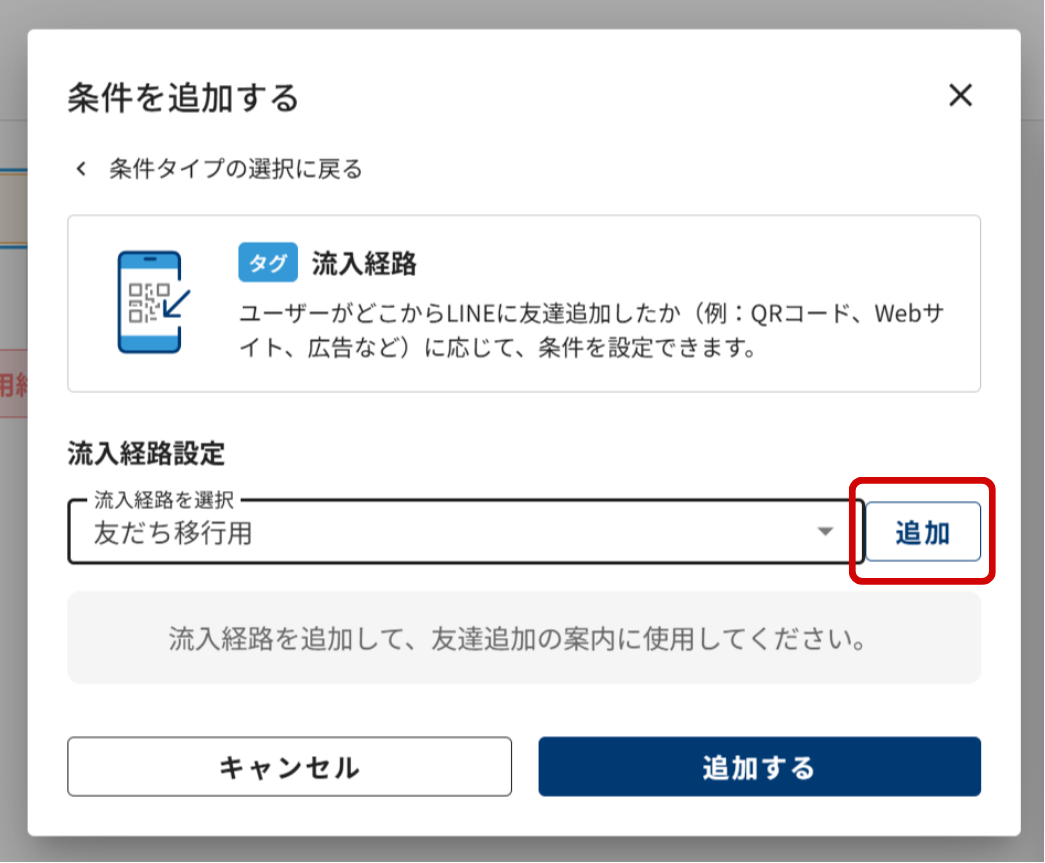
- 「流入経路設定」の欄で、手順2で作成した流入経路を指定し、「追加」をクリックします。
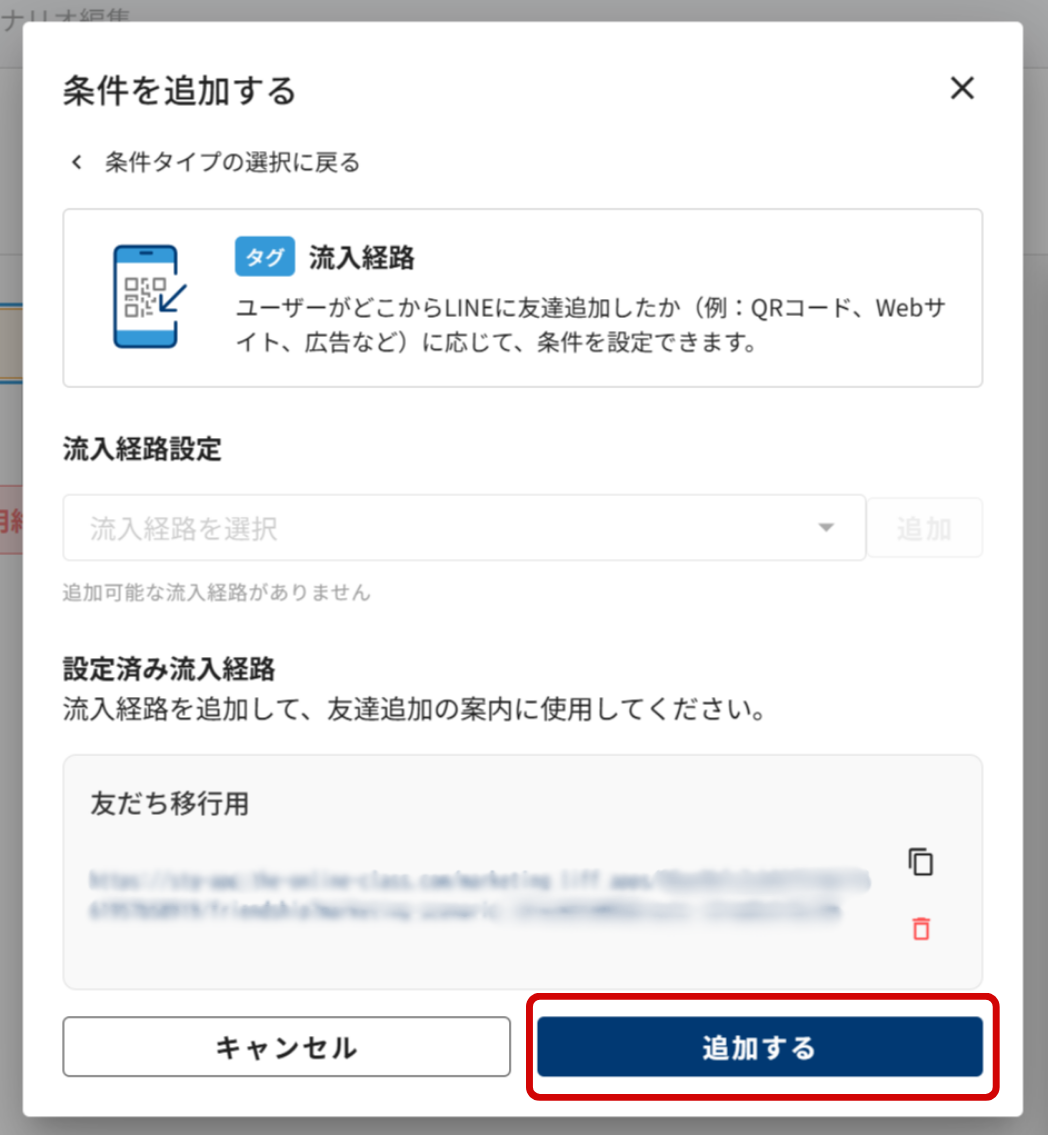
- 専用のURLが表示されたことを確認し、「追加する」をクリックします。
- ブロック設定画面に友だち移行用URLが表示されるので、コピーします。
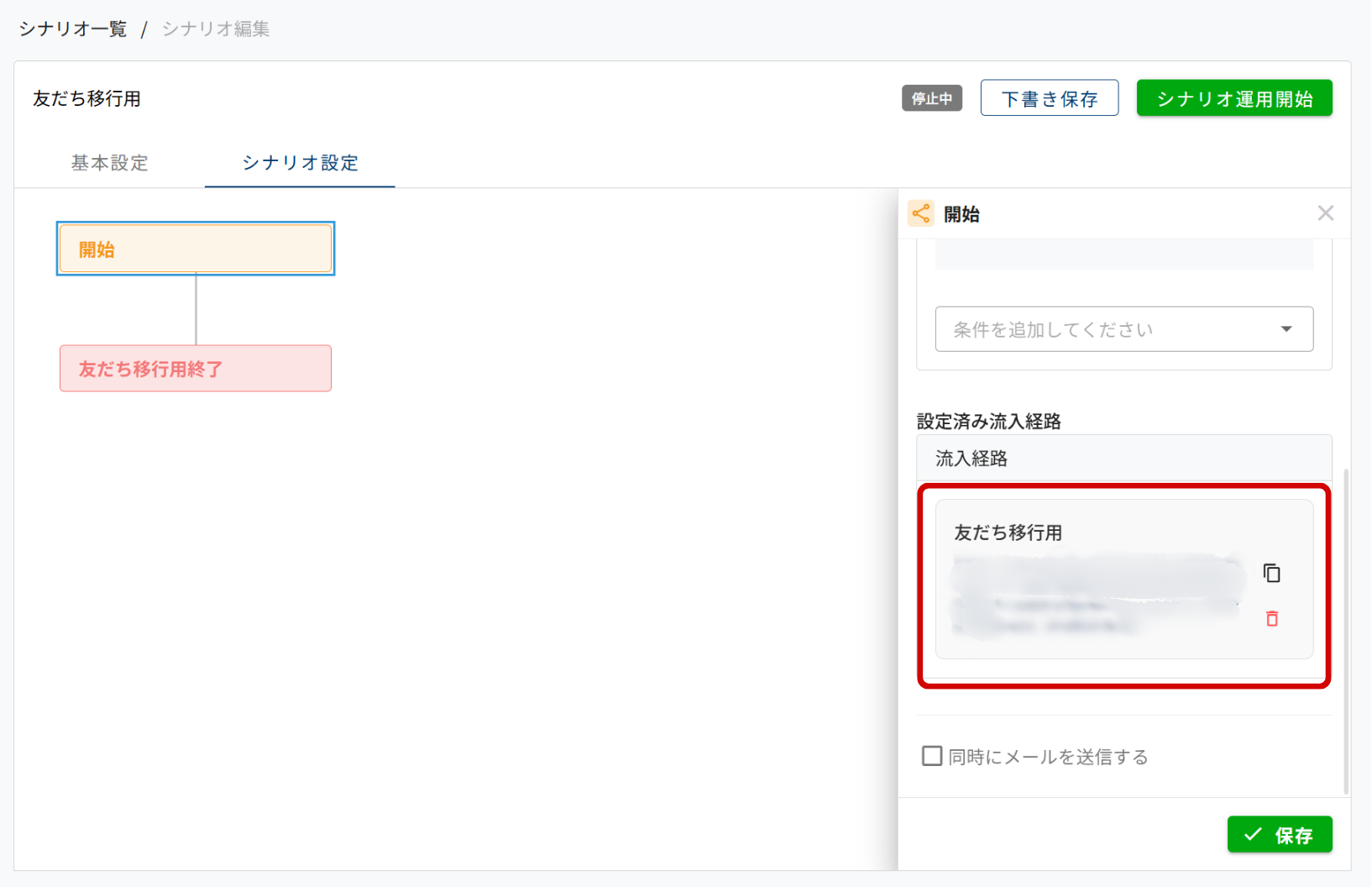
- ブロック設定画面の「保存」をクリックします。
必要な場合は、開始ブロックの次にメッセージブロックを追加し、友だちが移行用URLへアクセスした後に配信するメッセージを設定します。
- 「シナリオ運用開始」をクリックしてシナリオを運用状態にします。

- LINE Official Account Managerにログインします。
LINE Official Account Manager
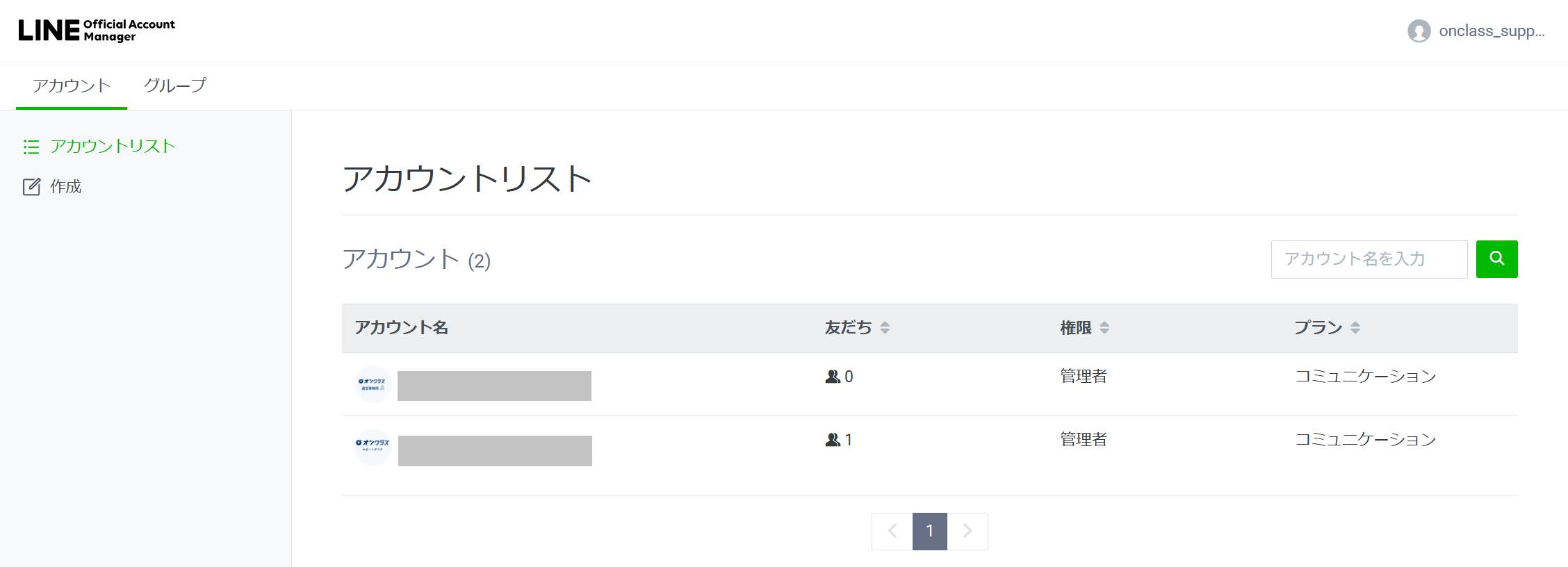
※上記ページを開いた後、LINE公式アカウントの欄にある、「管理画面にログイン」をクリックして、LINE Official Account Managerにログインしてください。 - アカウントリストで、オンクラスと連携させたアカウントを選択します。
- 左側のメニューから、メッセージ配信>メッセージを作成 の順にクリックします。

- 配信先と配信日時を設定します。

- 配信メッセージにオンクラスのマーケティング用公式LINE連携機能で発行した友だち移行用URLを記載し、「配信」をクリックして配信します。

- 「友だち」が友だち移行用URLへアクセスすると、オンクラスの「LINE友だち一覧」に表示されます。
