LINE公式アカウントとオンクラスマーケティング機能の連携方法
目次
はじめにお読みください
オンクラスマーケティング機能を使用するためには、あらかじめLINE公式アカウントを作成する必要があります。LINE公式アカウントが未作成の場合は、以下の「LINEヤフー for Business LINE公式アカウントの開設マニュアル」を参考にLINE公式アカウントを作成してください。
LINE公式アカウントの開設マニュアル
すでにLINE公式アカウントをお持ちの場合は、以下の「LINE公式アカウントとオンクラスマーケティング機能の連携手順」に沿って設定してください。
LINE公式アカウントとオンクラスマーケティング機能の連携手順
【準備】
LINE公式アカウントを作成するときに使用したLINEアカウント、もしくはビジネスアカウントで、次の2つのページにログインできるか確認します。
■LINE Official Account Managerへのログイン
LINE Official Account Manager
※上記ページを開いた後、LINE公式アカウントの欄にある、「管理画面にログイン」をクリックして、LINE Official Account Managerにログインしてください。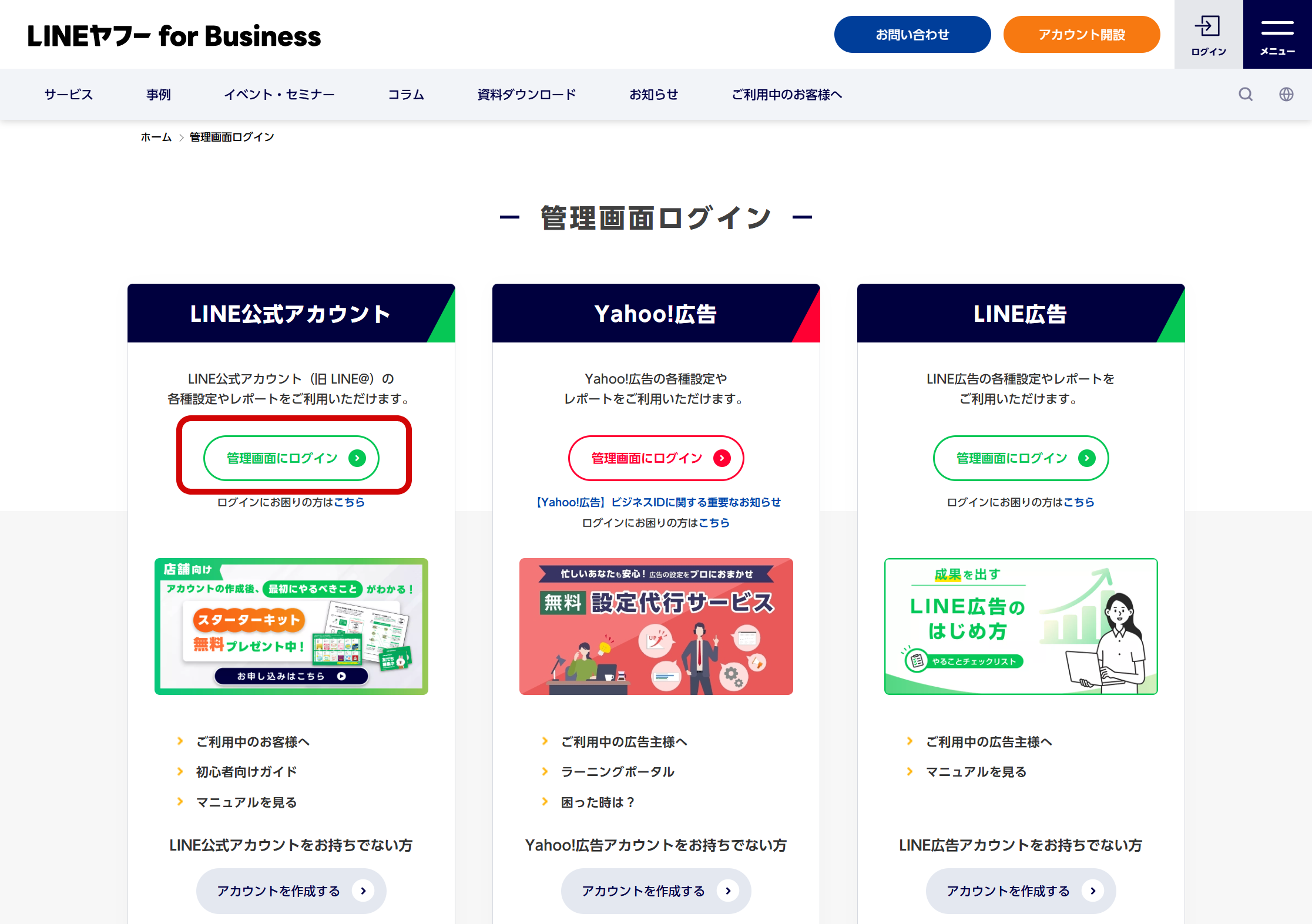
■LINE Developersコンソールへのログイン
LINE Developers
※上記ページを開いた後、画面の右上にある「コンソールにログイン」をクリックしてログイン画面を表示します。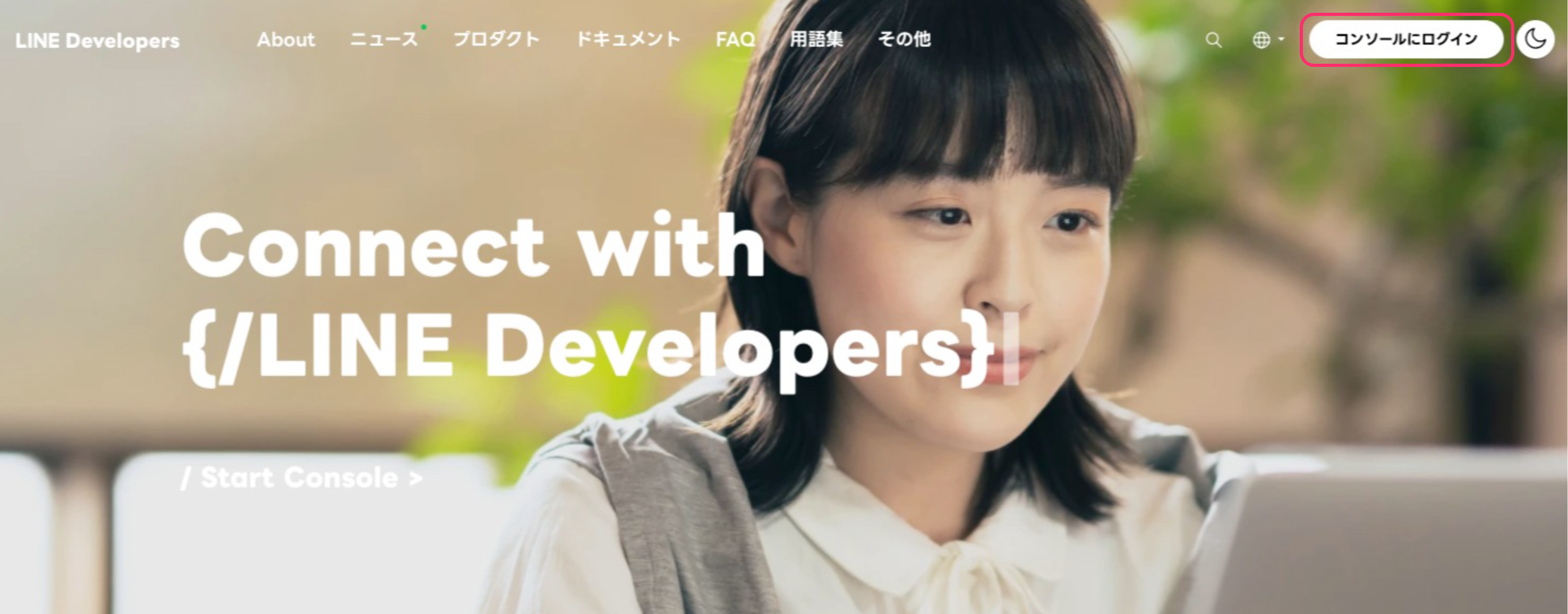
【ステップ1】Messaging APIを有効にする
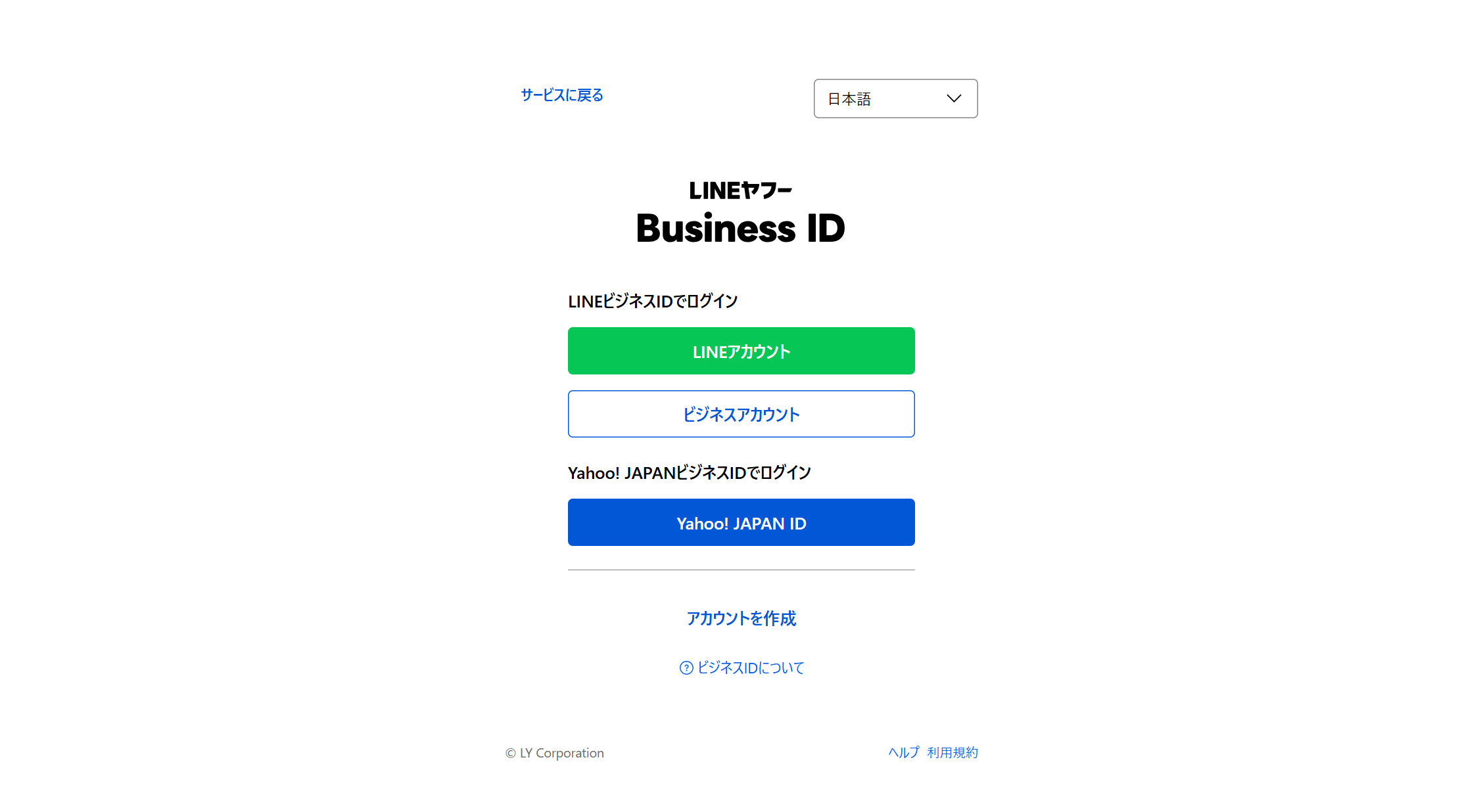
- LINE Official Account Managerにログインします。
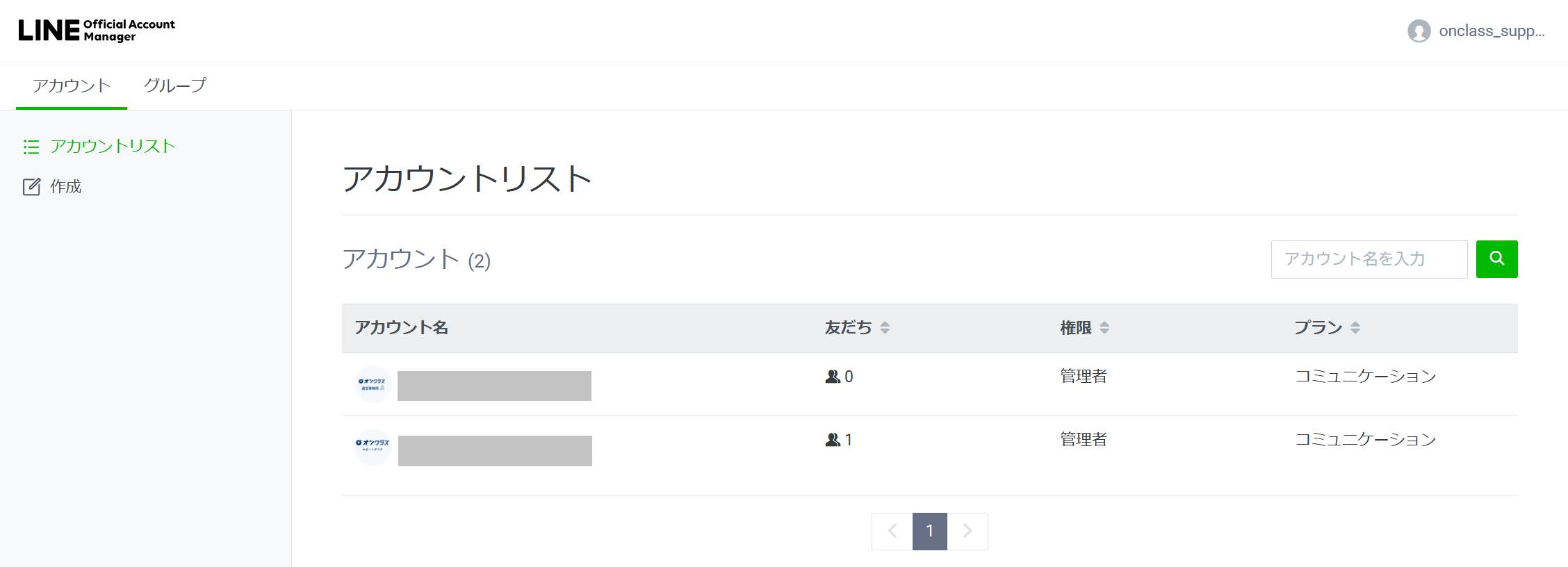
- アカウントリストから、オンクラスと連携させるアカウントを選択します。
- 表示されたページの右上にある「設定」 をクリックして設定メニューを表示します。
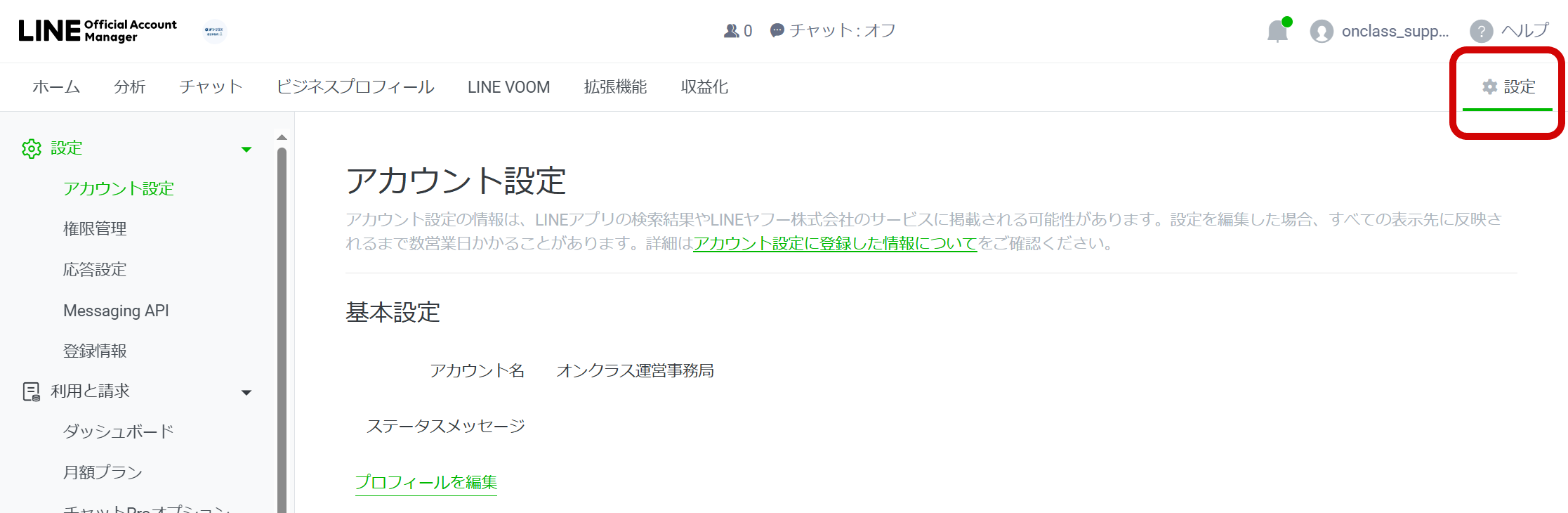
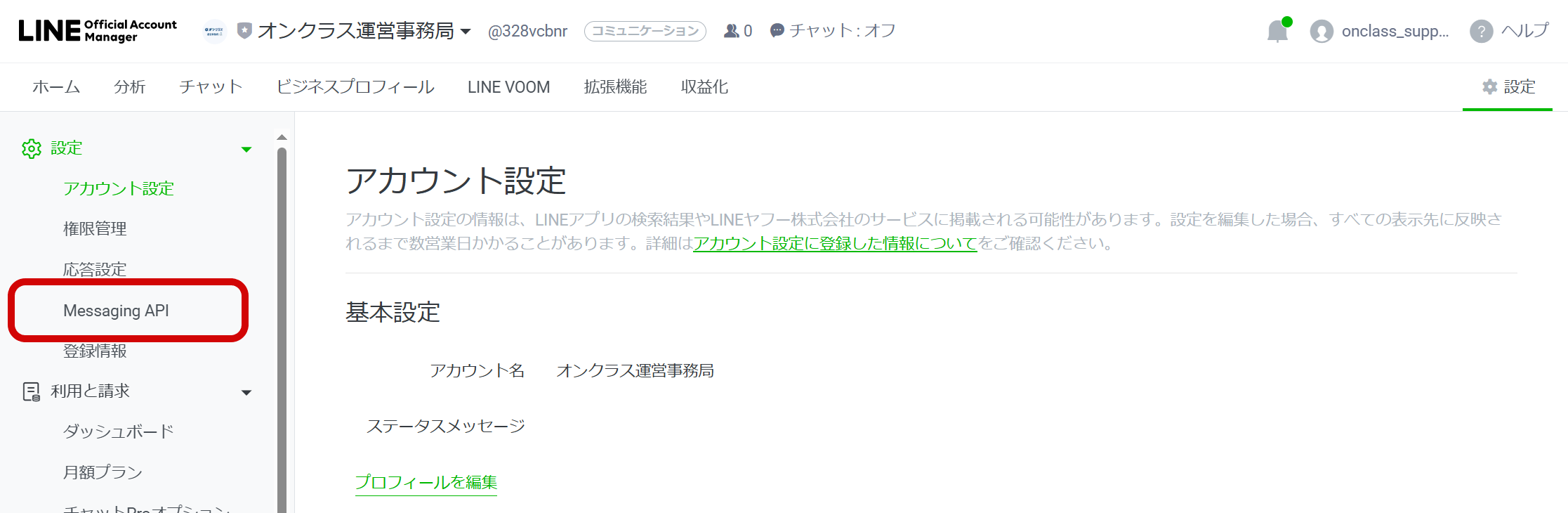
- ページの左側に表示された設定メニューから、「Messaging API」をクリックします。
- 「Messaging APIを利用する」をクリックします。
※Messaging APIのChannel IDとChannel Secretが表示されている場合は、既にMessaging APIの設定済みの状態です。「Messaging APIを利用する」ボタンが表示されない場合のページを確認してください。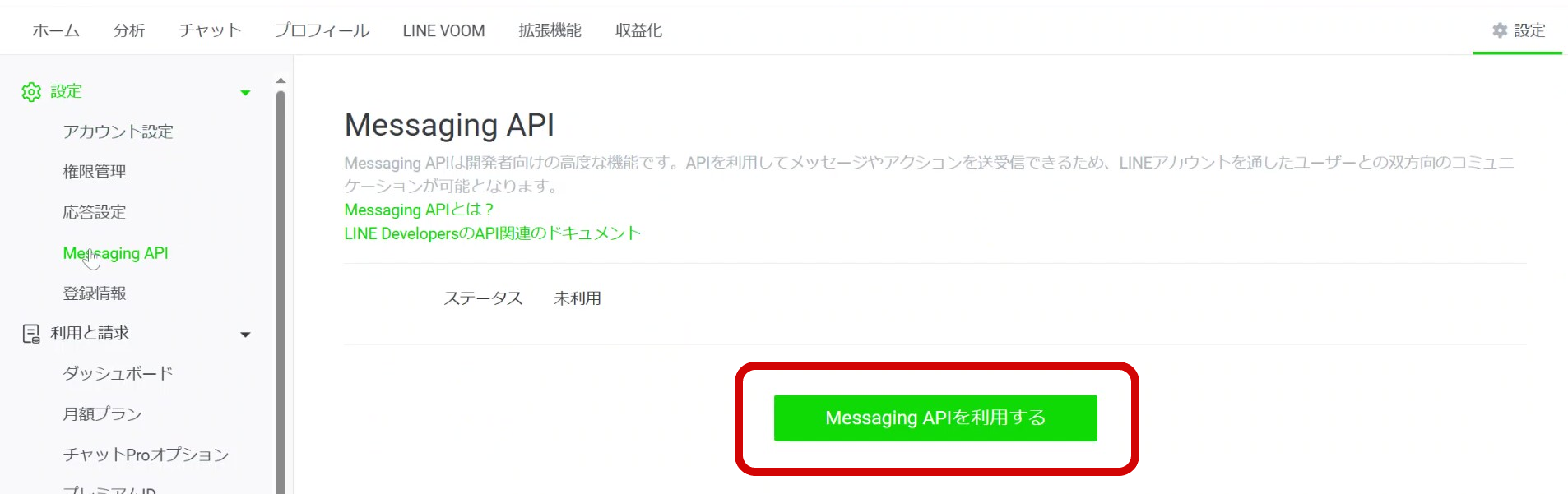
- プロバイダー名を入力または選択し、「同意する」をクリックします。
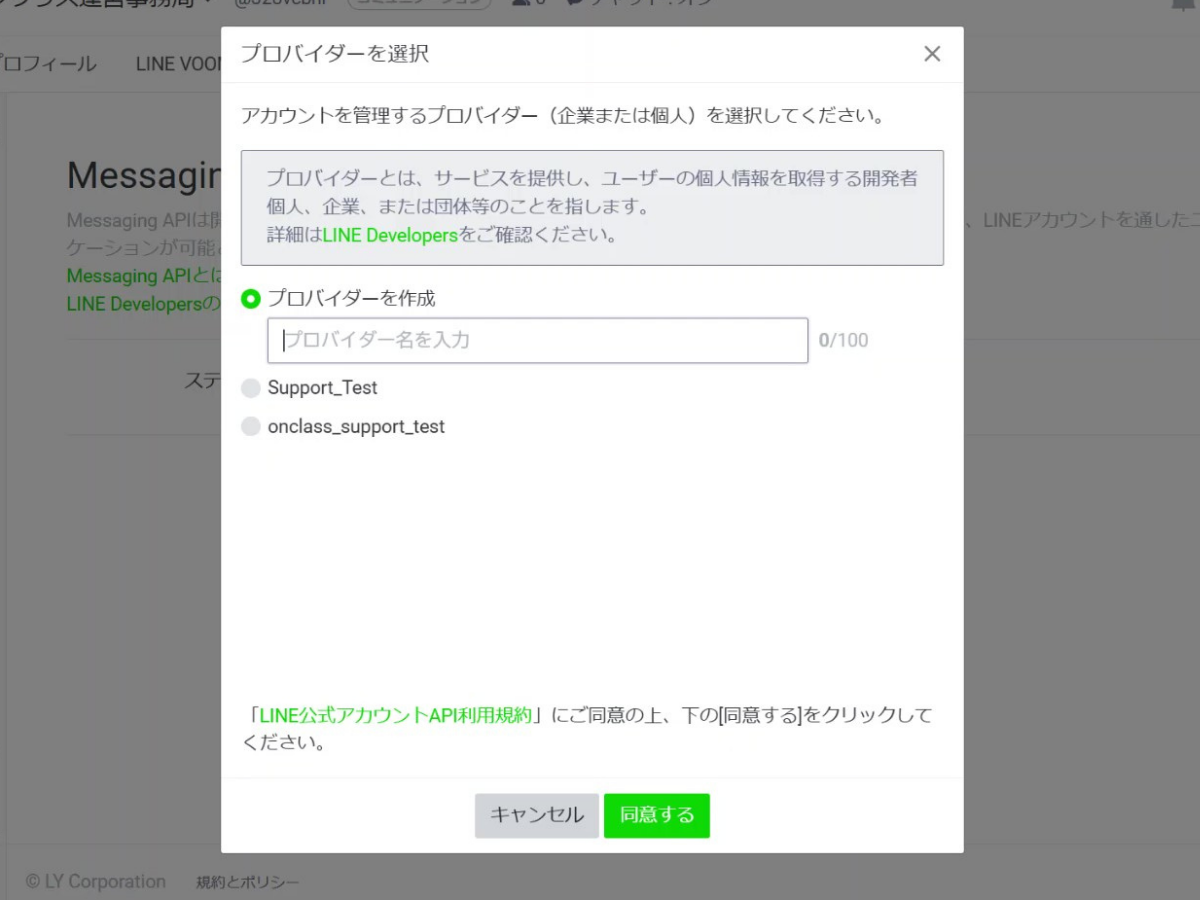
・既に作成したプロバイダーがある場合はプロバイダー名が表示されます。表示されたプロバイダーからMessaging APIを利用するプロバイダーを選択してください。
・プロバイダー名は、ユーザーがお友だち追加するときに表示される認証画面の、チャネル名のすぐ下に表示されます。ユーザーがサービス提供者を判断できるよう、企業名や団体名など適切な情報を設定いただくことを推奨します。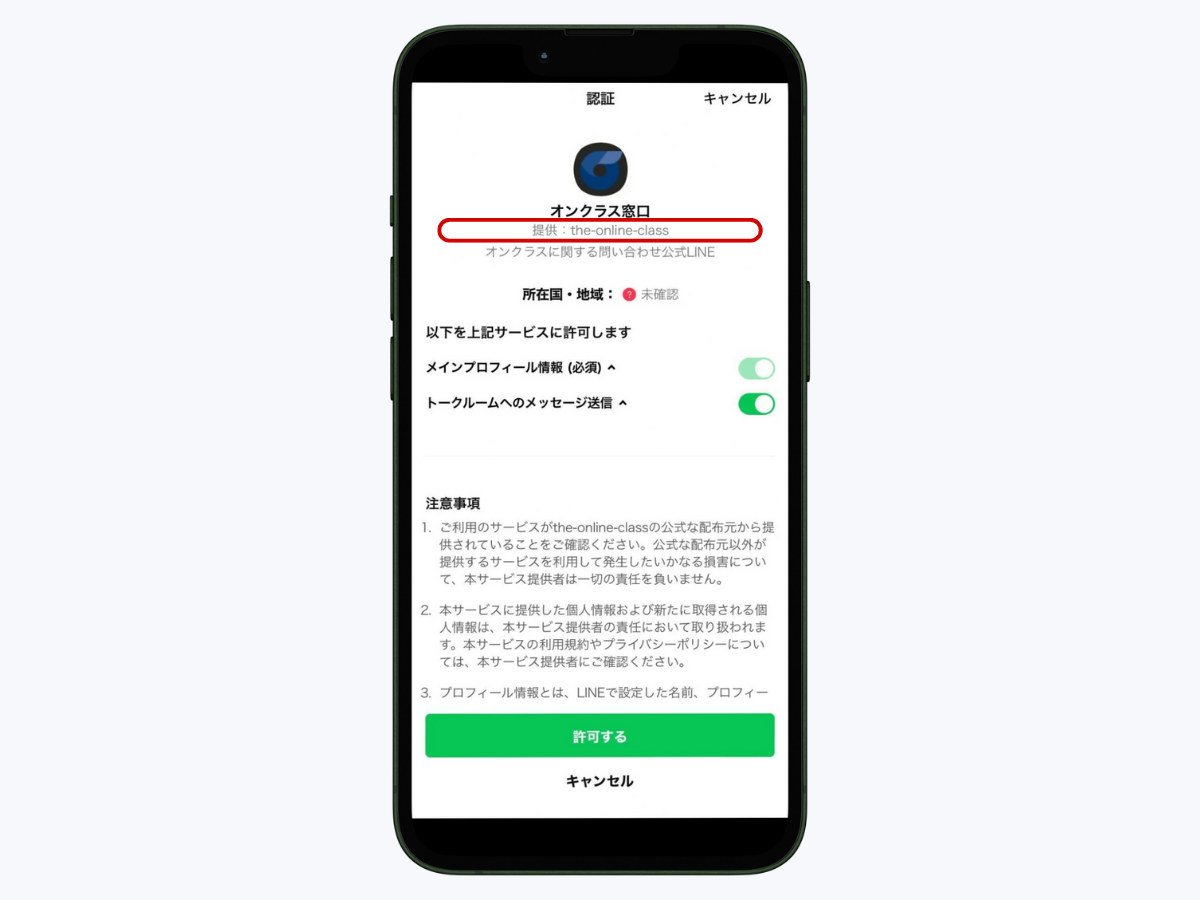
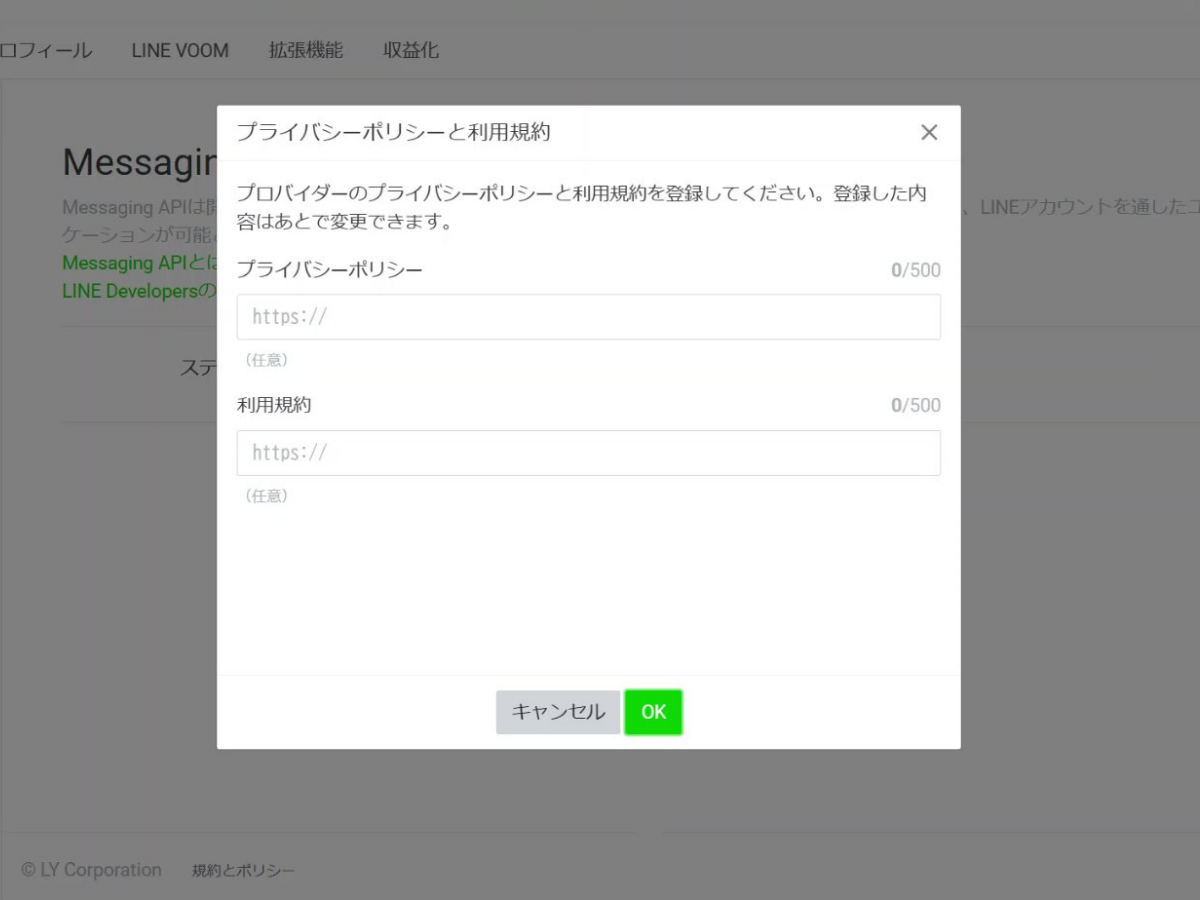
- 作成したプロバイダーに、プライバシーポリシーと利用規約を設定する場合は入力します。設定しない場合は「OK」をクリックします。
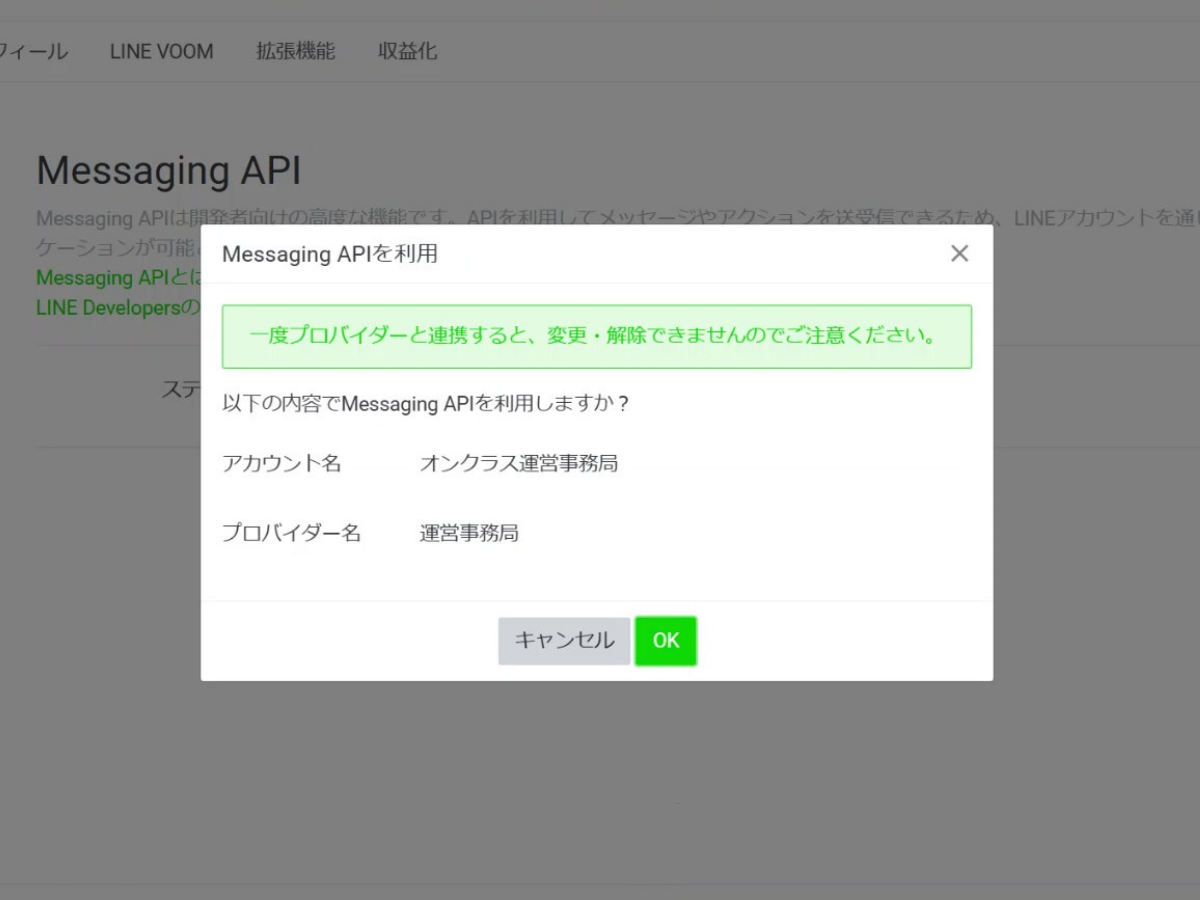
- Messaging APIを利用するLINE公式アカウントと、設定したプロバイダー名に間違いがないことを確認し、「OK」をクリックします。
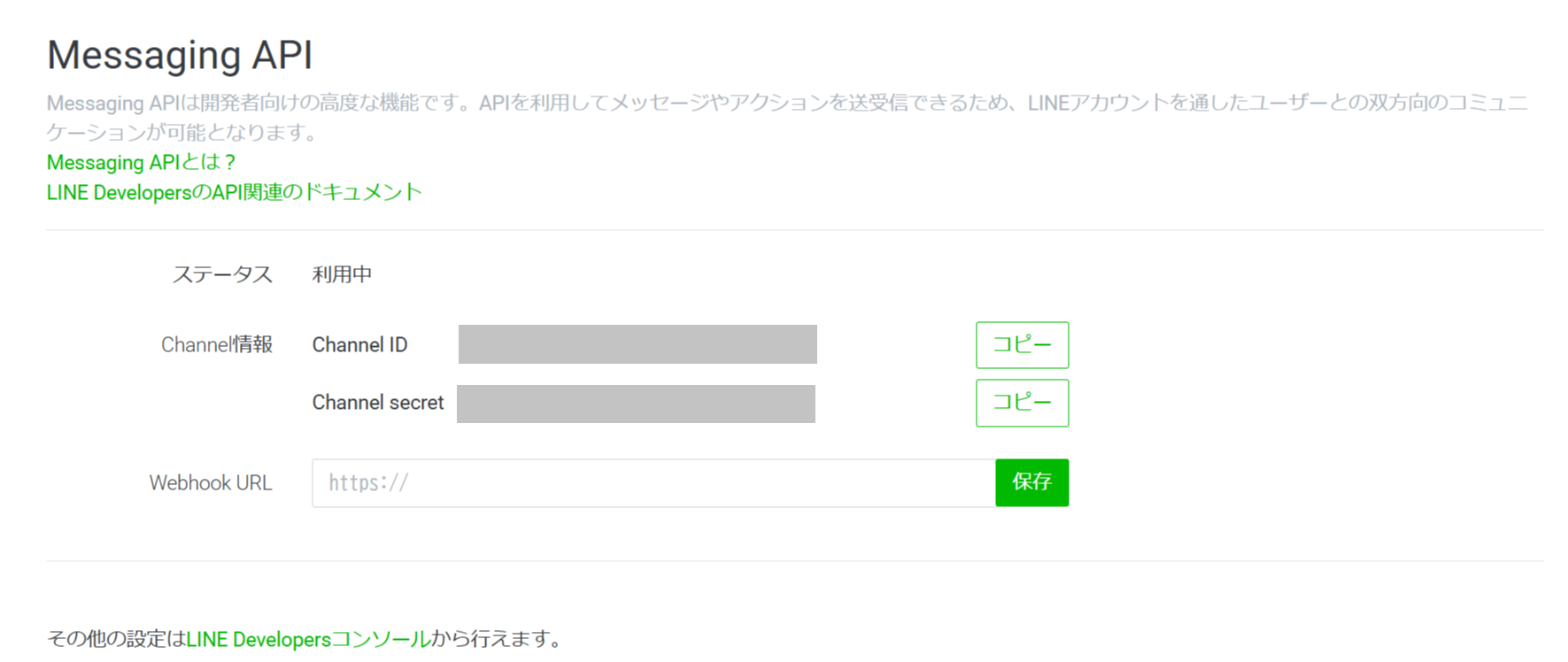
- 画面に「Channel ID」、「Channel Secret」が表示されることを確認します。「Channel ID」、「Channel Secret」はオンクラスとの連携設定時に必要なため、この画面は開いたままにすることを推奨します。
【ステップ2】LINE DevelopersコンソールでLINEログインチャネルを作成する
- LINE Developersへアクセスし、画面右上にある「コンソールにログイン」をクリックします。
- LINE公式アカウント作成時に使用したLINEアカウントまたはビジネスアカウントでログインします。
- 表示された画面の左側にあるプロバイダーの一覧から、ステップ1でMessaging APIを設定したときに作成・選択したプロバイダー名をクリックします。
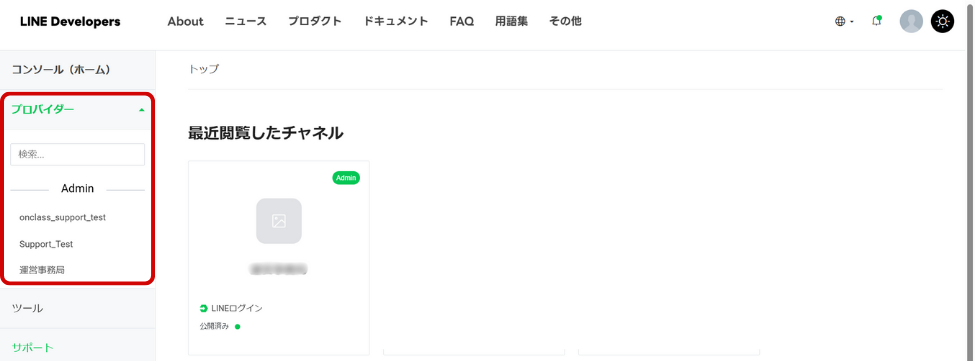
- 「Messaging API」チャネルが表示されていることを確認します。
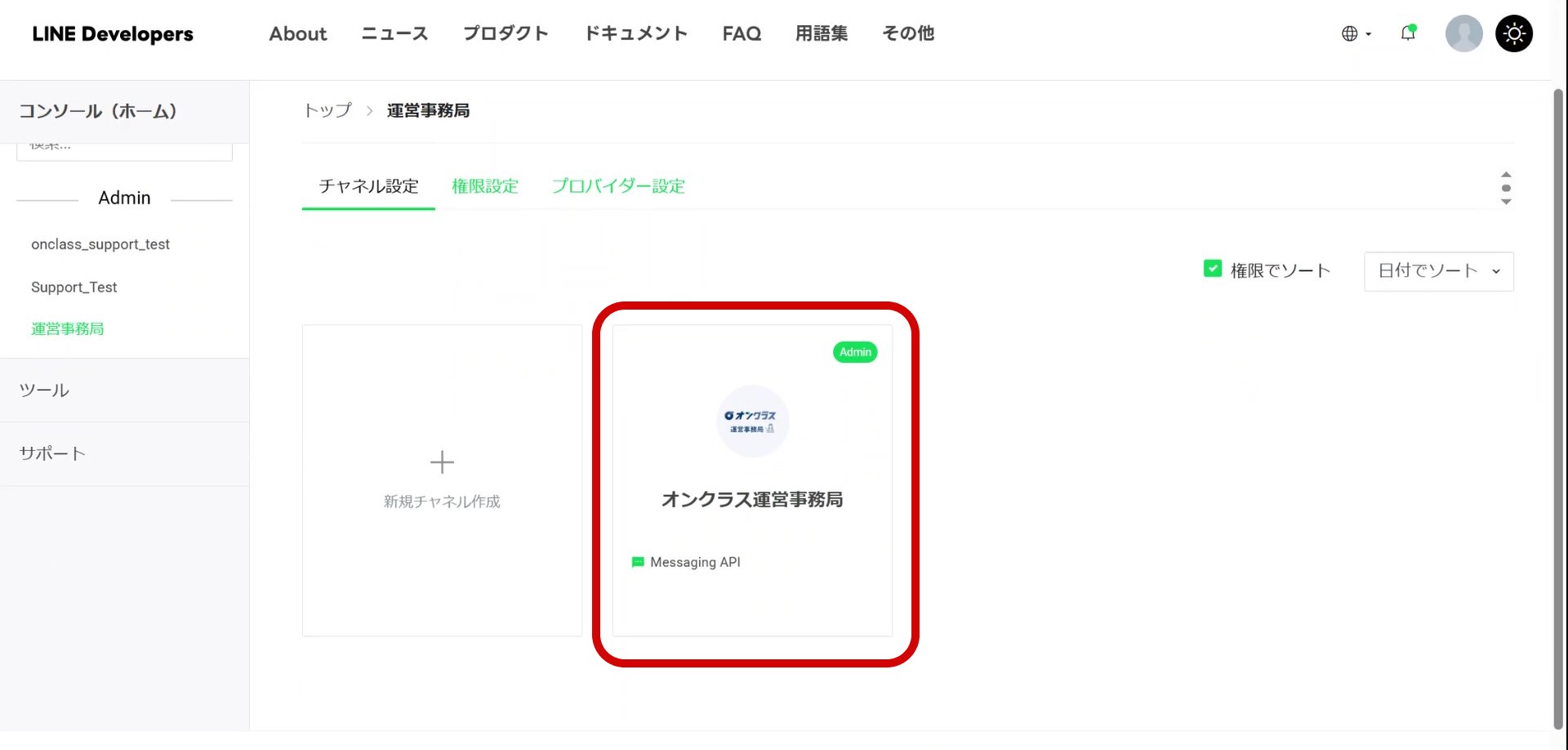
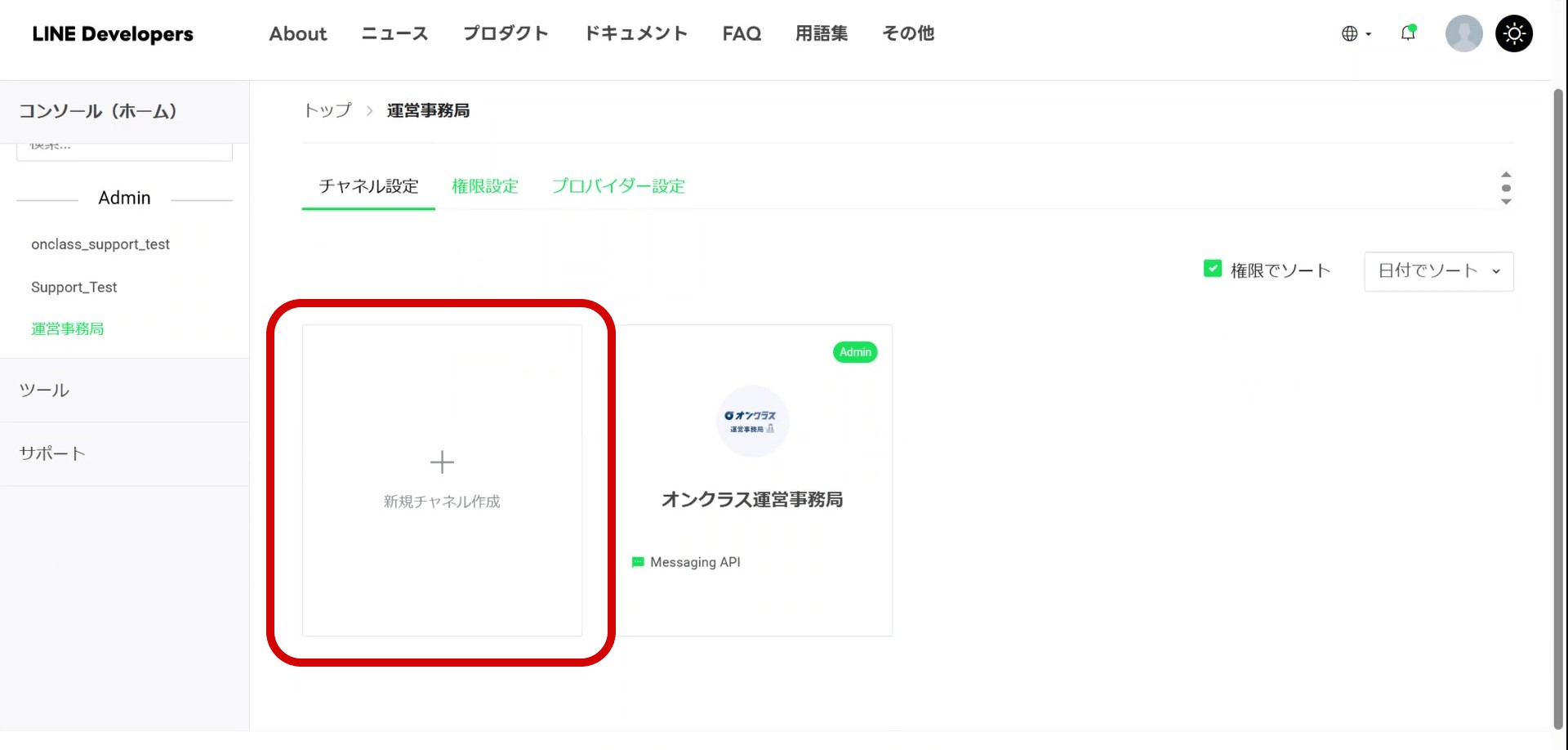
- 「新規チャネル作成」をクリックします。
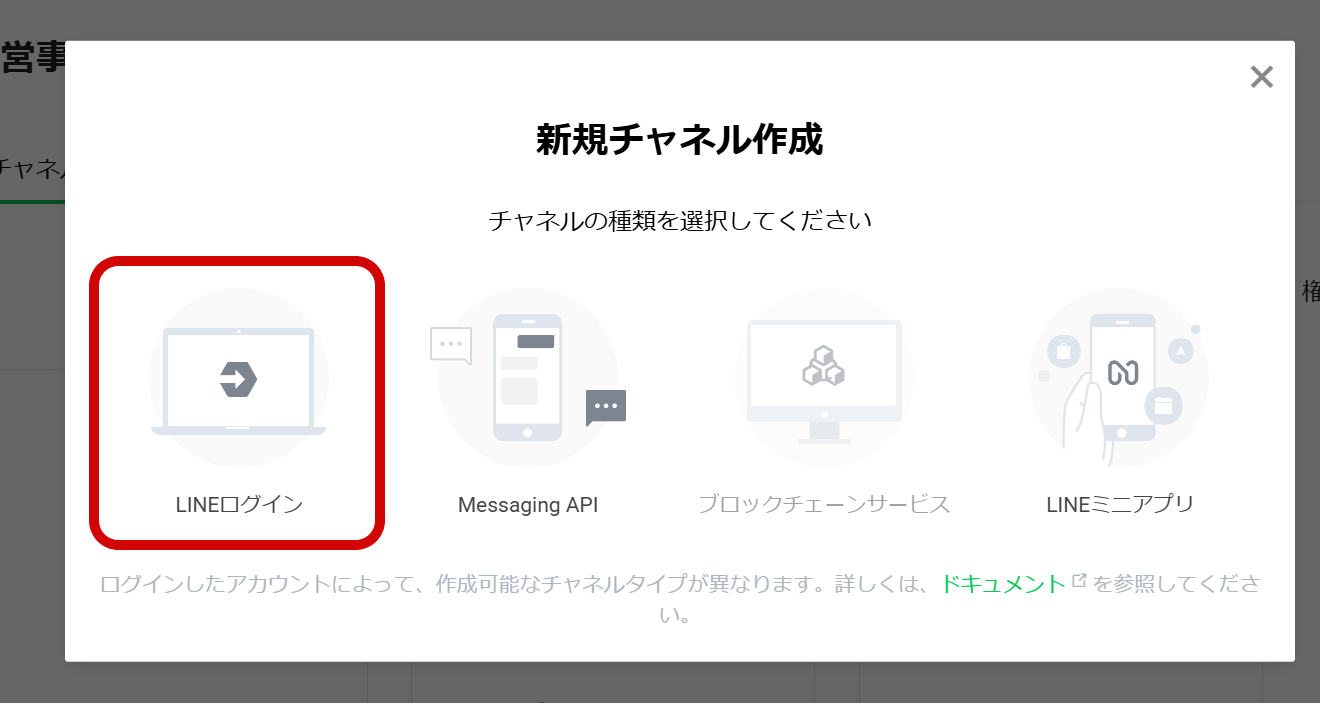
- 「LINEログイン」をクリックします。
- 新規チャネル作成画面で必要事項を入力します。
・会社・事業者の所在国・地域は、「日本」を選択します。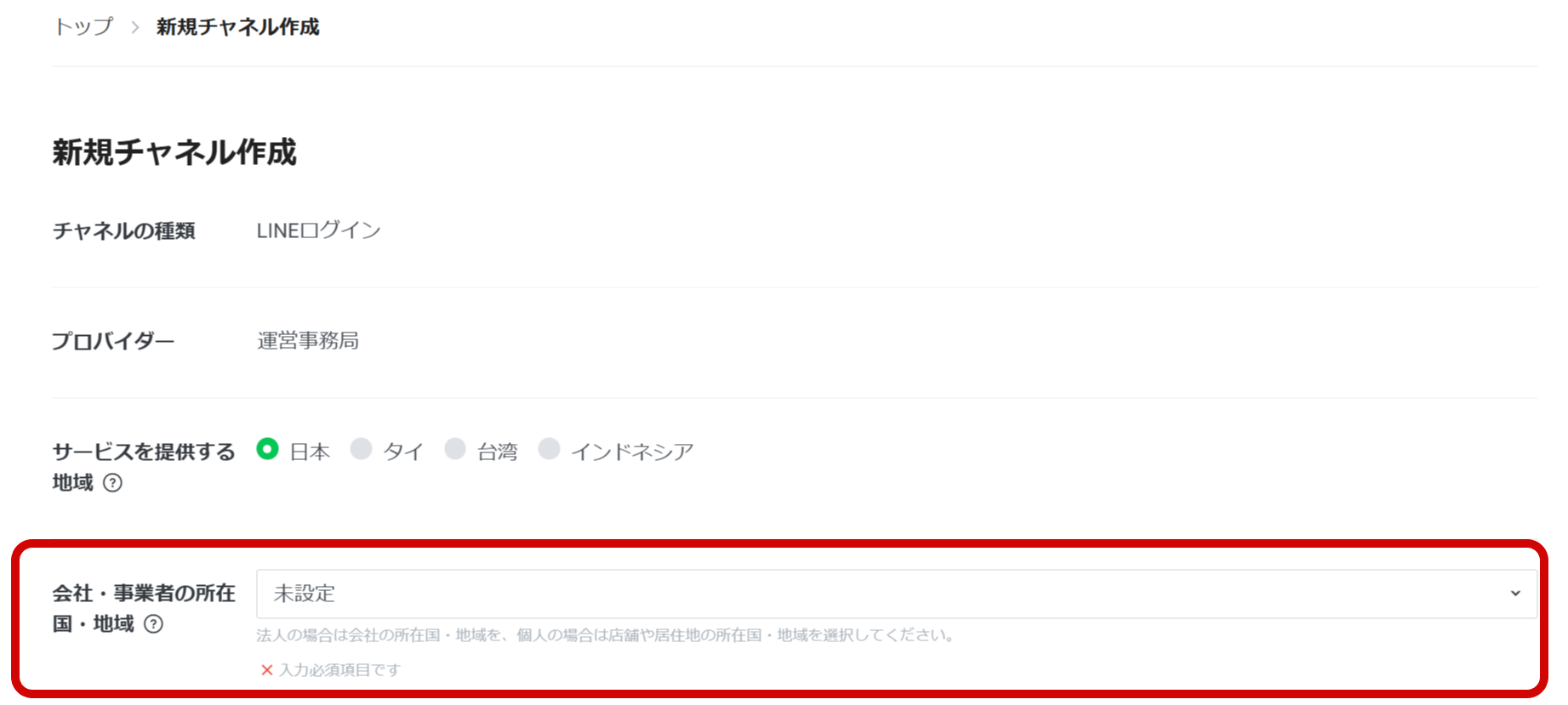
・チャネル名、チャネル説明、チャネルアイコンは、ユーザーがお友だち追加するときに表示される認証画面に表示されます。名称や情報は、公式アカウントに設定している内容と合わせることで、ユーザーがサービス提供者を判断しやすくなります。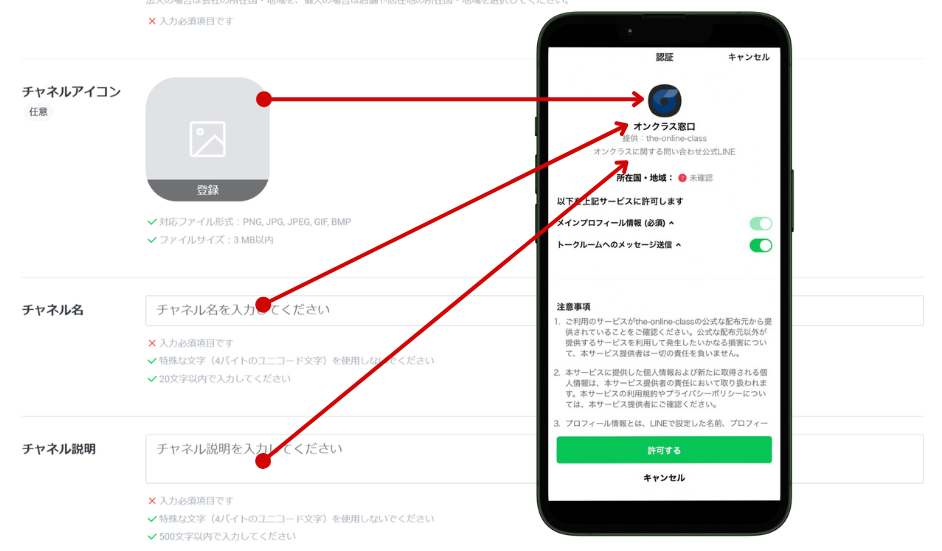
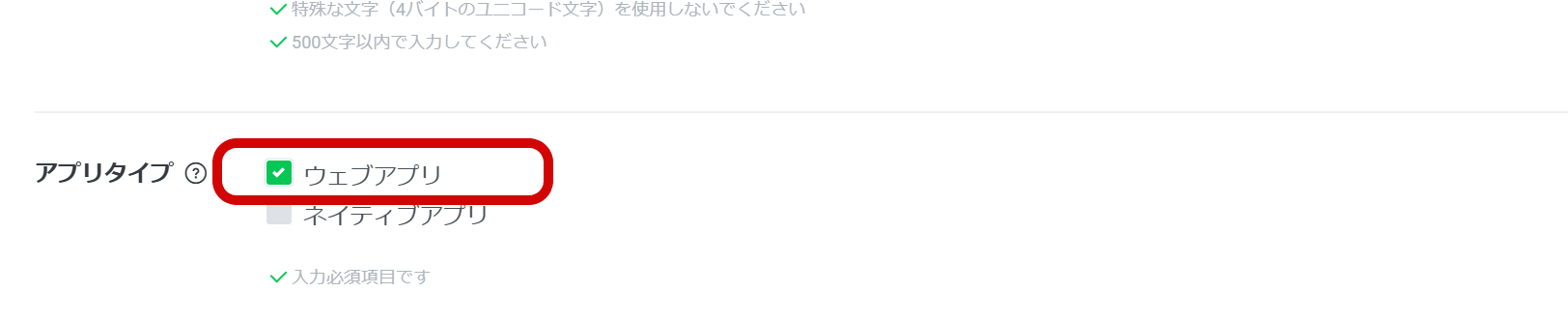
- アプリタイプの欄で、「ウェブアプリ」にチェックを入れます。
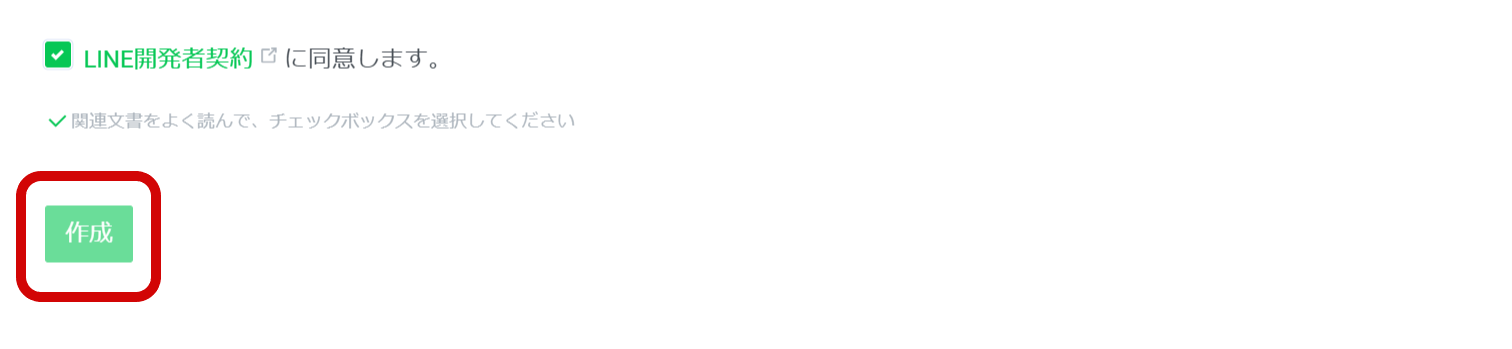
- LINE開発者契約の内容を確認の上、「LINE開発者契約に同意します」にチェックを入れます。
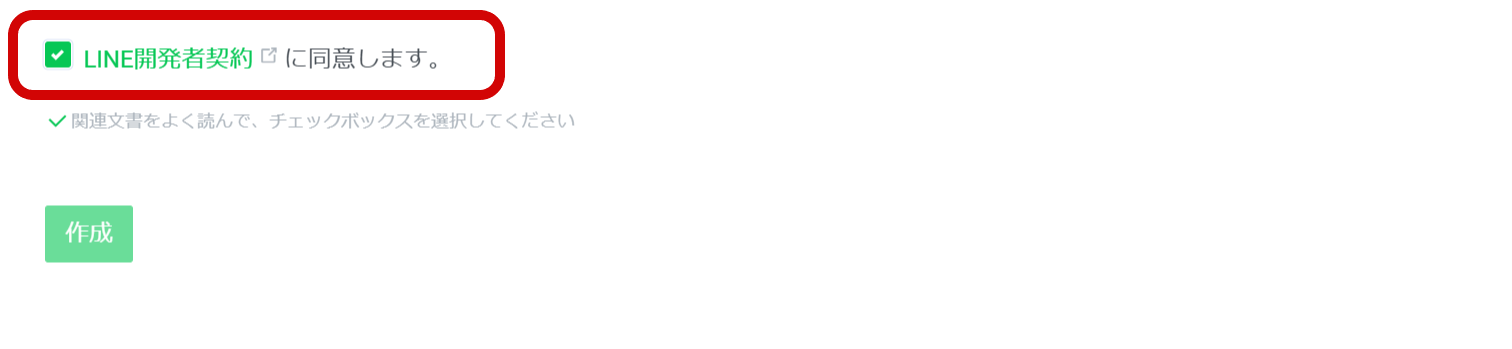
- 「作成」をクリックして、LINEログインチャネルを作成します。
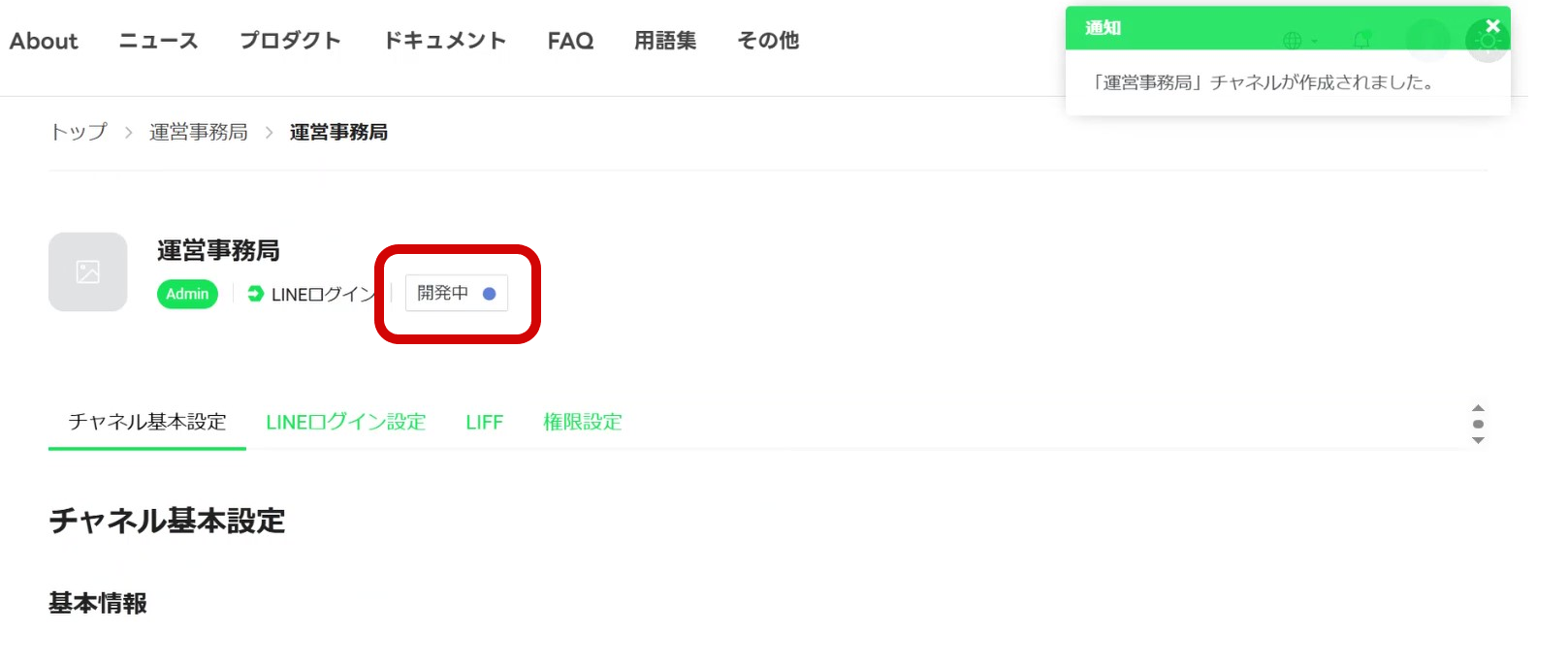
- 表示された画面のチャネル名の下にある「開発中」をクリックします。
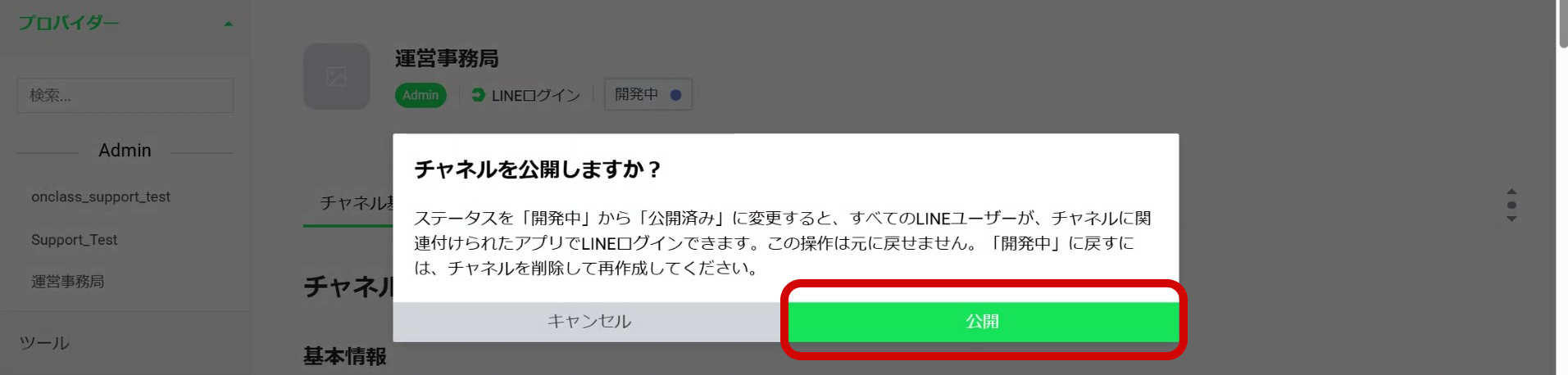
- 確認画面で「公開」をクリックします。
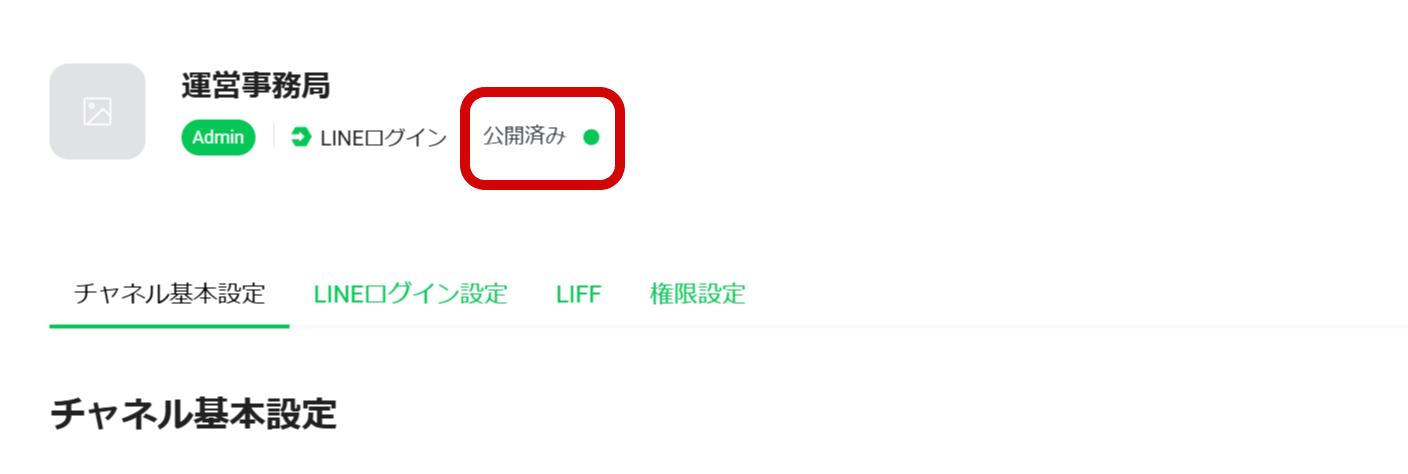
- チャネル名の下にあるステータスが「公開済み」と表示されていることを確認します。
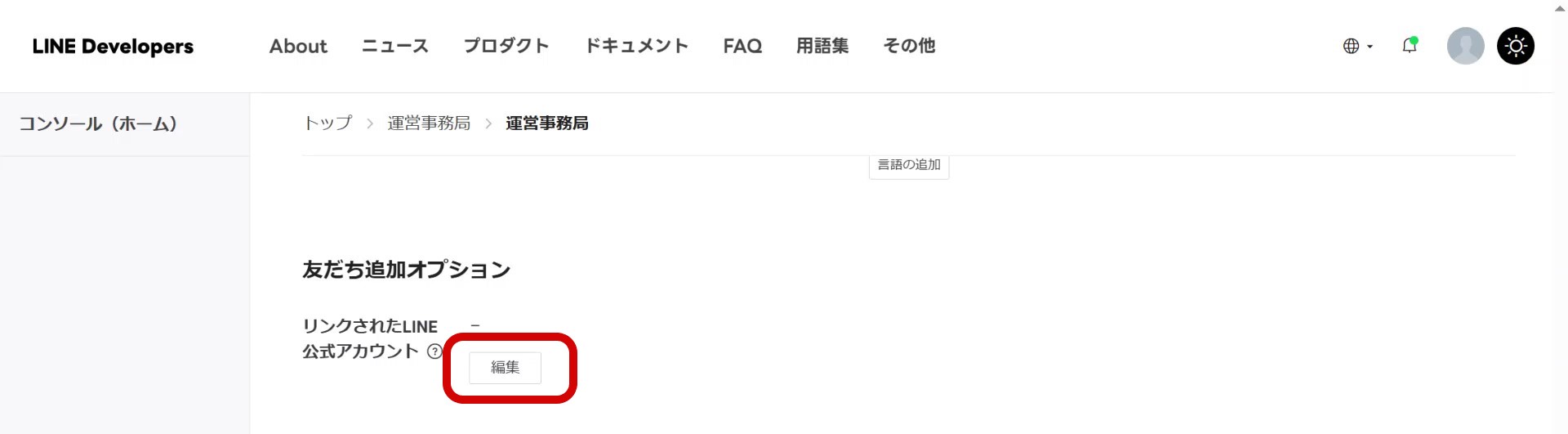
- チャネル基本設定タブの、「リンクされたLINE公式アカウント」という項目にある「編集」をクリックします。
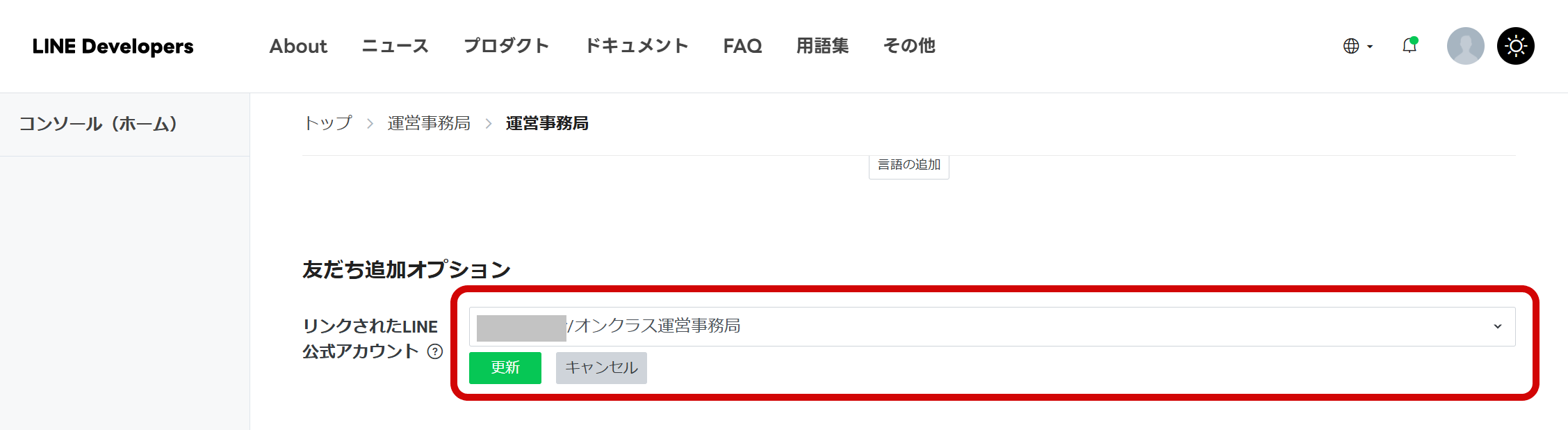
- オンクラスと連携させるLINE公式アカウントを選択し、「更新」をクリックします。
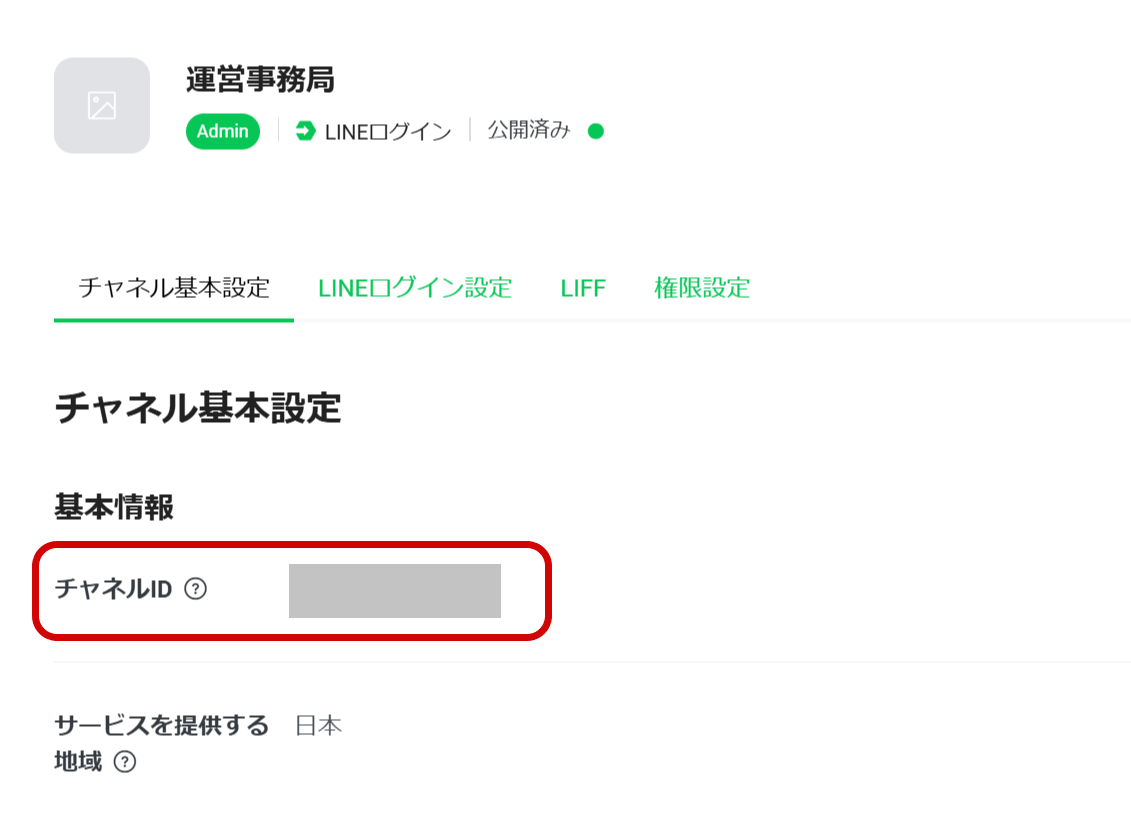
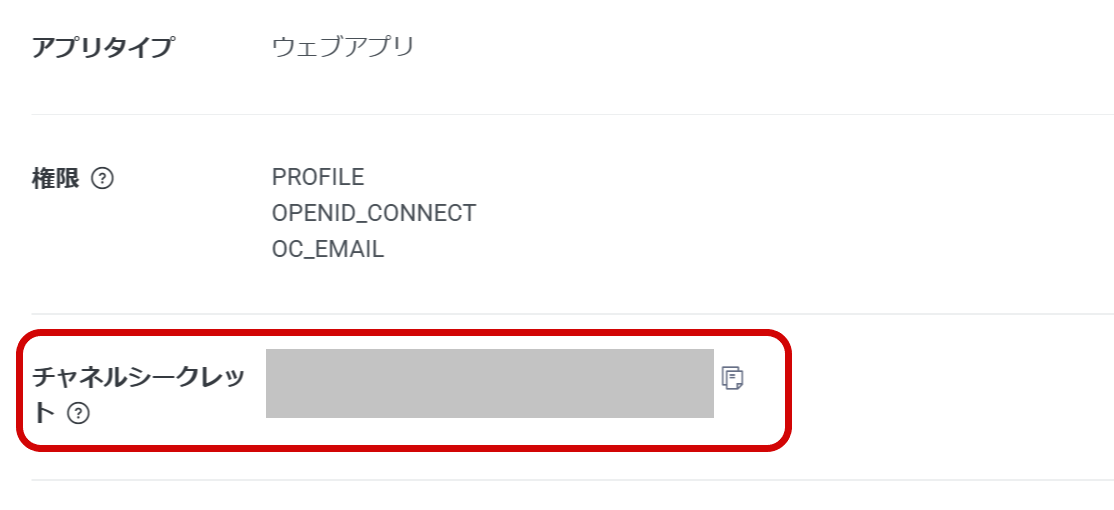
- チャネル基本設定タブに「チャネルID」、「チャネルシークレット」が表示されていることを確認します。「チャネルID」、「チャネルシークレット」はオンクラスとの連携設定時に必要なため、この画面は開いたままにすることを推奨します。
【ステップ3】オンクラスと公式LINEアカウントを連携させる
ステップ3-1:LINE Developersコンソールでのメールアドレス取得権限の申請
- オンクラスの講師用ページにログインします。
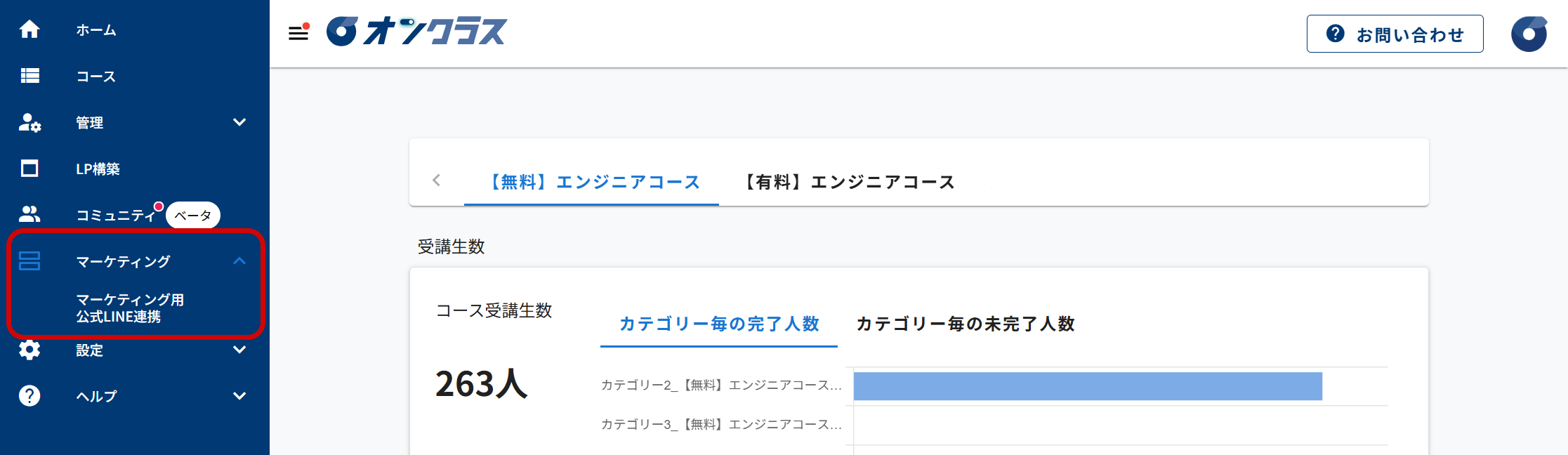
- 左側のメニューから、「マーケティング」をクリックし、「マーケティング用公式LINE連携」を選択します。
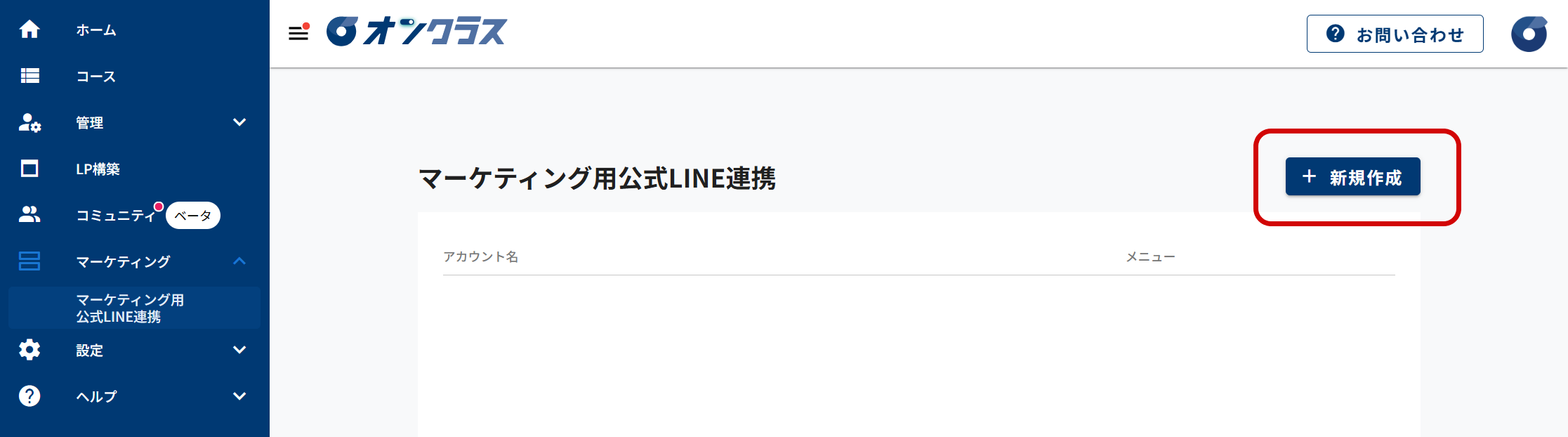
- 「+新規作成」をクリックします。
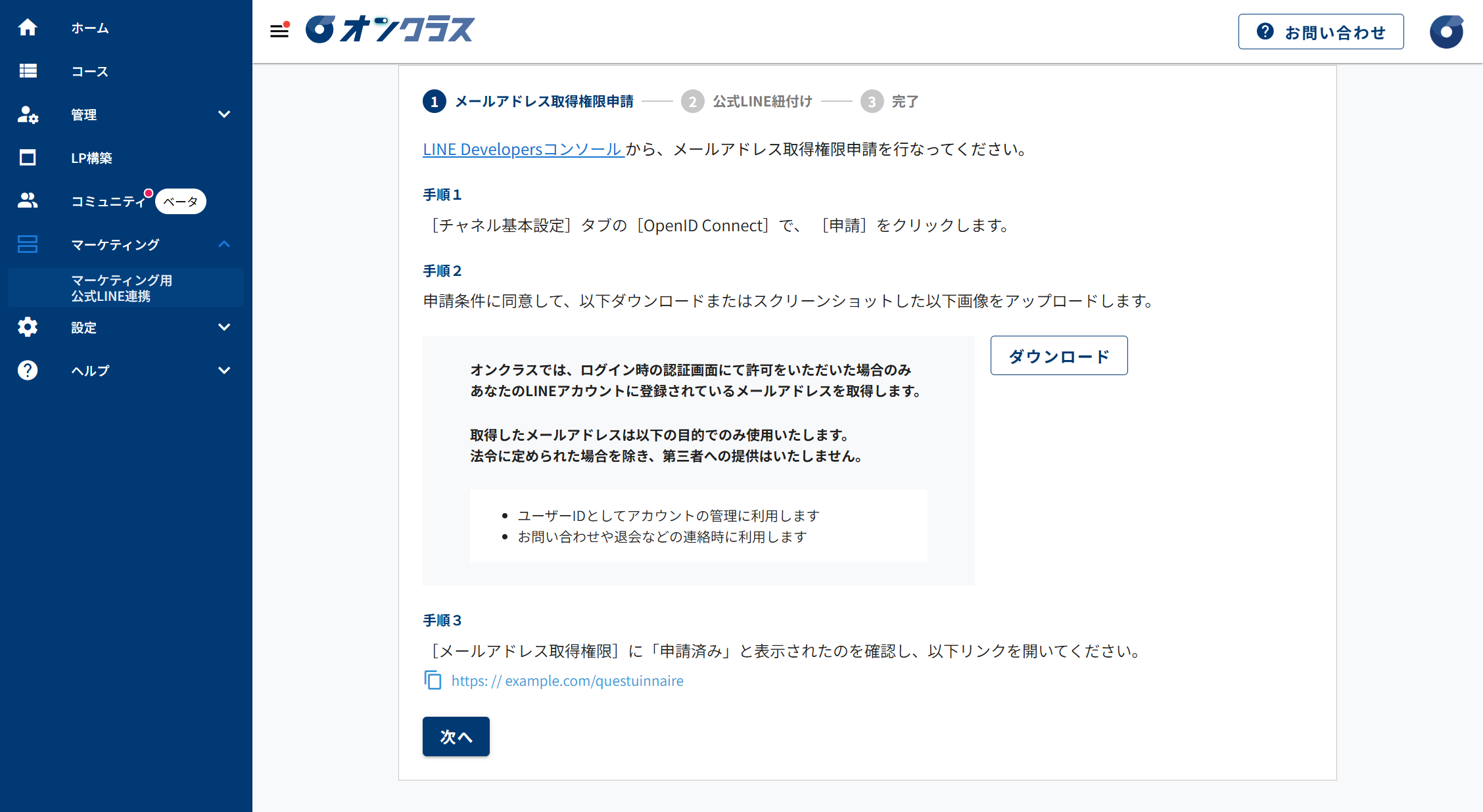
- マーケティング用公式LINE連携アカウントの作成画面が表示されます。この画面は開いたままにします。
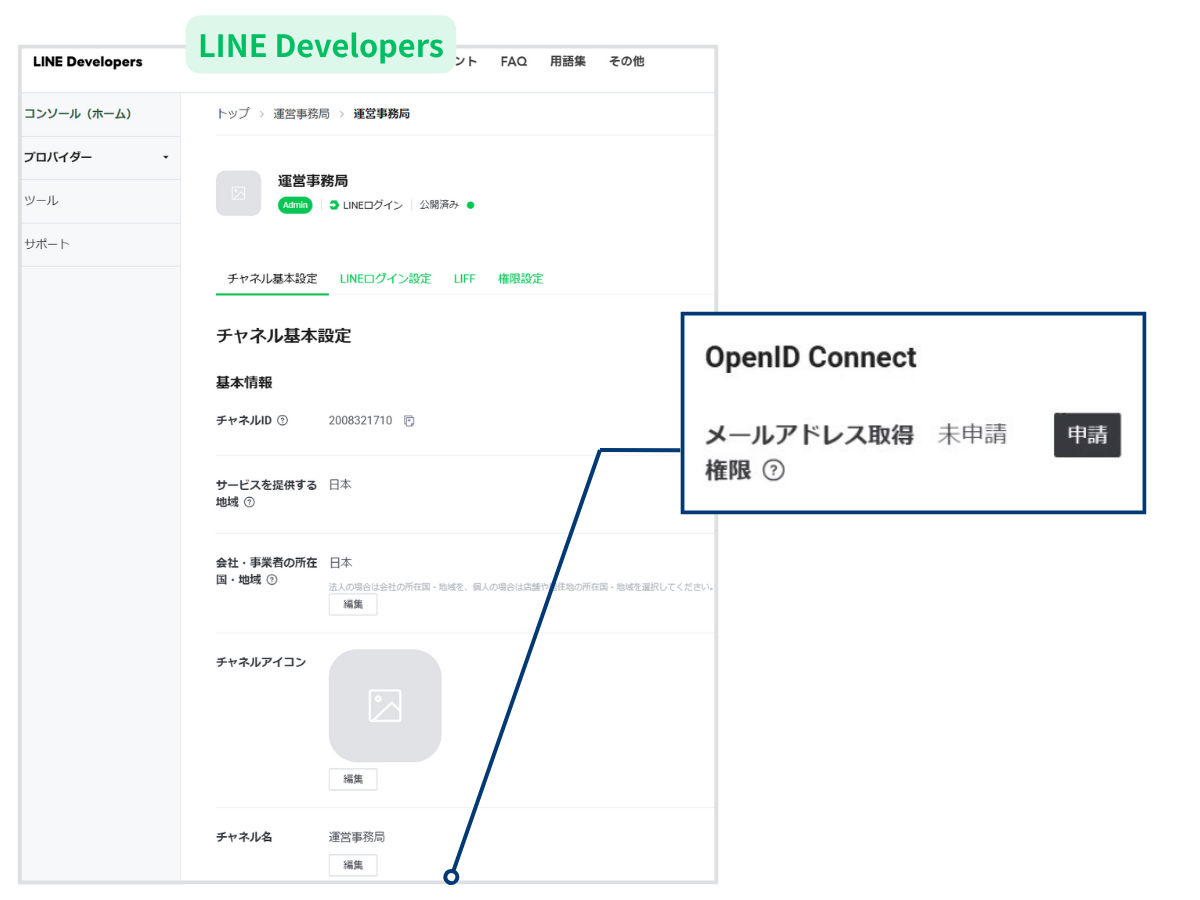
- ステップ2で開いたLINE Developersコンソールの画面を再度表示し、LINEログインチャネル チャネル基本設定の最下部にある、「OpenID Connect」という項目にある「申請」をクリックします。
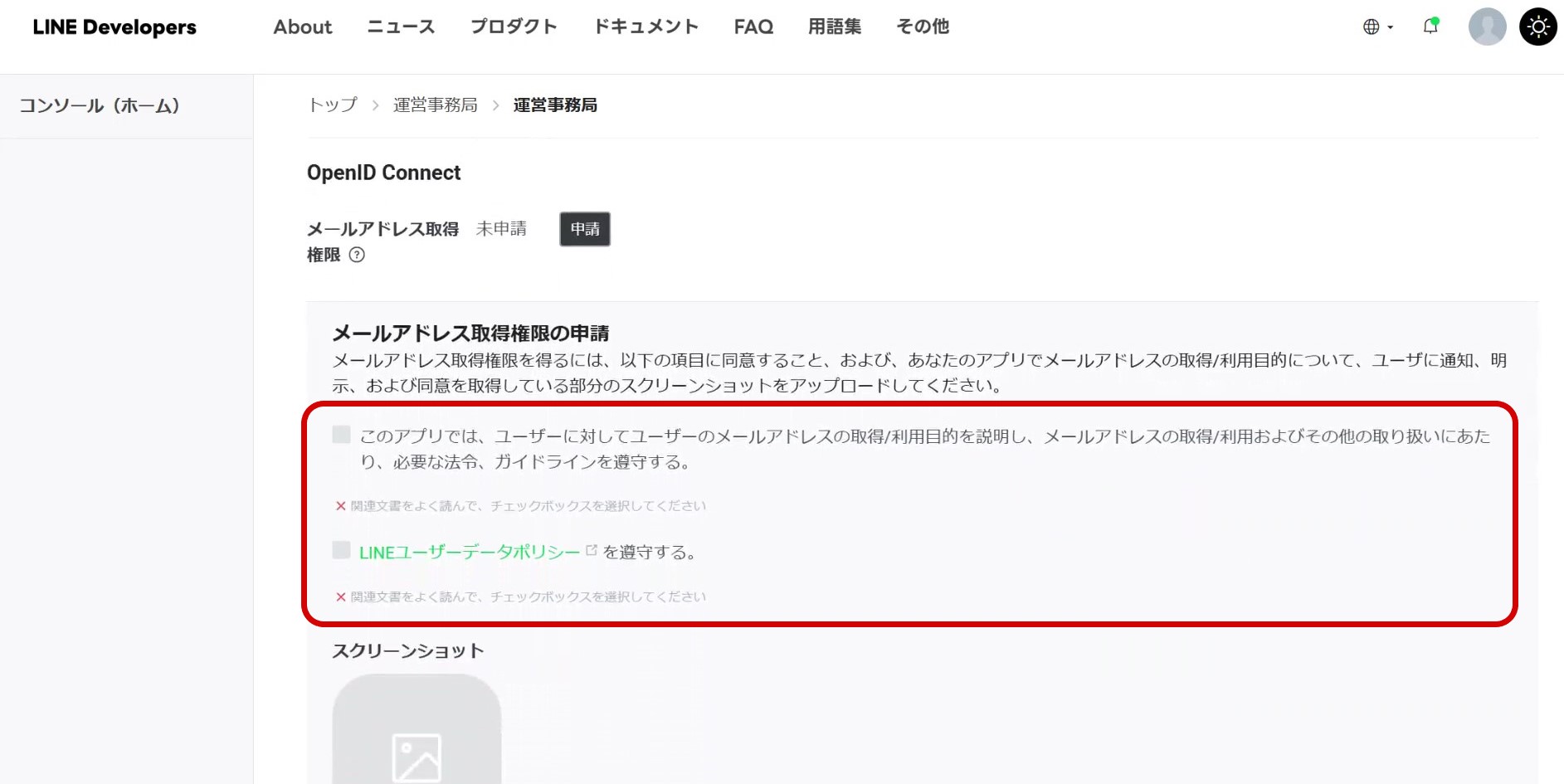
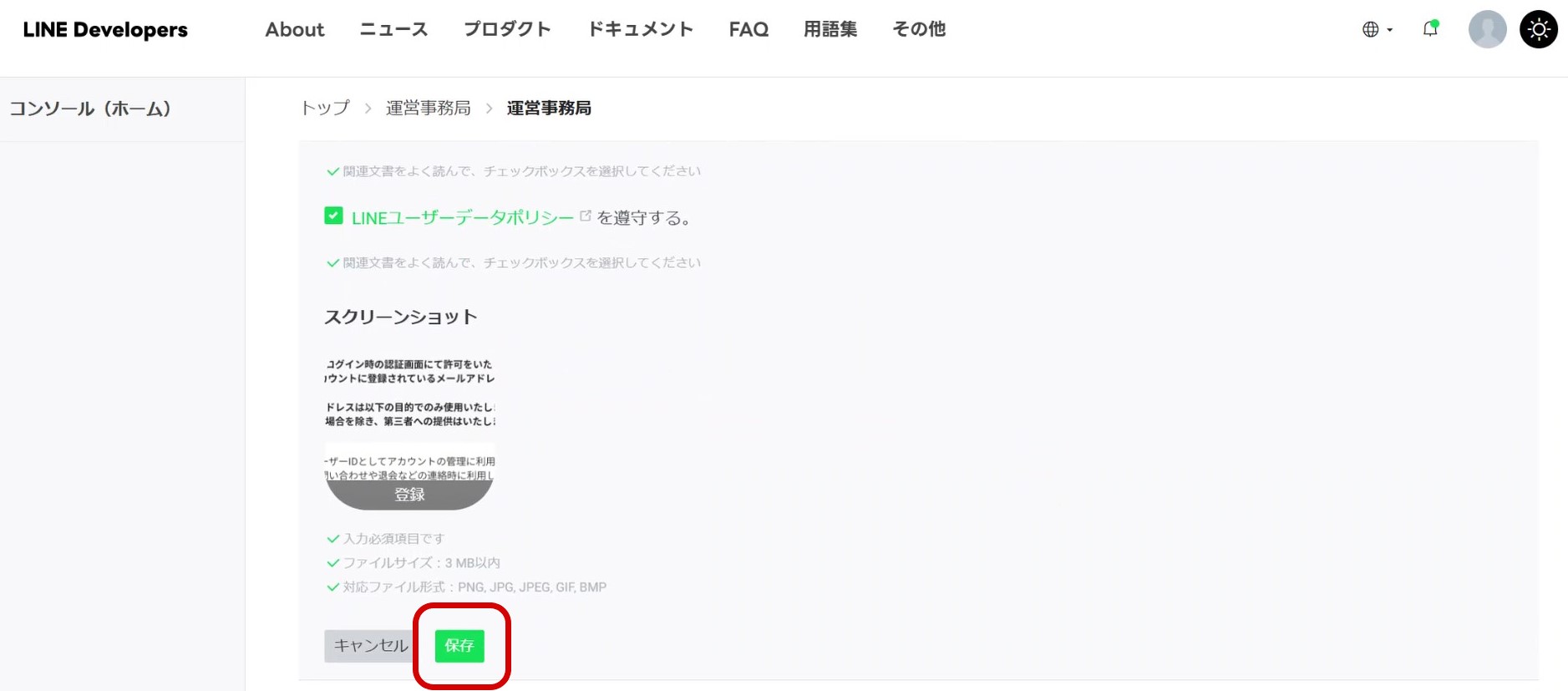
- 関連文書をよく確認のうえ、チェックボックスにチェックを入れます。
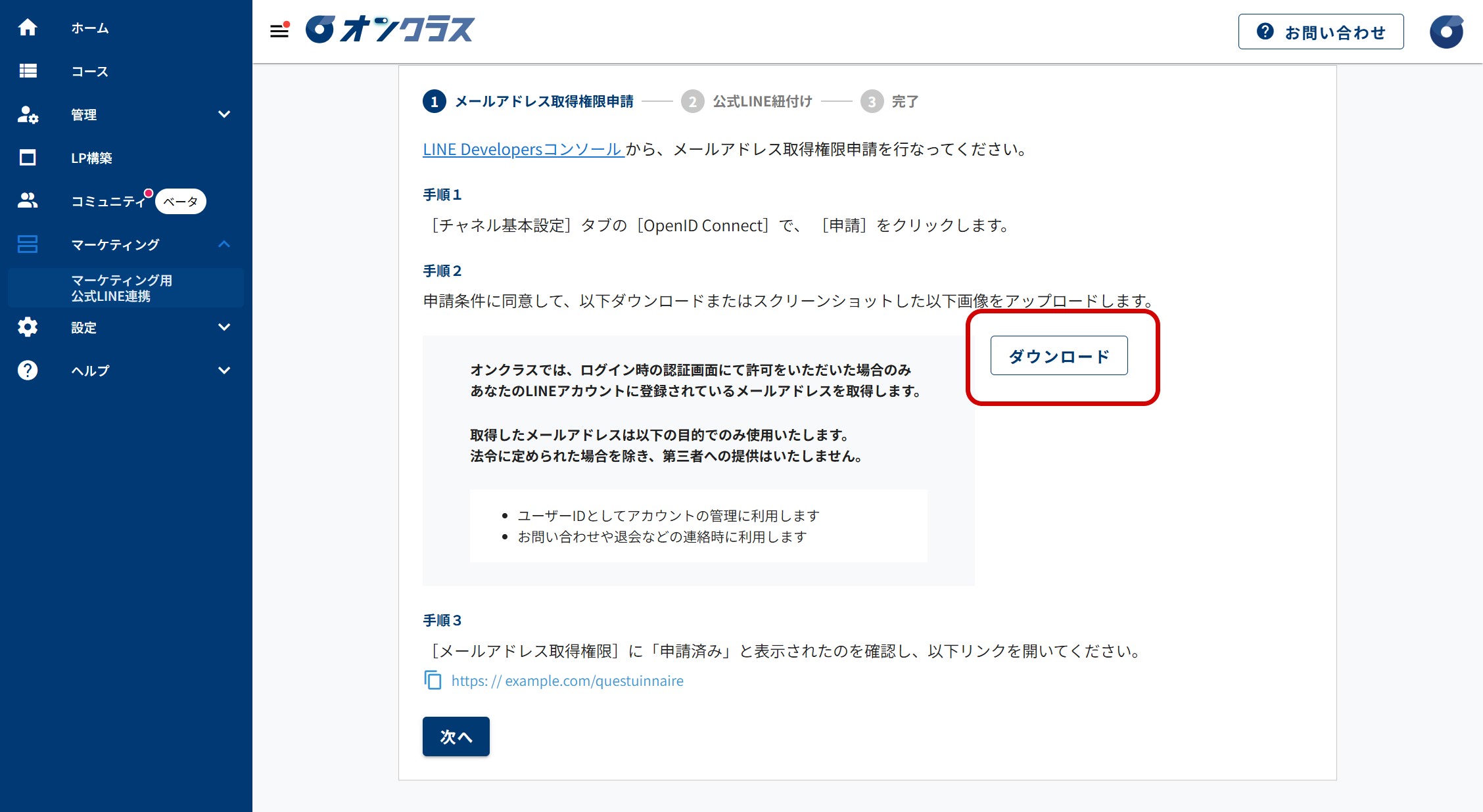
- オンクラスの管理画面を再度表示し、LINE Developersコンソールアップロード用の画像を取得します。「ダウンロード」をクリックして画像を保存するか、スクリーンショットを撮影します。
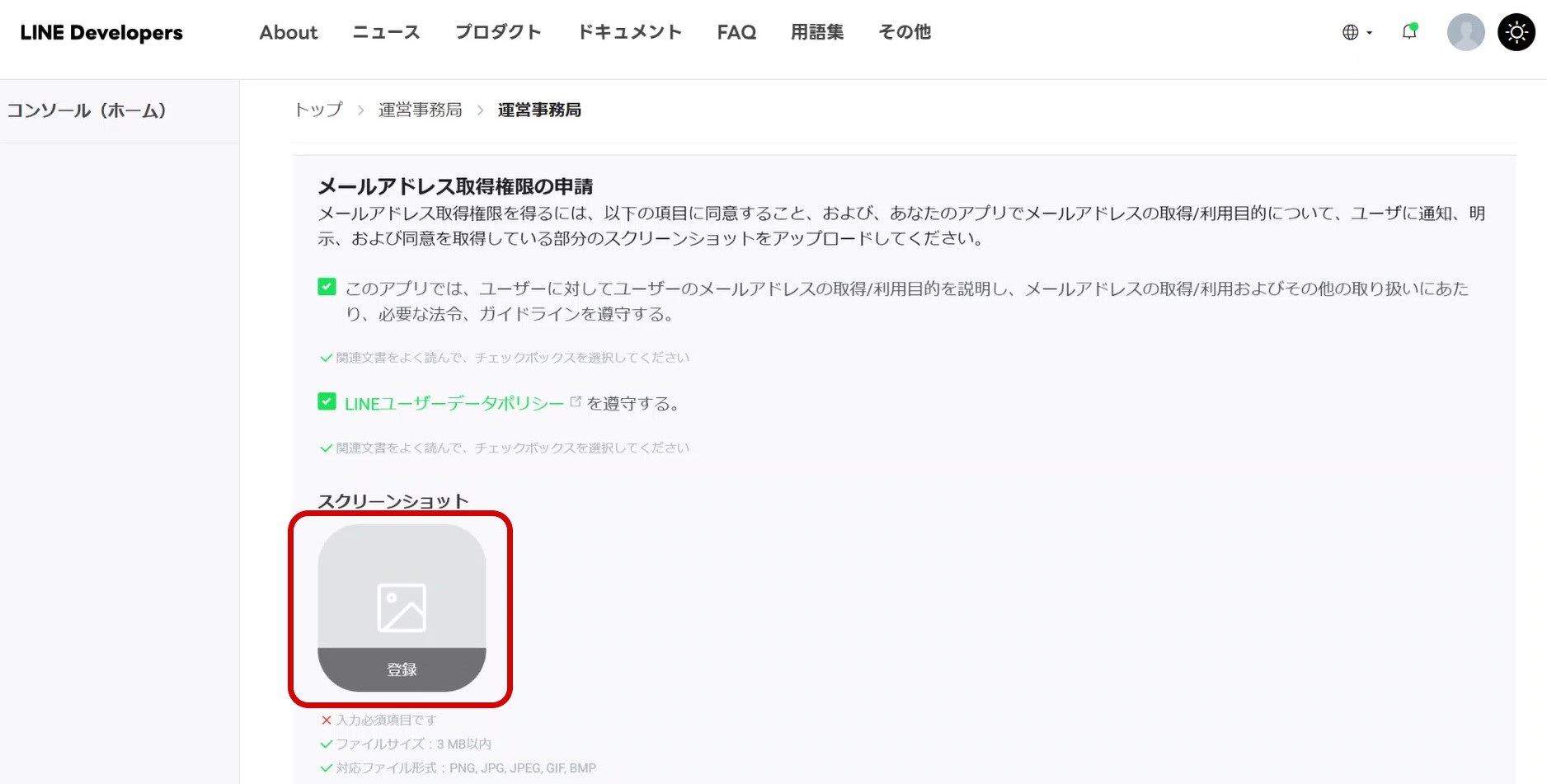
- LINE Developersコンソールの画面を再度表示し、「登録」をクリックして手順7のオンクラスの管理画面で取得した画像をアップロードします。
- 「保存」をクリックします。
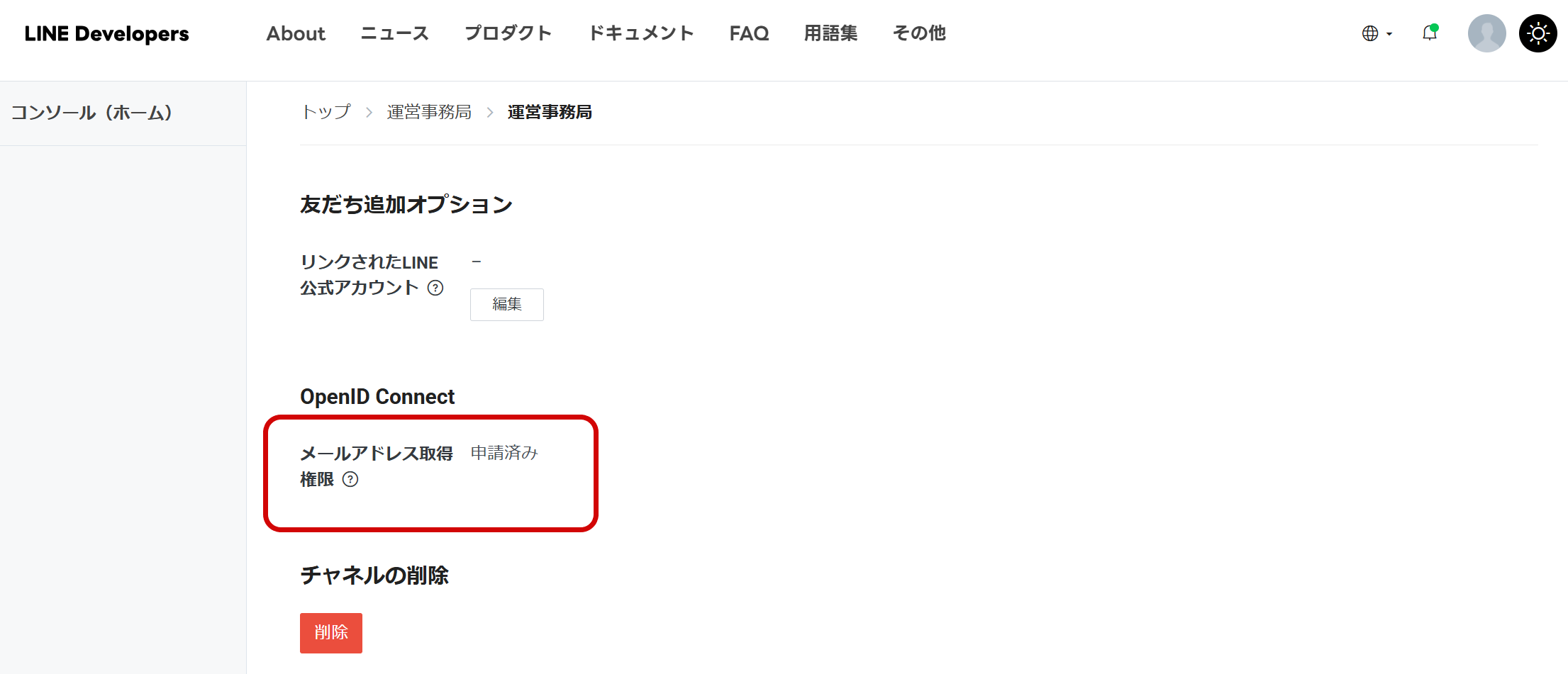
- メールアドレス取得権限のステータスが「申請済み」に変わったことを確認します。
- 「次へ」をクリックします。
ステップ3-2:オンクラス管理画面へ「LINE Official Account Manager」の情報を入力
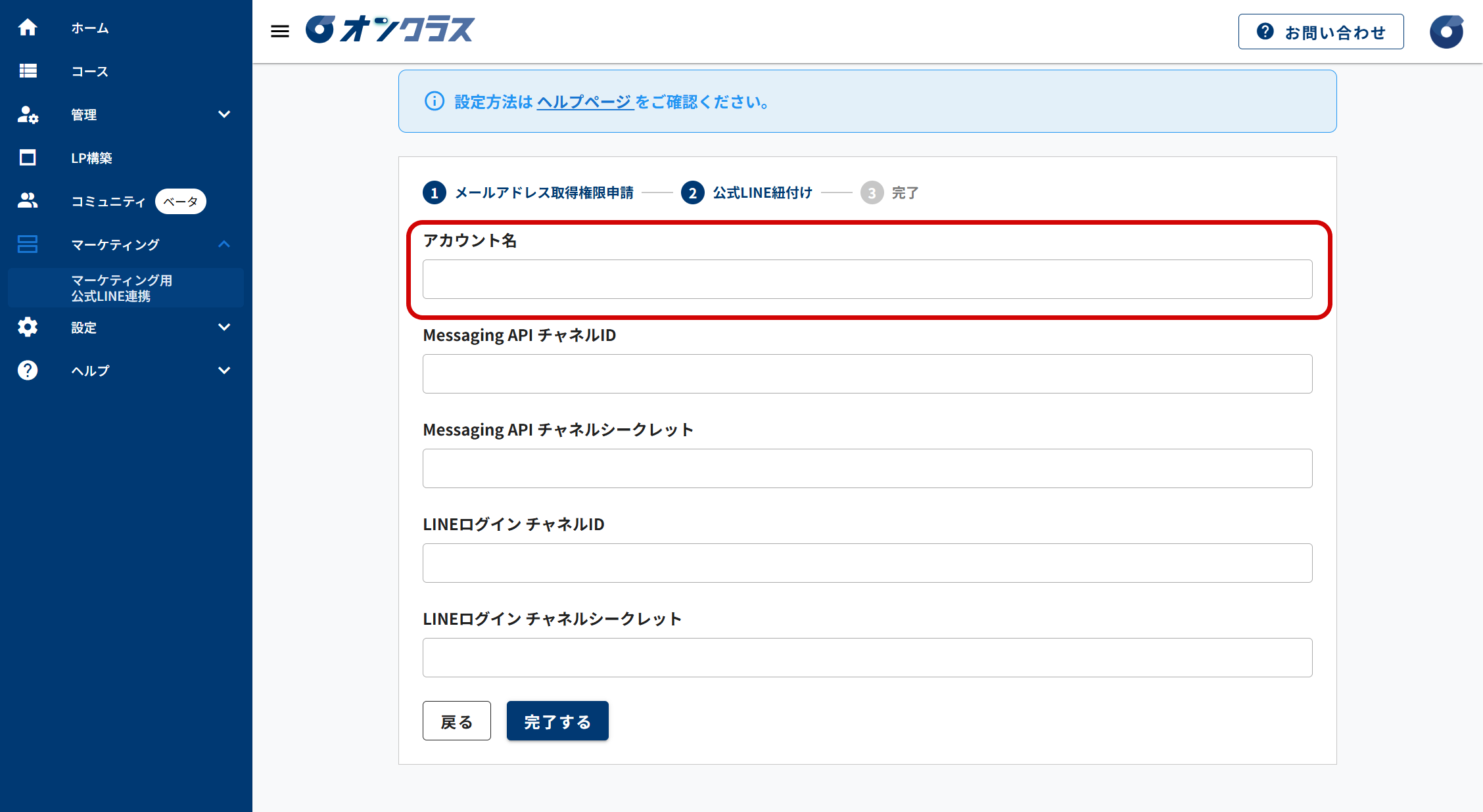
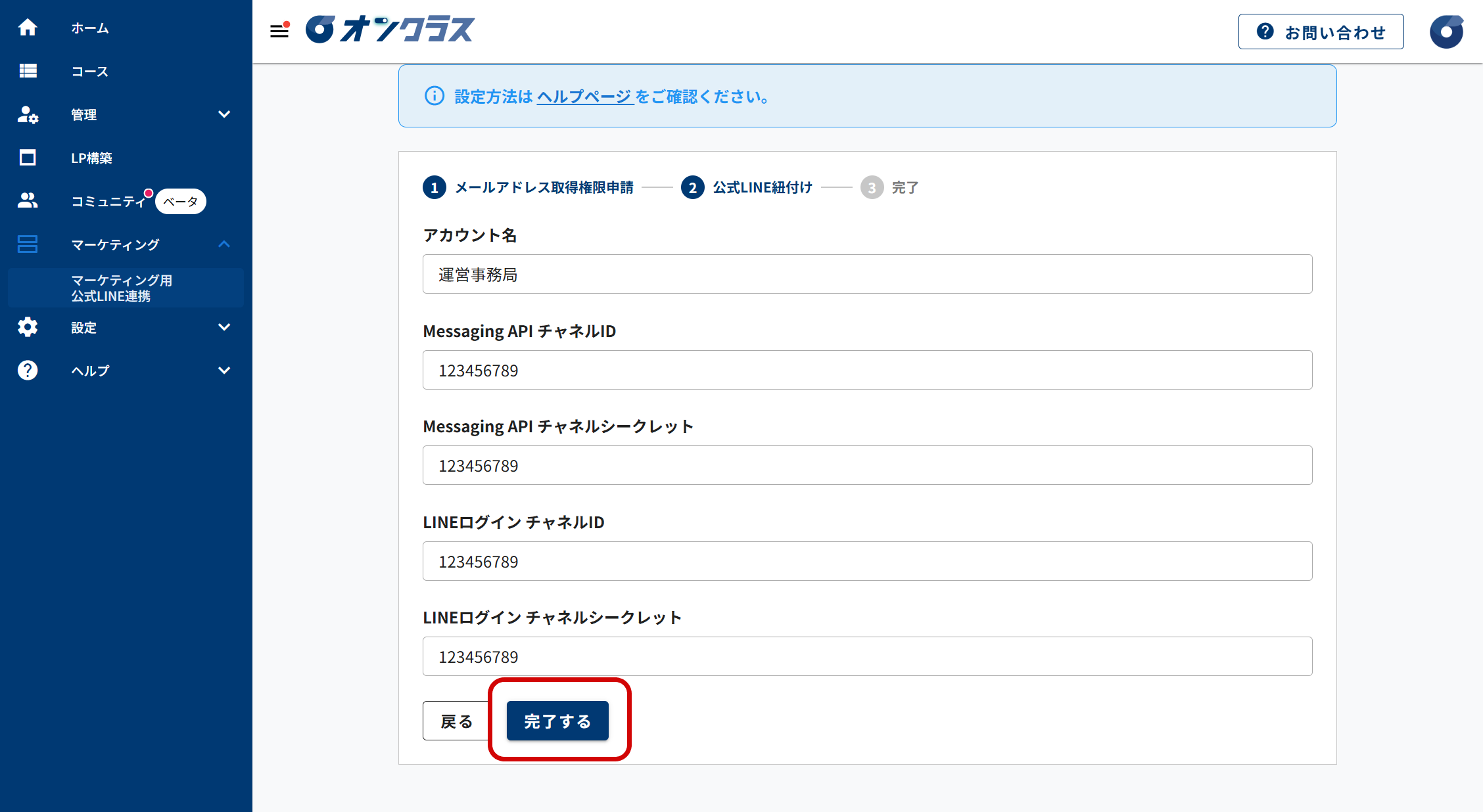
- 表示された画面の「アカウント名」の欄に、公式LINEアカウントのアカウント名を入力します。
- 「LINE Official Account Manager」の画面を再度表示します。
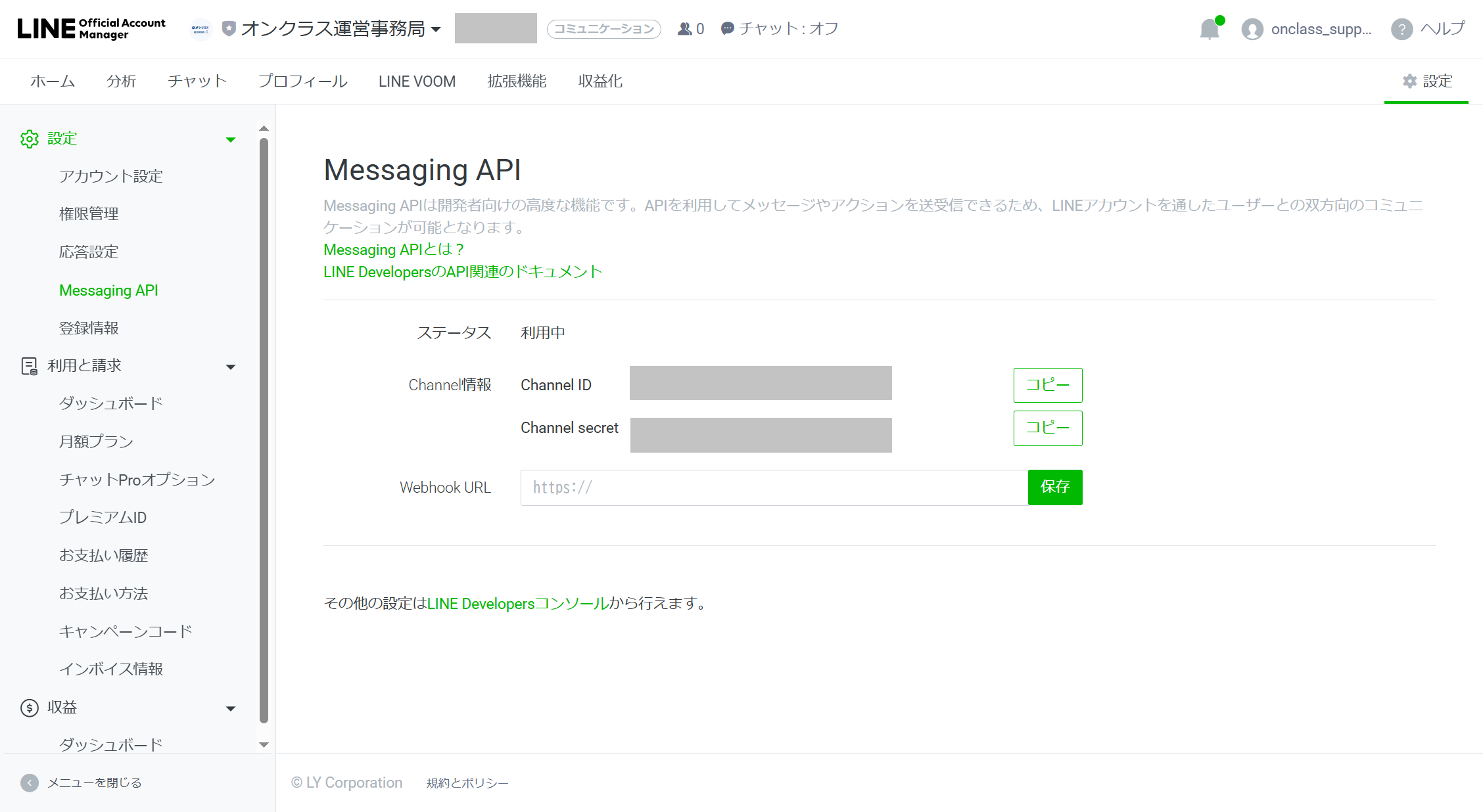
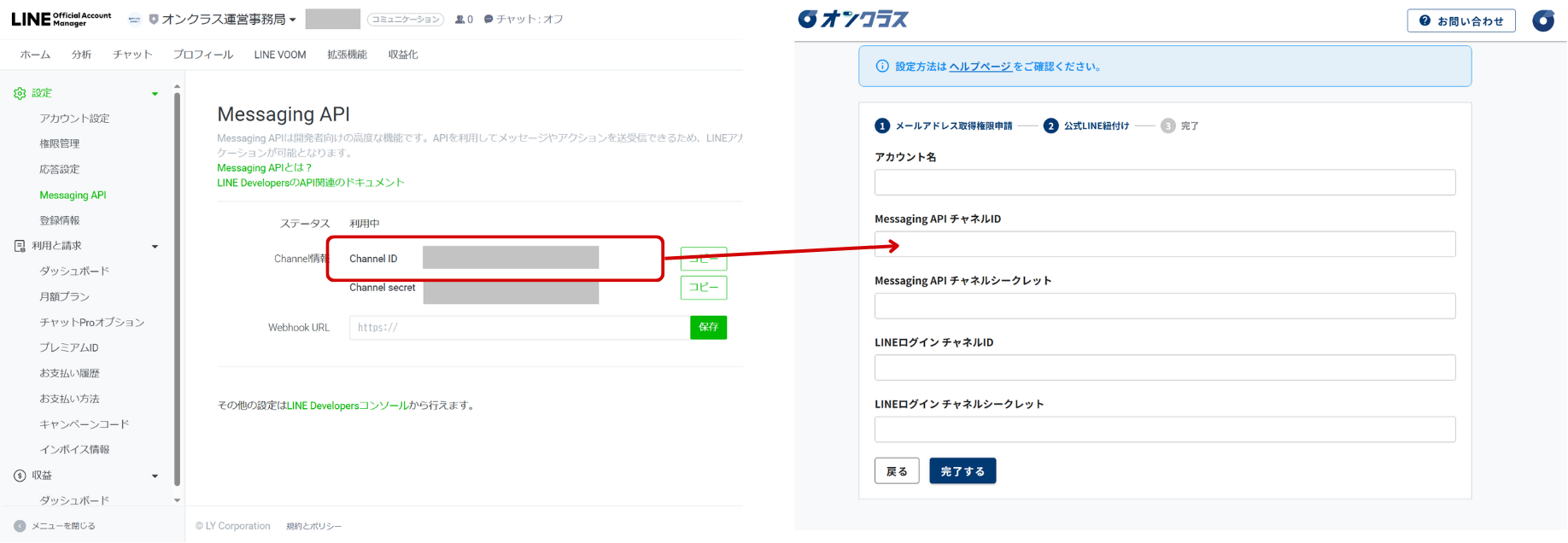
- Messaging APIの画面に表示されている、「Channel ID」をコピーした後、オンクラスの管理画面を再度表示し、「Messaging API チャネルID」の欄へ貼り付けます。
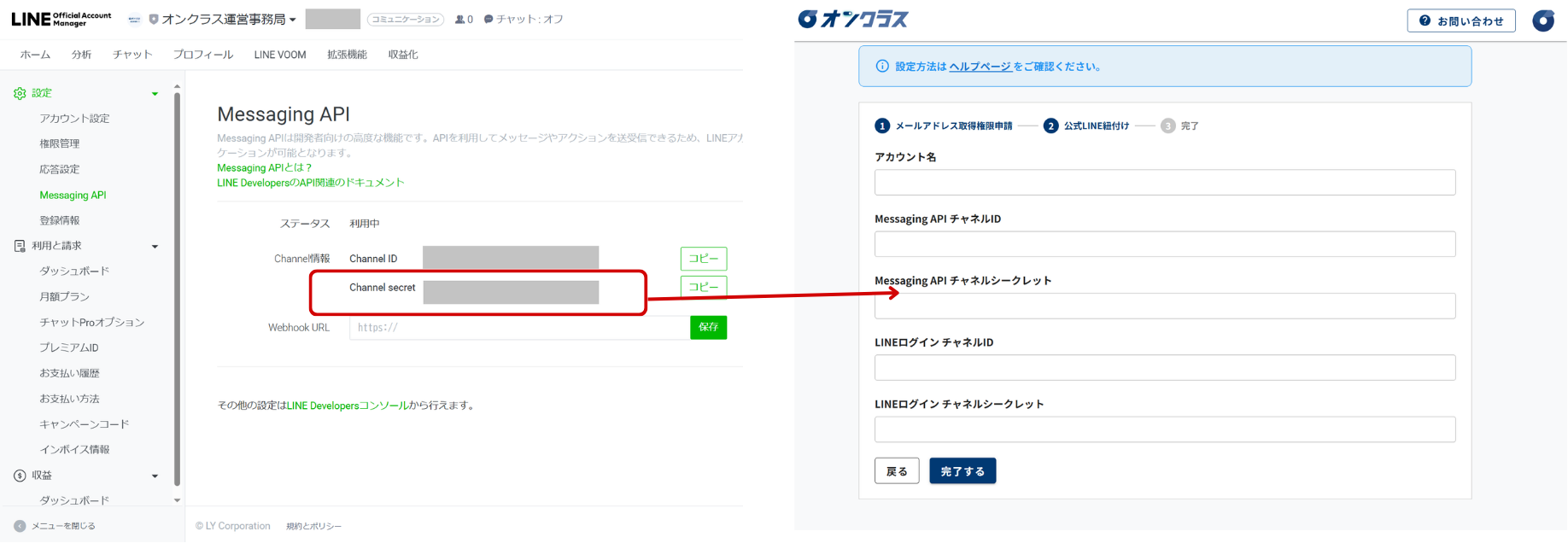
- Messaging APIの画面に戻り、「Channel Secret」をコピーした後、オンクラスの管理画面を再度表示し、「Messaging API チャネルシークレット」の欄へ貼り付けます。
ステップ3-3:オンクラス管理画面へ「LINE Developersコンソール」の情報を入力
- [LINE Developersコンソール」の画面を再度表示します。
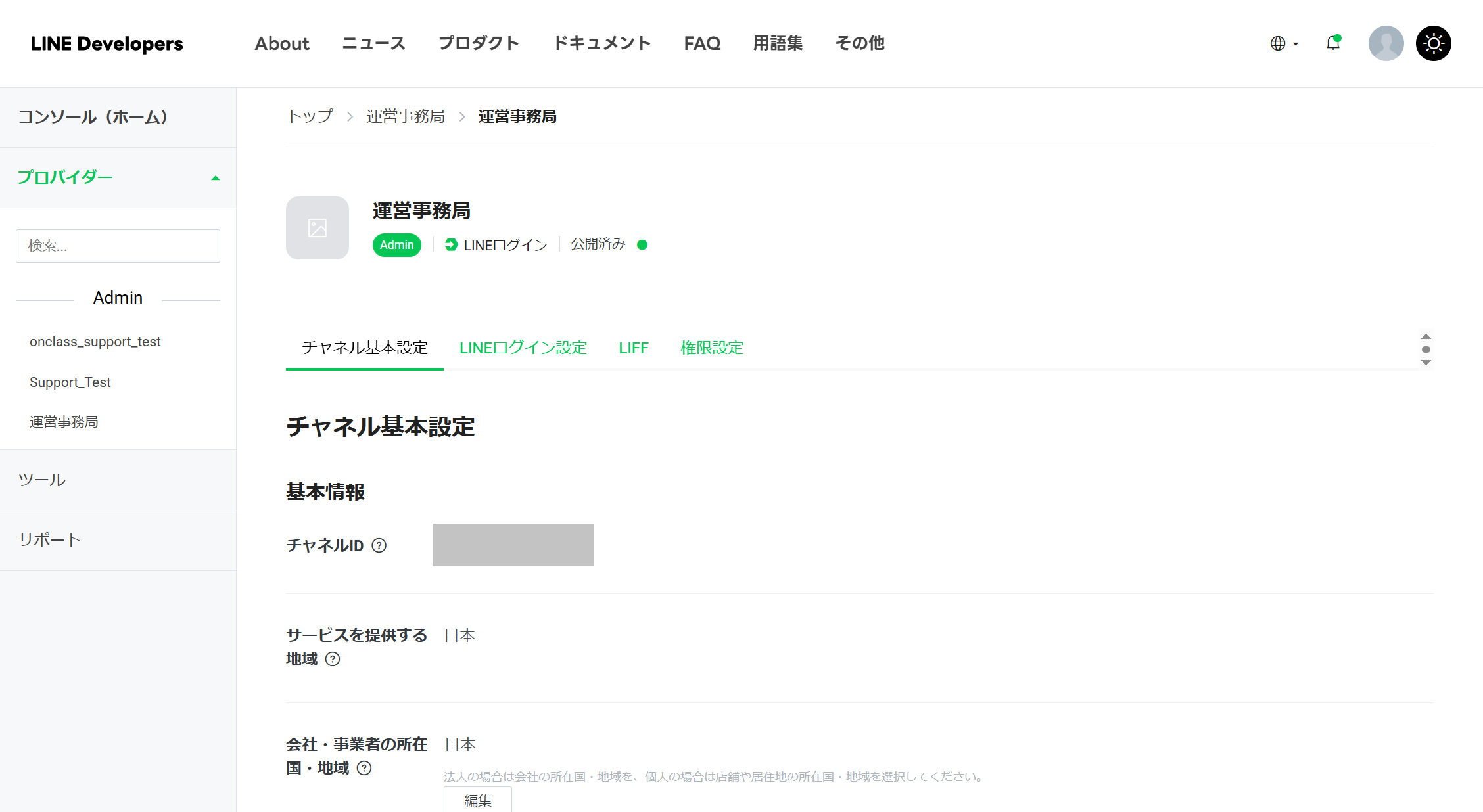
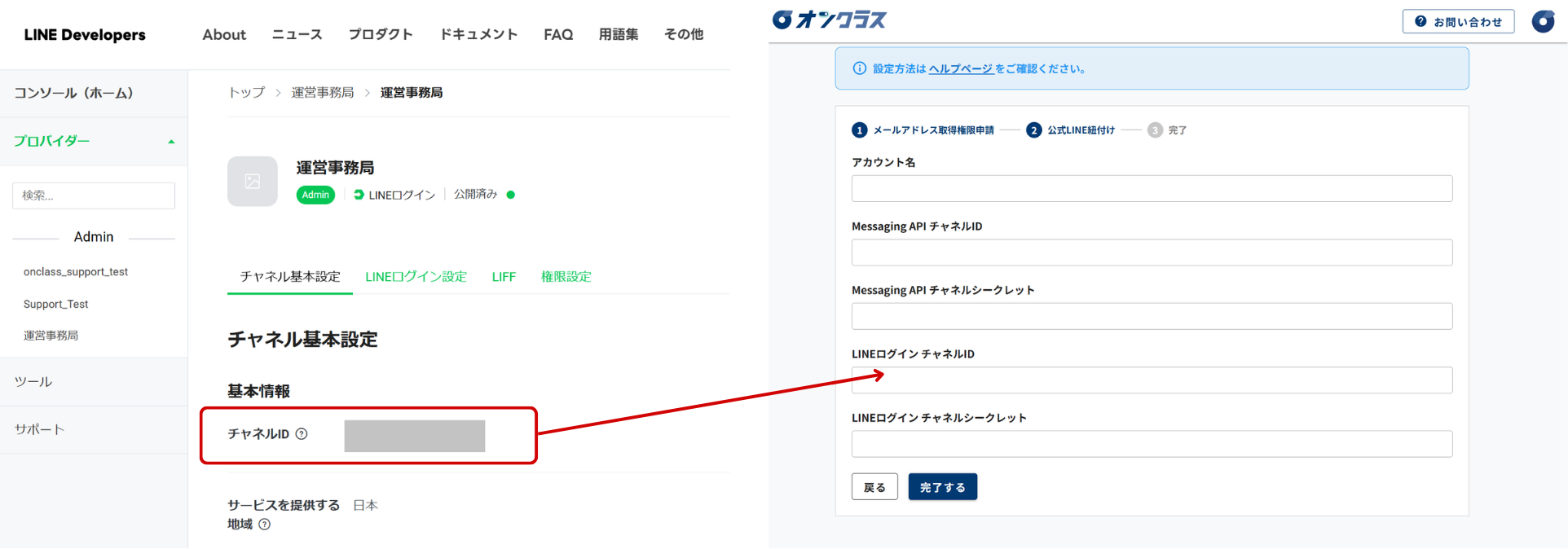
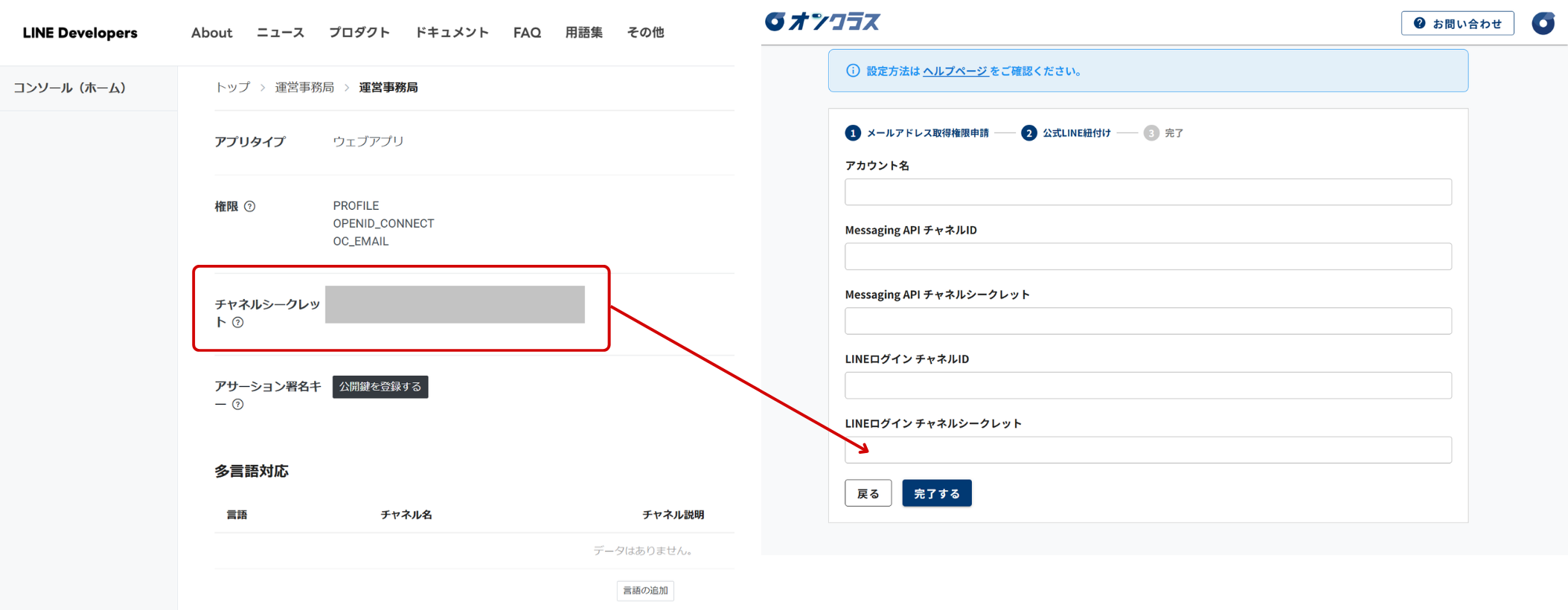
- LINEログインチャネルの「チャネル基本設定」に表示されている、「チャネルID」をコピーした後、オンクラスの管理画面を再度表示し、「LINEログイン チャネルID」の欄へ貼り付けます。
- 「LINE Developersコンソール」の画面に戻り、LINEログインチャネルの「チャネル基本設定」に表示されている、「チャネルシークレット」をコピーした後、オンクラスの管理画面の「LINEログイン チャネルシークレット」の欄へ貼り付けます。
- オンクラスの管理画面の「完了する」をクリックして入力を完了します。
ステップ3-4:WebhookURLの設定
- 「LINE Official Account Manager」の画面を再度表示します。
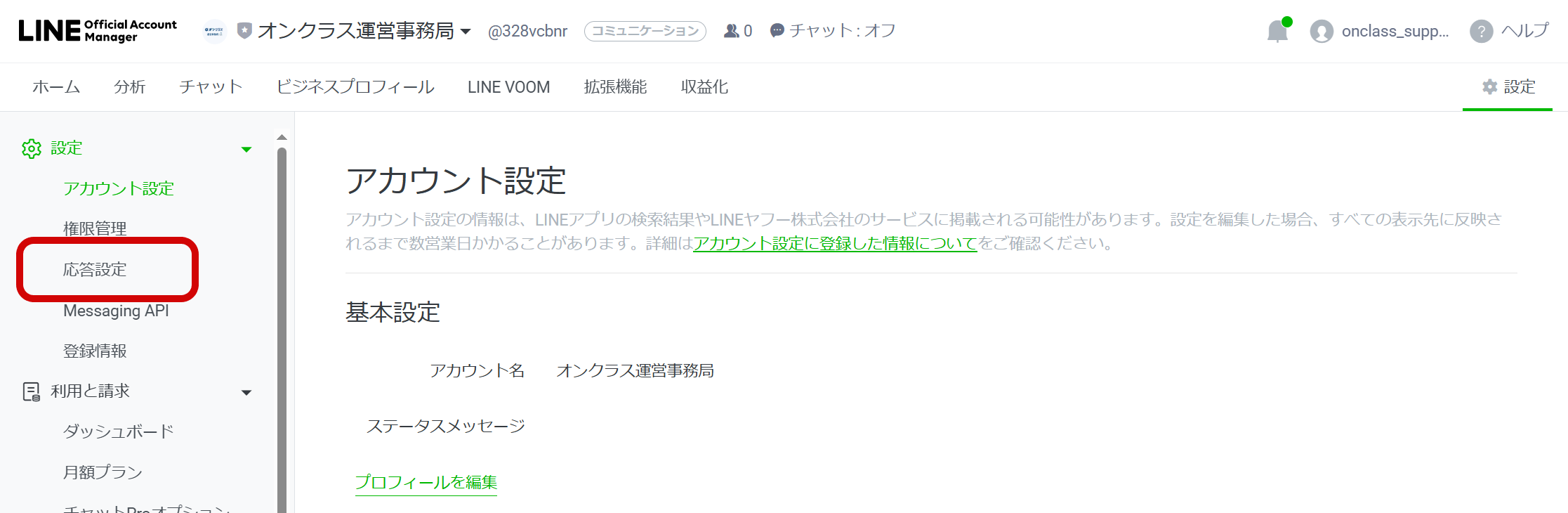
- ページ左側のアカウント設定メニュー※から、「応答設定」をクリックします。
※左側のアカウント設定メニューが表示されていない場合は、「LINE Official Account Managerのアカウント設定メニューが表示されていない場合」のページを参照して表示してください。 - 「Webhook」のトグルボタンを「オン」に設定します。
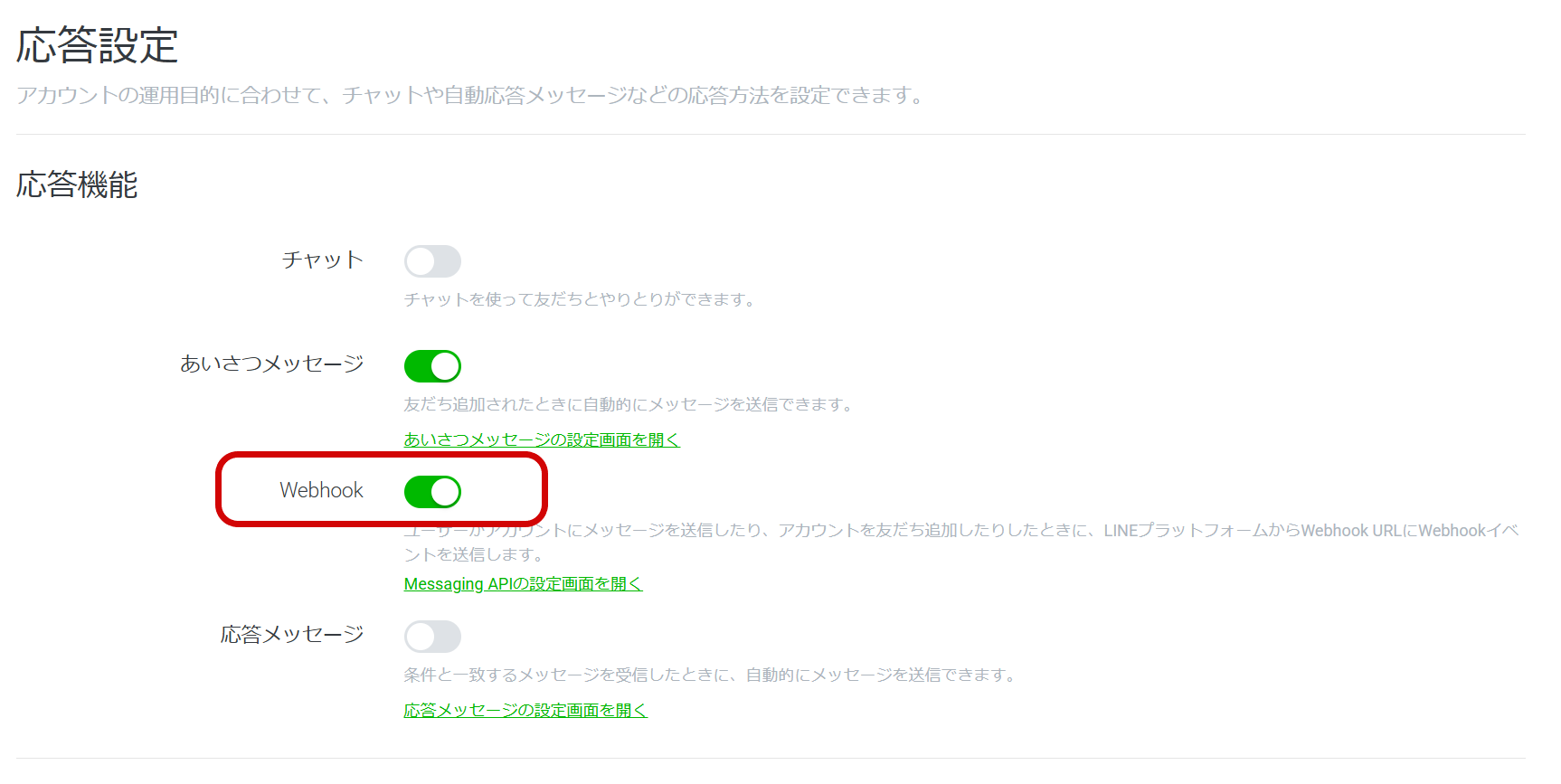
- チャット、あいさつメッセージ、応答メッセージのトグルボタンをすべて「オフ」に設定します。
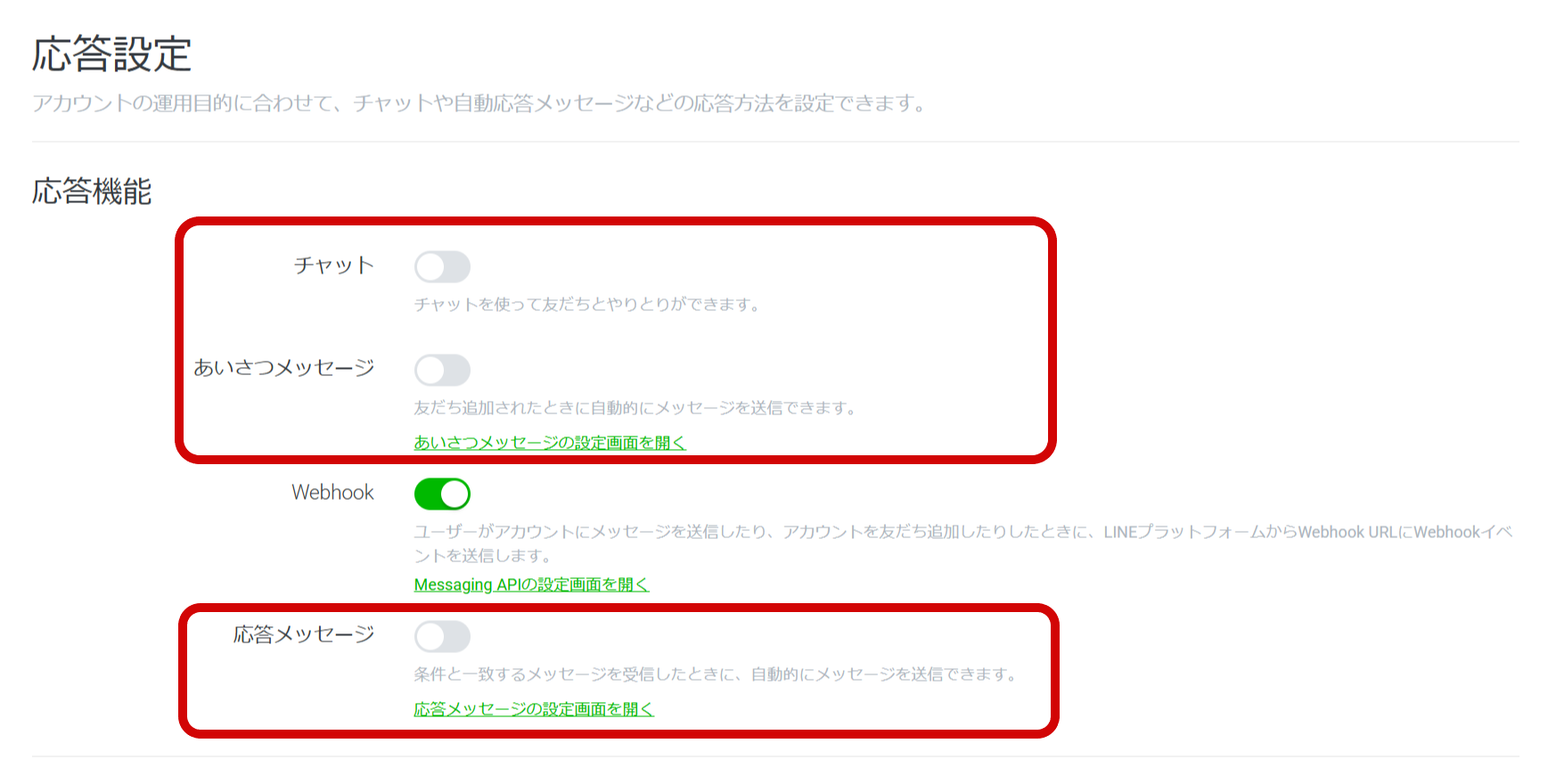
- ページ左側の設定メニューから、「Messaging API」をクリックしてMessaging APIの設定画面を表示します。
- オンクラスの管理画面を再度表示し、マーケティング用公式LINE連携にあるアカウントの「編集」をクリックします。
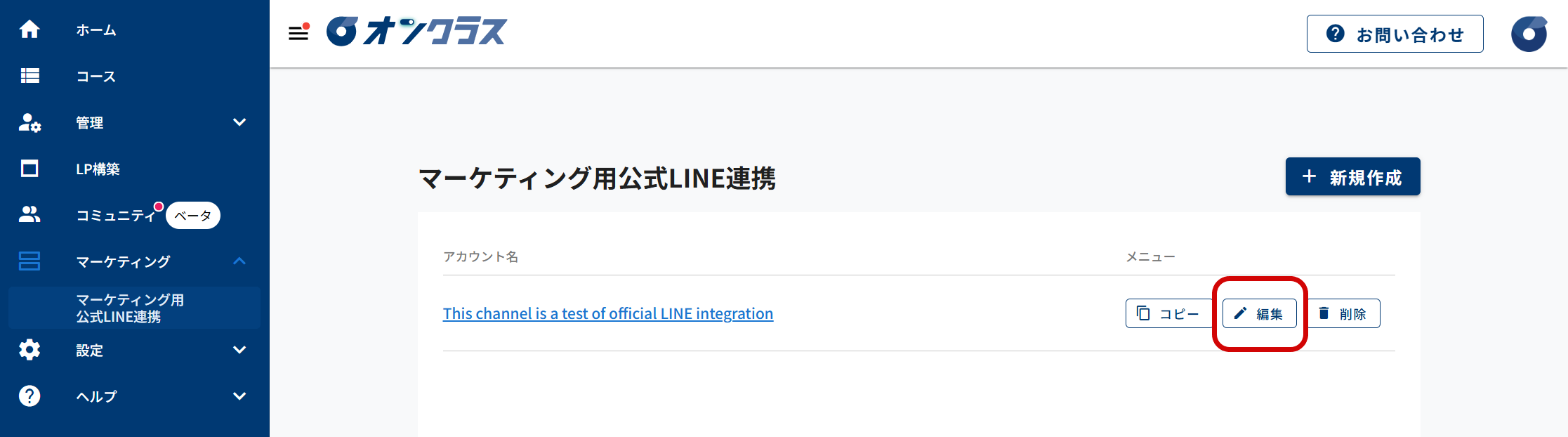
- 画面に表示されているWebhook URLをコピーします。
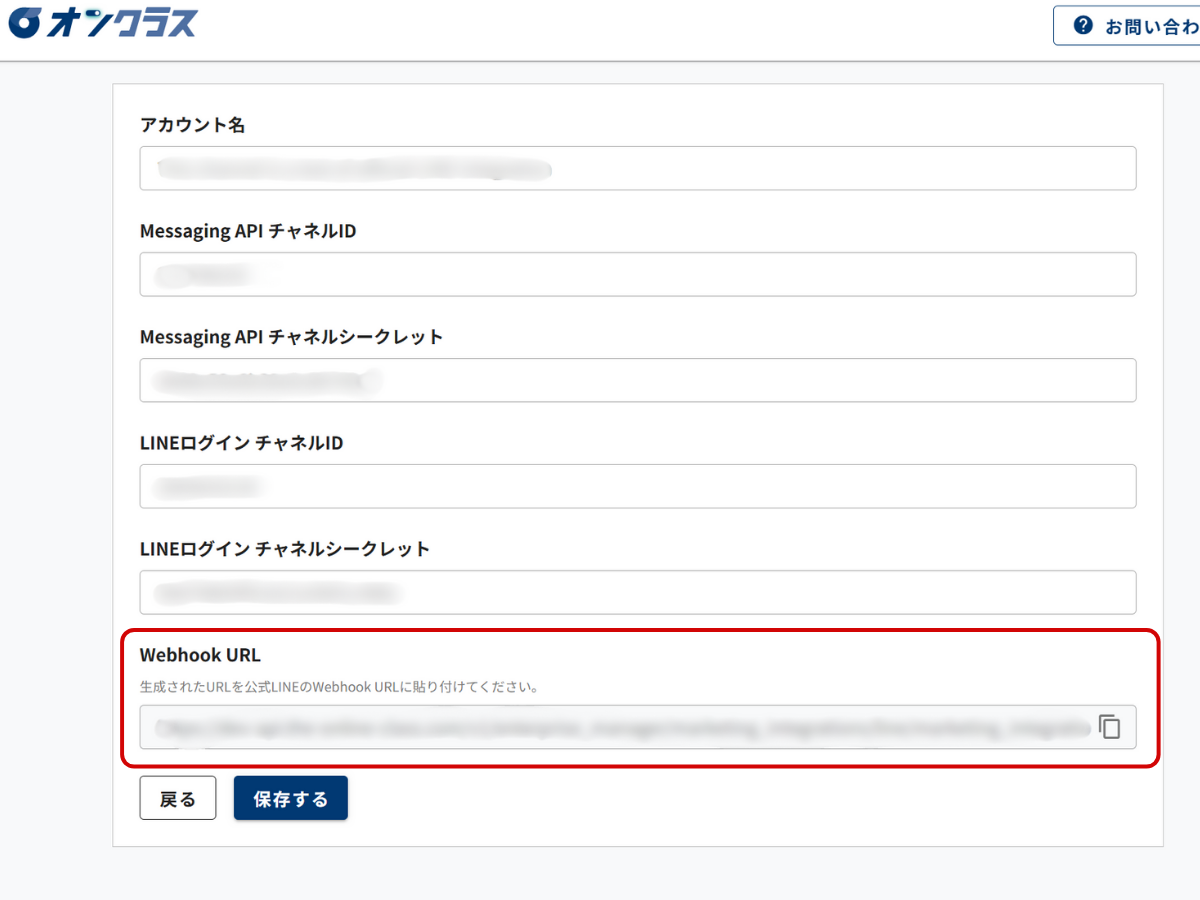
- 「LINE Official Account Manager」の画面を再度表示し、Webhook URLの欄へオンクラスの管理画面でコピーしたWebhook URLを貼り付けます。
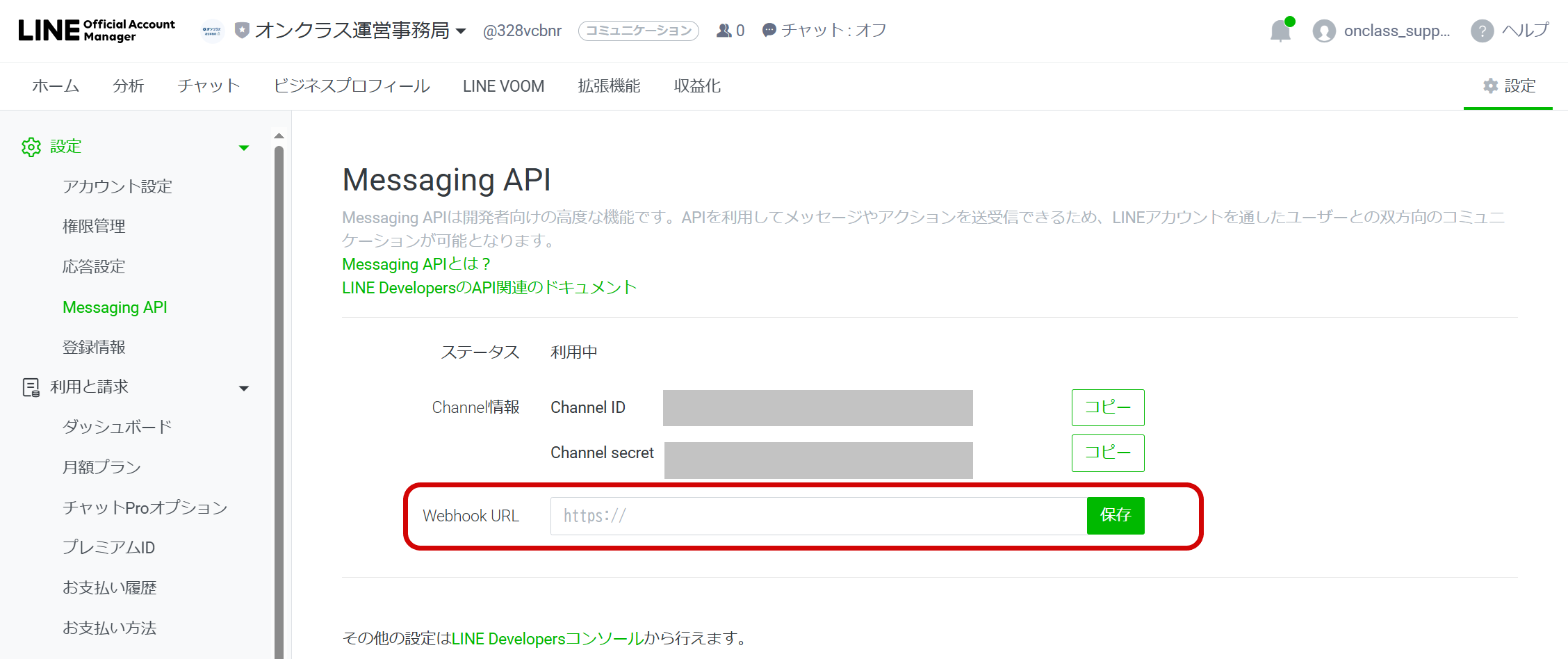
- 「保存」をクリックして、入力したWebhookURLを保存します。
以上で公式LINEアカウントとオンクラスの連携設定は完了です。
従来の運用ツールからオンクラスのマーケティング用公式LINE連携機能へ移行する際の注意事項
LINE公式アカウントの運用を、従来利用していた運用ツールからオンクラスのマーケティング用公式LINE連携機能へ移行する場合、従来の運用ツールに保存されている情報は引き継がれません。必要に応じて、事前にデータのエクスポートやバックアップを行ってください。
「友だち」情報の取り扱いについて
従来の運用ツールで「友だち」登録されていたユーザー情報は、オンクラス側には直接引き継がれません。そのため、移行時は再認証(友だち連携)を行う必要があります。詳しい手順については、以下のページをご確認ください。
オンクラスのマーケティング用公式LINE連携機能へ移行する際のLINE「友だち」移行手順について