送信エラー
目次
送信エラーとは
送信エラー機能では、すべてのメッセージを対象に送信エラーになったものを表示します。再送ボタンからそのまま再送が可能です。
送信エラー一覧の確認
左側のサイドメニューから「送信エラー」をクリックすると、送信エラー一覧画面が表示されます。
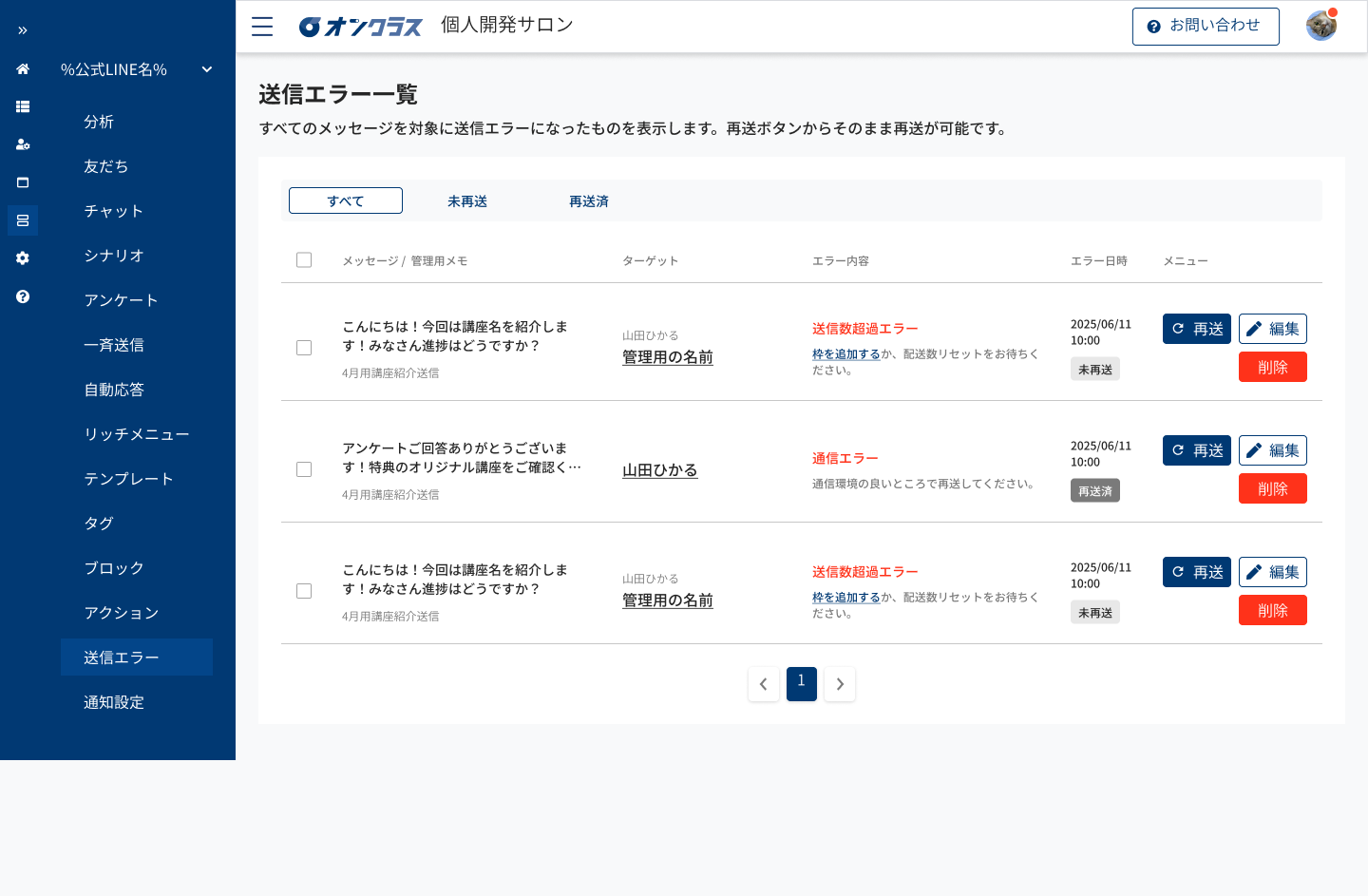
送信エラー一覧画面の構成
ステータスフィルター
画面上部のタブで、送信エラーのステータスを絞り込むことができます。
- すべて:すべての送信エラーを表示します
- 未再送:まだ再送していないエラーのみを表示します
- 再送済:再送済みのエラーのみを表示します
送信エラー一覧の項目
送信エラー一覧には、以下の情報が表示されます。
- チェックボックス:エラーを選択して一括操作が可能です
- メッセージ / 管理用メモ:送信しようとしたメッセージ内容と管理用メモが表示されます(例:こんにちは!今回は講座名を紹介します!みなさん進捗はどうですか?、4月用講座紹介送信)
- ターゲット:送信先の友だち情報が表示されます(例:山田ひかる、管理用の名前)
- エラー内容:エラーの種類が表示されます(例:送信数超過エラー、通信エラー)
- エラー日時:エラーが発生した日時が表示されます(例:2025/06/11 10:00)
- ステータス:未再送または再送済が表示されます
- メニュー:再送、編集、削除ボタンが利用できます
送信エラーの個別操作
1. 再送
1. 送信エラー一覧から再送したいエラーの「再送」ボタンをクリックします。
2. メッセージが再送信されます。
2. 編集
1. 送信エラー一覧から編集したいエラーの「編集」ボタンをクリックします。
2. メッセージ内容を編集できます。
3. 編集後、再送信することができます。
3. 削除
1. 送信エラー一覧から削除したいエラーの「削除」ボタンをクリックします。
2. 確認ダイアログが表示されたら、削除を確定します。
送信エラーの一括操作
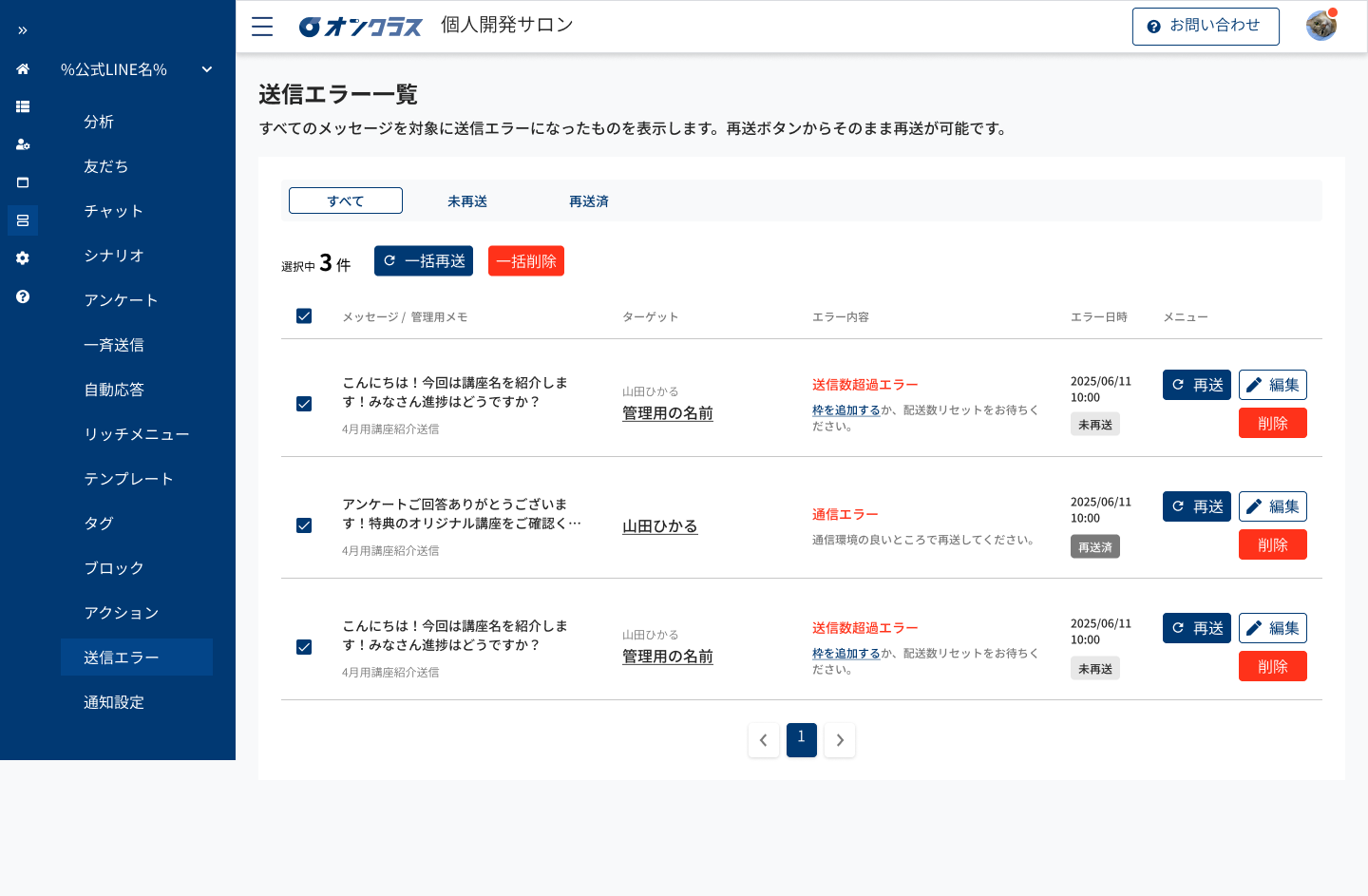
複数の送信エラーをまとめて操作することができます。
一括操作の手順
1. 送信エラー一覧から、操作したいエラーのチェックボックスをオンにします。
2. 選択中の件数が表示されます(例:選択中3件)。
3. 以下のいずれかのボタンをクリックします。
- 「一括再送」ボタン:選択したすべてのエラーメッセージを再送信します
- 「一括削除」ボタン:選択したすべてのエラーを削除します
送信エラーが0件の場合
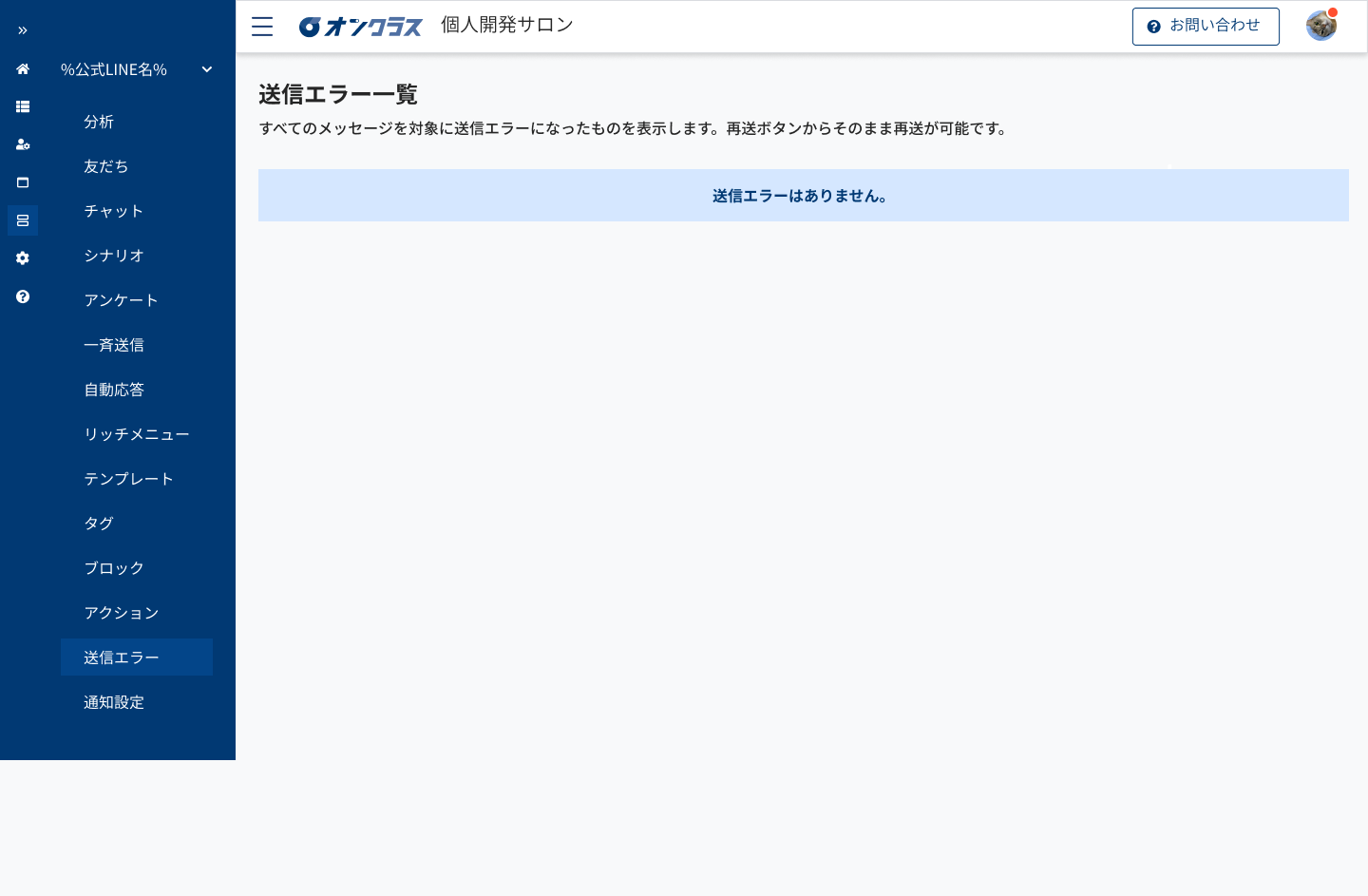
送信エラーがない場合、以下のメッセージが表示されます。
送信エラーはありません。
エラーの種類
送信エラーには、主に以下の種類があります。
- 送信数超過エラー:枠を追加するか、配信数リセットをお待ちください
- 通信エラー:通信環境の良いところで再送してください
エラー内容に応じて適切な対処を行い、必要に応じて再送信してください。